功能摘要
阅读板式是WPS文字提供的一种专注阅读视图模式,隐藏编辑工具栏,提供更舒适的阅读体验,适合长文档阅读和审阅。
功能说明
| 功能维度 | 说明 |
|---|---|
| 会员限制 | 无会员限制,所有用户均可使用 |
| 版本限制 | 无版本限制,WPS各客户端版本均支持 |
操作步骤
进入阅读板式
功能入口
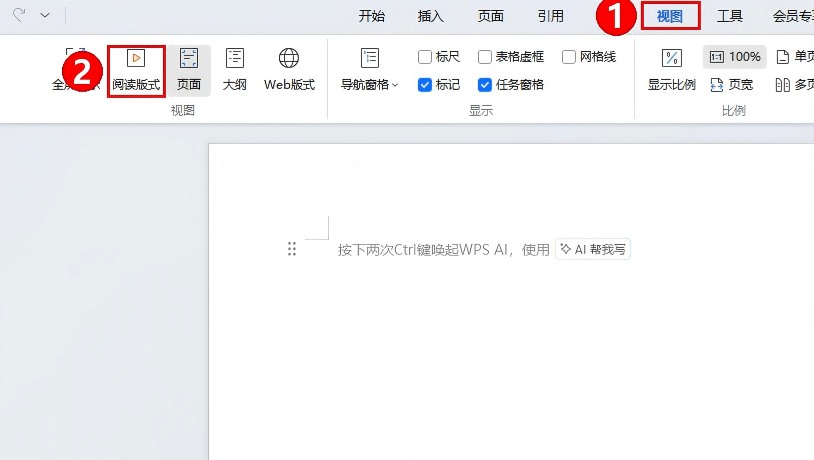
「视图」选项卡→「阅读板式」
- 打开WPS文字文档
- 点击顶部菜单栏的「视图」选项卡
- 在「板式」功能组中点击「阅读板式」
- 文档将切换到阅读板式视图
退出阅读板式
功能入口
阅读板式界面右上角「关闭」按钮
- 在阅读板式模式下,点击右上角的「关闭」按钮
- 或按键盘
Esc键退出阅读板式 - 文档将返回到普通页面视图
阅读板式设置
功能入口
阅读板式界面顶部工具栏
- 进入阅读板式后,可通过目录页快速跳转文档位置
- 可选择单页/双页或自适应(多页)显示模式
- 可选择查看/隐藏批注内容
- 可选择区域添加突出显示
- 使用方向键或滚动鼠标滚轮翻页
常见问题
问题1:阅读板式下如何编辑文档?
- 解决方案: 阅读板式主要用于阅读,如需编辑,请先退出阅读板式,返回普通页面视图后再进行编辑操作。
问题2:阅读板式和阅读模式有什么区别?
- 解决方案: 阅读板式是视图模式的一种,隐藏编辑工具栏;阅读模式(阅读视图)是独立的阅读窗口,提供更沉浸的阅读体验。
注意事项
- 阅读板式下部分编辑功能不可用
- 适合阅读长文档、论文、报告等
- 在底部状态栏右侧也可找到阅读板式的快捷入口