功能摘要
中文版式功能提供双行合一、合并字符等专为中文排版设计的工具,满足中文内容的特殊排版需求。
功能说明
| 功能维度 | 说明 |
|---|---|
| 会员限制 | 无会员限制,所有用户均可使用 |
| 版本限制 | 无版本限制,WPS各客户端版本均支持 |
操作步骤
双行合一
功能入口
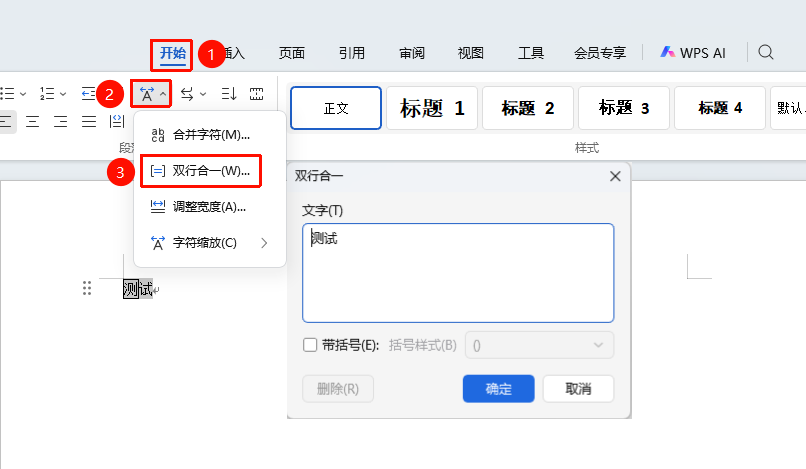
「开始」选项卡→「中文版式」下拉列表→「双行合一」选项
- 选中需要合并为双行显示的文本
- 点击开始选项卡
- 选择中文版式下拉列表
- 点击 「双行合一」 选项,弹出双行合一对话框
- 在弹出框中确认需要合并的内容
- 可勾选带括号并选择括号样式
- 点击确定完成设置
合并字符
功能入口
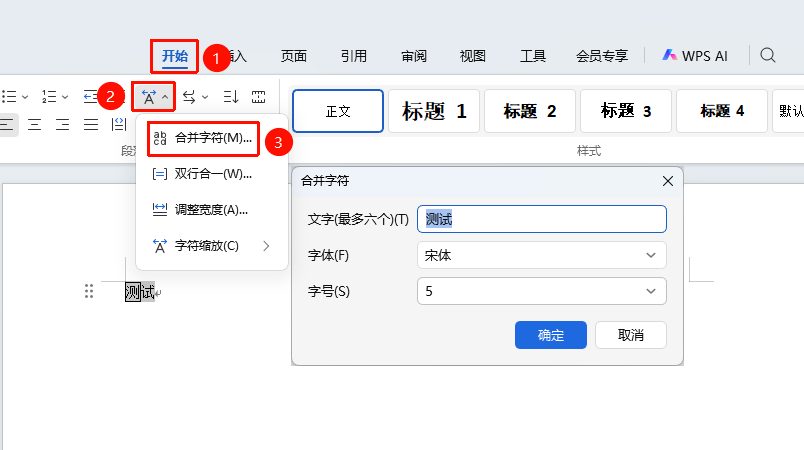
「开始」选项卡→「中文版式」下拉列表→「合并字符」选项
选中需要进行合并显示的文本
点击开始选项卡
选择中文版式下拉列表
点击 「合并字符」 选项,弹出合并字符对话框
在弹出框中确认需要合并的内容
合并字符一次最多可以选择6个文字进行合并
点击确定完成设置
调整宽度
功能入口
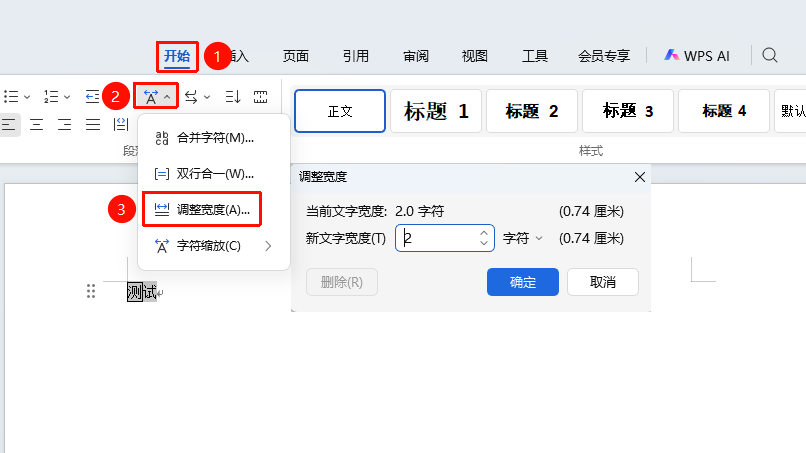
「开始」选项卡→「中文版式」下拉列表→「调整宽度」选项
选中需要缩小/加宽字符间距的文本
点击开始选项卡
选择中文版式下拉列表
点击 「调整宽度」 选项,弹出调整宽度对话框
在弹出框中输入所需的文字宽度数值
- 删除选项可以将已经设置好的文字宽度删除,恢复至原来的宽度
设置了文字宽度的文本,「字符缩放」功能及「字符间距」功能将对该文本无效
点击确定完成设置
字符缩放
功能入口
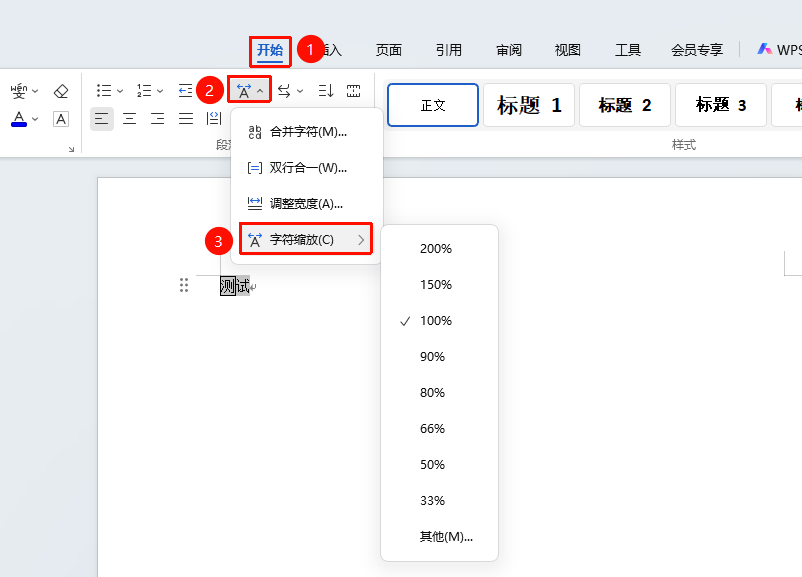
「开始」选项卡→「中文版式」下拉列表→「字符缩放」下拉列表
- 选中需要调整缩放比例的文本
- 点击开始选项卡
- 选择中文版式下拉列表
- 点击 「字符缩放」 下拉列表
- 在弹出的下拉列表中选择对应的缩放比例完成设置
常见问题
问题1:为什么有的文本调整字符间距或者是设置字符缩放没有效果?
- 解决方案: 该文本通过调整宽度功能设置了文字宽度,导致字符间距或字符缩放功能无效,选中这部分文本内容,在调整宽度选项中点击删除按钮,然后点击确定即可删除设置好的文字宽度。