功能摘要
当您需要为文档添加页码以便打印、装订或阅读定位时,WPS文字的页码功能能帮助您快速插入页码,并支持自定义样式、起始编号和分节设置,让您的文档页码排版更加专业规范。
- 快速插入页码:支持页面顶端、底端、页边距等多种位置
- 自定义页码格式:支持阿拉伯数字、罗马数字、中文数字等多种样式
- 灵活设置起始页码:可自定义起始编号,满足不同排版需求
- 分节独立页码:支持从指定页开始编号,封面/目录不显示页码
功能说明
| 功能维度 | 说明 |
|---|---|
| 会员限制 | 无会员限制,所有用户均可使用 |
| 版本限制 | 无版本限制 |
操作步骤
一、基础插入页码
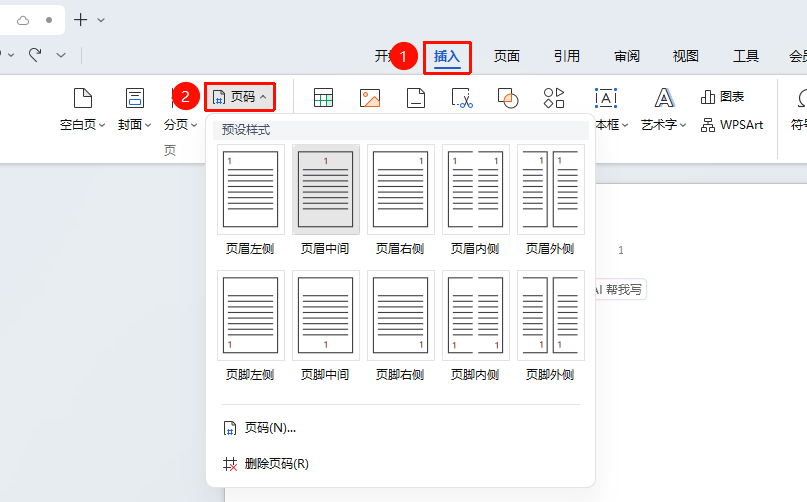
功能入口如下:「插入」选项卡→「页码」
- 打开需要添加页码的WPS文字文档
- 点击顶部菜单栏的「插入」选项卡
- 在功能区中找到并点击「页码」按钮
- 选择预设的页码样式即可自动生成连续页码
- 双击文档正文区域退出页眉页脚编辑
二、自定义页码格式
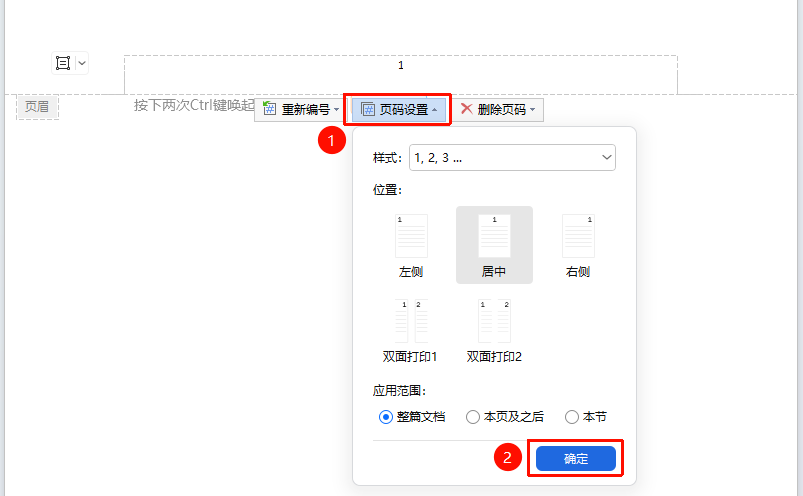
插入页码后,双击页码区域进入页眉页脚编辑状态
选中已插入的页码
点击页码设置按钮,打开页码设置对话框
在对话框中可修改以下选项:
- 页码样式:阿拉伯数字(1,2,3)、罗马数字(I,II,III)、中文数字(一,二,三)等
- 起始页码:自定义文档第一页的起始编号
- 应用范围:整篇文档、本节、本页及之后
设置完成点击确定即可生效
三、快速修改/删除页眉页脚
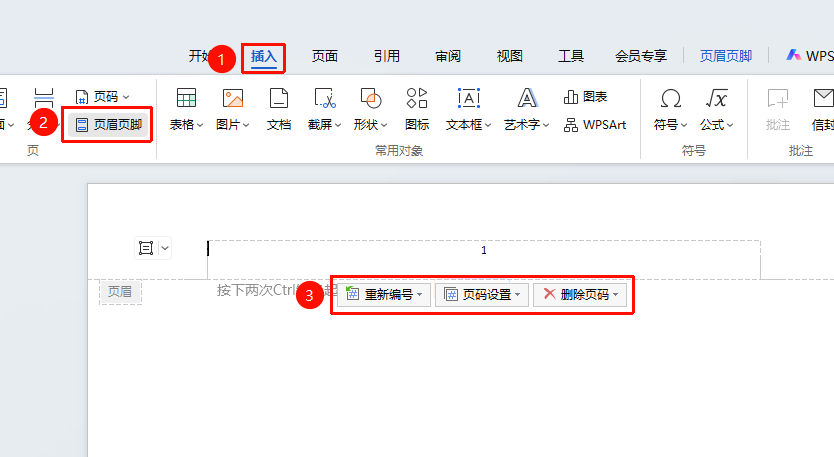
功能入口如下:「插入」选项卡→「页眉页脚」
- 点击「插入」选项卡中的「页眉页脚」
- 进入编辑状态后可直接修改页眉页脚内容
- 双击正文区域退出编辑
常见问题
问题1:如何让页码从第二页开始显示?
- 解决方案: 在第二页点击页面,插入页码,点击页码,输入起始页码,应用范围选择"本页及之后"即可。
问题2:如何设置不同的页码格式(如封面用罗马数字,正文用阿拉伯数字)?
- 解决方案: 在需要切换格式的位置插入"下一页分节符",取消"同前节"链接,然后分别设置各节的页码格式。
问题3:页码显示不正确或重复怎么办?
- 解决方案: 检查文档中是否存在多余的分节符,确保各节之间的"同前节"链接已正确取消,重新设置页码即可。
问题4:如何删除某一页的页码而不影响其他页?
- 解决方案: 将该页单独设为一节(前后插入分节符),取消"同前节"链接后删除该节页码。
问题5:为什么打印文件的时候,页码没有打印出来?
解决方案:
- 打印文件前先打开打印预览,查看打印预览内是否有页码内容;
- 如打印预览内容正常,尝试更换打印机或检查更新打印机驱动。
注意事项
- 插入分节符是实现分节页码的关键操作,务必在需要独立页码的页面前插入分节符
- 取消"同前节"链接后,各节的页眉页脚将独立设置,互不影响
- 修改页码格式时,请确保选中的是页码域代码而非普通文本
- 打印预览时可检查页码显示效果,确保符合预期