功能摘要
间距和行距功能用于调整段落内行与行之间的距离以及段落前后的空白距离,让文档排版更加舒适美观,提升阅读体验。
功能说明
| 功能维度 | 说明 |
|---|---|
| 会员限制 | 无无会员限制,所有用户均可使用 |
| 版本限制 | WPS Office 所有版本均支持 |
操作步骤
设置行距
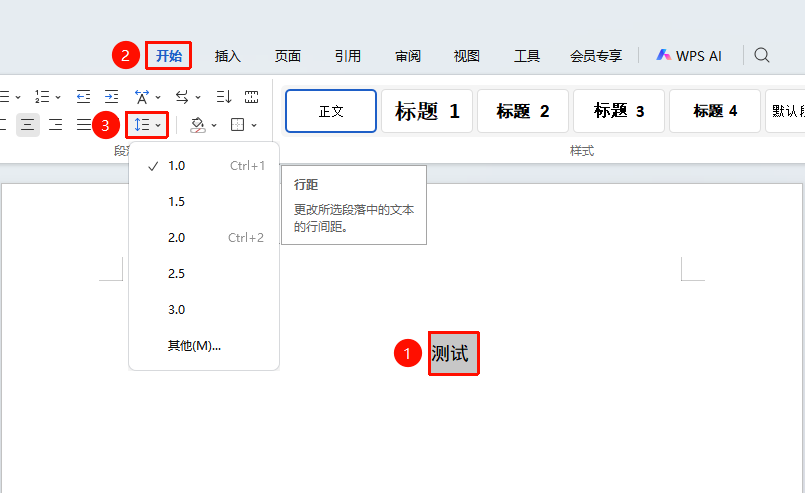
功能入口:「开始」选项卡→「段落」→行距按钮
选中要调整的段落
点击「开始」选项卡
在「段落」功能组中点击行距按钮
选择预设行距:
- 1.0倍行距
- 1.5倍行距
- 2.0倍行距
- 2.5倍行距
- 3.0倍行距
或点击「其他」自定义设置
通过段落对话框设置行距
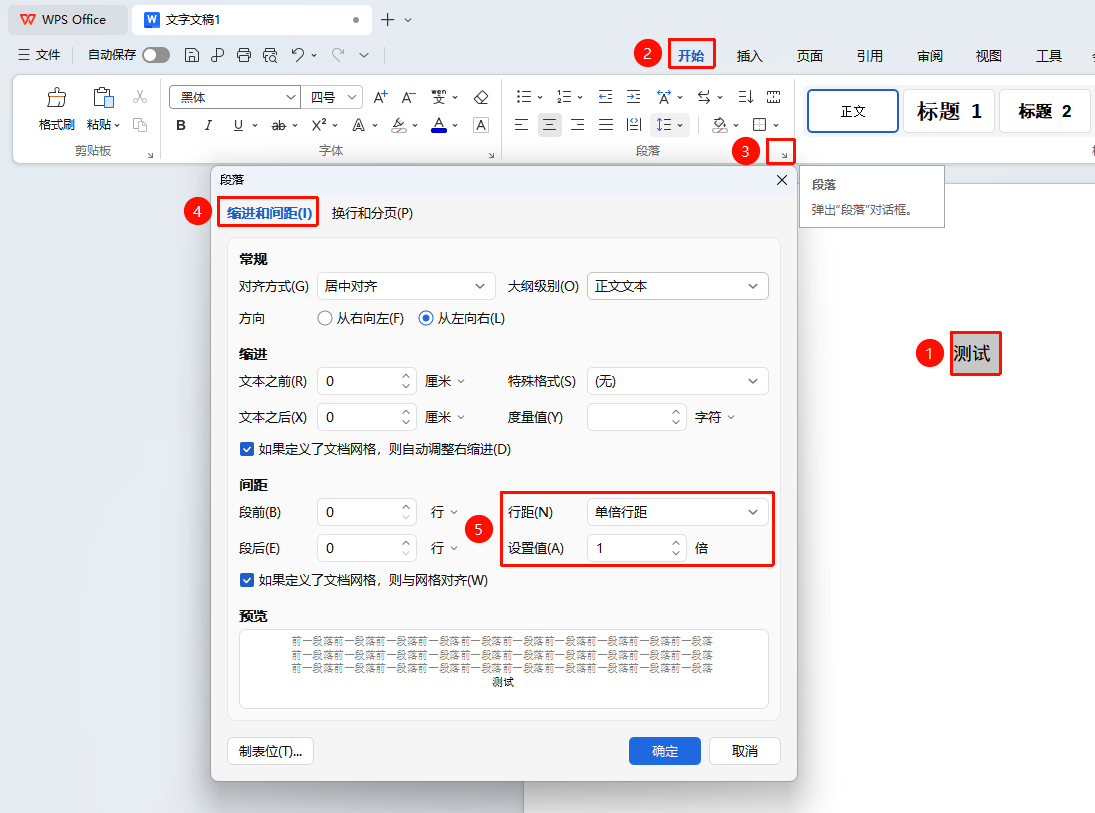
功能入口:「开始」选项卡→「段落」→扩展按钮
选中要调整的段落
点击「开始」选项卡
在「段落」功能组中点击右下角扩展按钮
在「缩进和间距」选项卡中设置行距:
- 单倍行距
- 1.5倍行距
- 2倍行距
- 最小值:设置最小行高
- 固定值:设置固定行高
- 多倍行距:自定义倍数
点击「确定」应用
设置段落间距
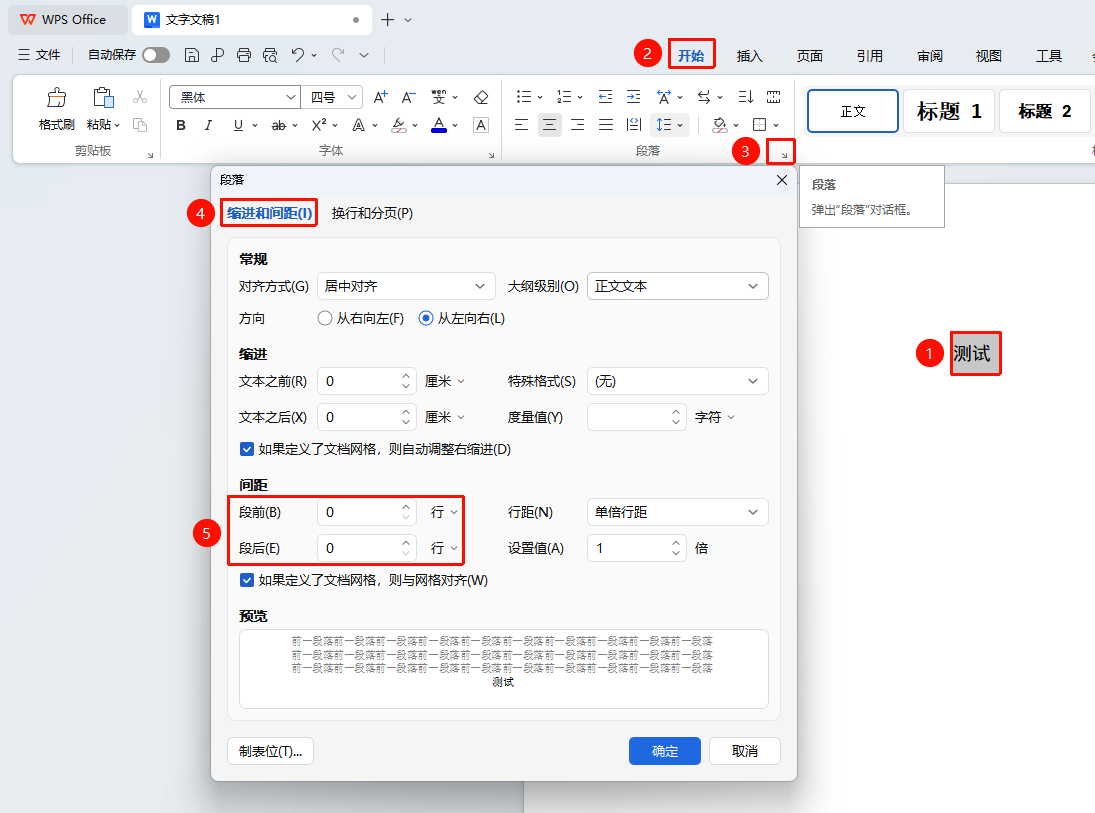
功能入口:「开始」选项卡→「段落」→扩展按钮
选中要调整的段落
点击「开始」选项卡
在「段落」功能组中点击右下角扩展按钮
在「缩进和间距」选项卡中设置:
- 段前:设置段落上方的间距
- 段后:设置段落下方的间距
输入数值或使用微调按钮调整
点击「确定」应用
常见问题
问题1:行距设置后文字被截断?
- 解决方案: 如果使用固定值行距,尝试改用最小值或多倍行距。
问题2:段落间距不生效?
- 解决方案: 检查是否与上一段或下一段的间距设置冲突,系统会取较大值。
问题3:如何设置1.25倍行距?
- 解决方案: 打开段落对话框,行距选择"多倍行距",设置值输入"1.25"。
注意事项
- 行距影响段落内行与行之间的距离
- 段间距影响段落与段落之间的距离
- 固定值行距可能导致大字体文字被截断
- 建议正文使用1.5倍或1.25倍行距