功能摘要
当您需要在WPS文字文档中创建、编辑和美化表格时,表格工具能为您提供从插入到排版的全流程支持,帮助您高效制作专业的数据展示文档。表格工具涵盖以下核心能力:
- 多种插入方式:支持快速插入、自定义行列、手绘表格、文本转表格等多种创建方式
- 灵活编辑功能:行列增删、合并拆分、斜线表头、橡皮擦等结构编辑能力
- 专业格式美化:内置表格样式、边框底纹、对齐方式等外观调整功能
- 高级处理能力:标题行重复、跨页断行、排序计算、表格文本互转等进阶功能
功能说明
| 功能维度 | 说明 |
|---|---|
| 会员限制 | 无会员限制,所有用户均可使用 |
| 版本限制 | 无版本限制 |
操作步骤
基础编辑
选择表格对象
| 选择对象 | 操作方法 |
|---|---|
| 单个单元格 | 鼠标移到单元格左侧,指针变为黑色箭头后点击 |
| 连续区域 | 从起始单元格按住鼠标拖动,或选中起始单元格后按Shift点击结束单元格 |
| 不连续区域 | 按住Control依次点击需要的单元格/行/列 |
| 整行 | 鼠标移到行左侧,指针变为向右箭头后点击 |
| 整列 | 鼠标移到列顶部,指针变为向下箭头后点击 |
| 整个表格 | 点击表格左上角的十字图标,或使用快捷键Controll+A |
调整行高列宽
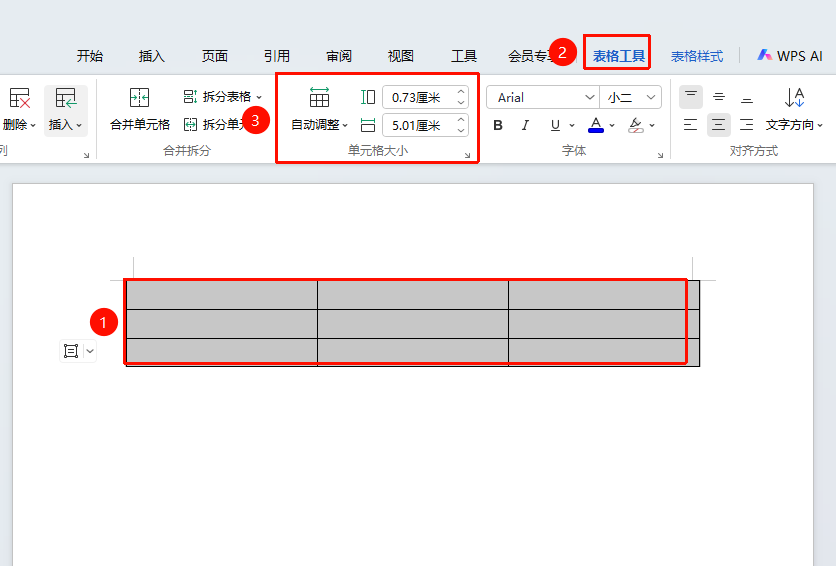
功能入口
选中表格后拖动边框线,或在「表格工具」选项卡中设置
操作步骤:
- 手动调整:拖动表格的行/列边框线
- 精确设置:选中单元格后,在「表格工具」选项卡中输入精确数值
- 自动调整:「表格工具」→「自动调整」→「根据内容调整表格」或「根据窗口调整表格」
增删行列
功能入口
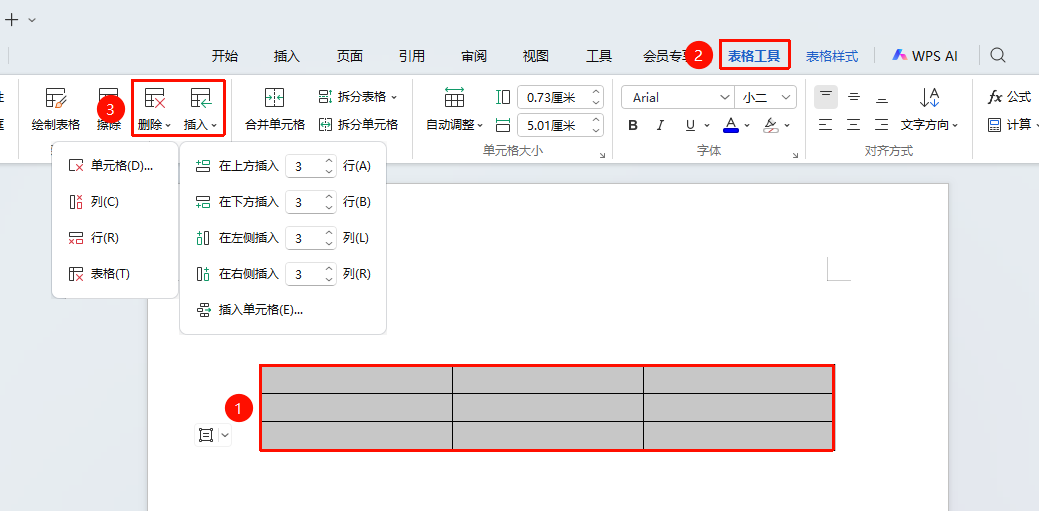
选中表格后 →「表格工具」选项卡→「插入」/「删除单元格」
操作步骤:
- 插入行:选中目标位置单元格,唤起「表格工具」选项卡→「插入」→「在上方插入行」/「在下方插入行」
- 插入列:选中目标位置单元格,唤起「表格工具」选项卡→「插入」→「在左侧插入列」/「在右侧插入列」
- 插入多行/列:选中目标位置单元格,唤起「表格工具」选项卡→「插入」→修改所需行/列数→「插入行/列」
- 删除:选中不需要的表格内容,在「表格工具」选项卡中点击「删除」→「删除行」/「删除列」/「单元格」/「表格」
合并与拆分单元格
功能入口
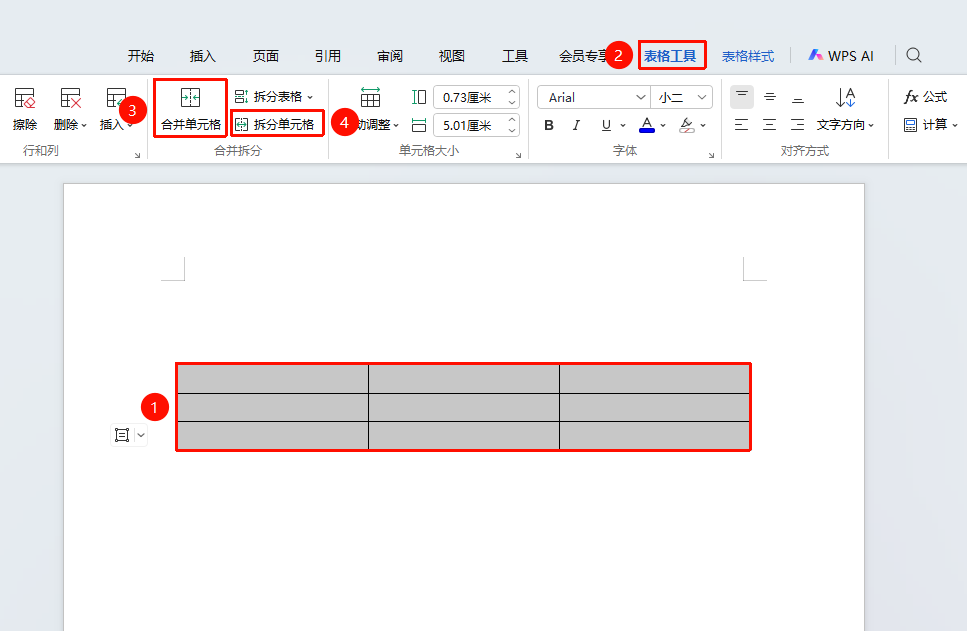
「表格工具」选项卡→「合并单元格」/「拆分单元格」
合并单元格:选中需要合并的多个单元格,点击「表格工具」选项卡→「合并单元格」
拆分单元格:选中合并后的单元格,点击「表格工具」选项卡→「拆分单元格」,输入需要拆分的行列数
高级功能
标题行重复
功能入口
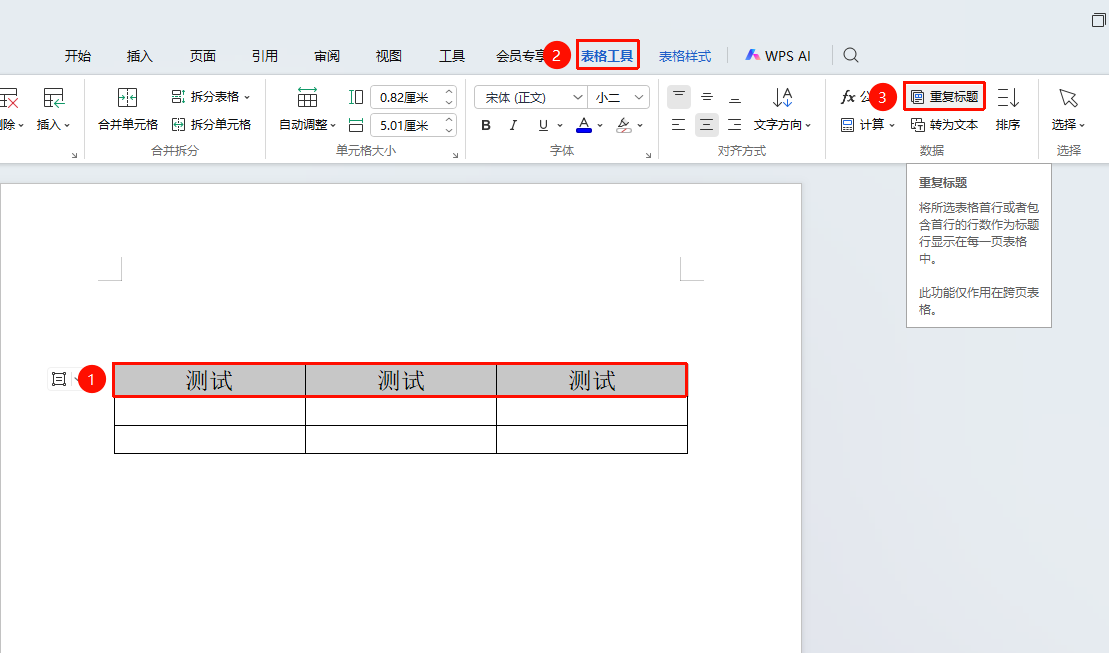
「表格工具」选项卡→「重复标题」
- 选中需要作为表头的行(通常是第一行)
- 点击表格工具选项卡
- 勾选 「重复标题」
- 跨页时会自动在每页顶部显示表头
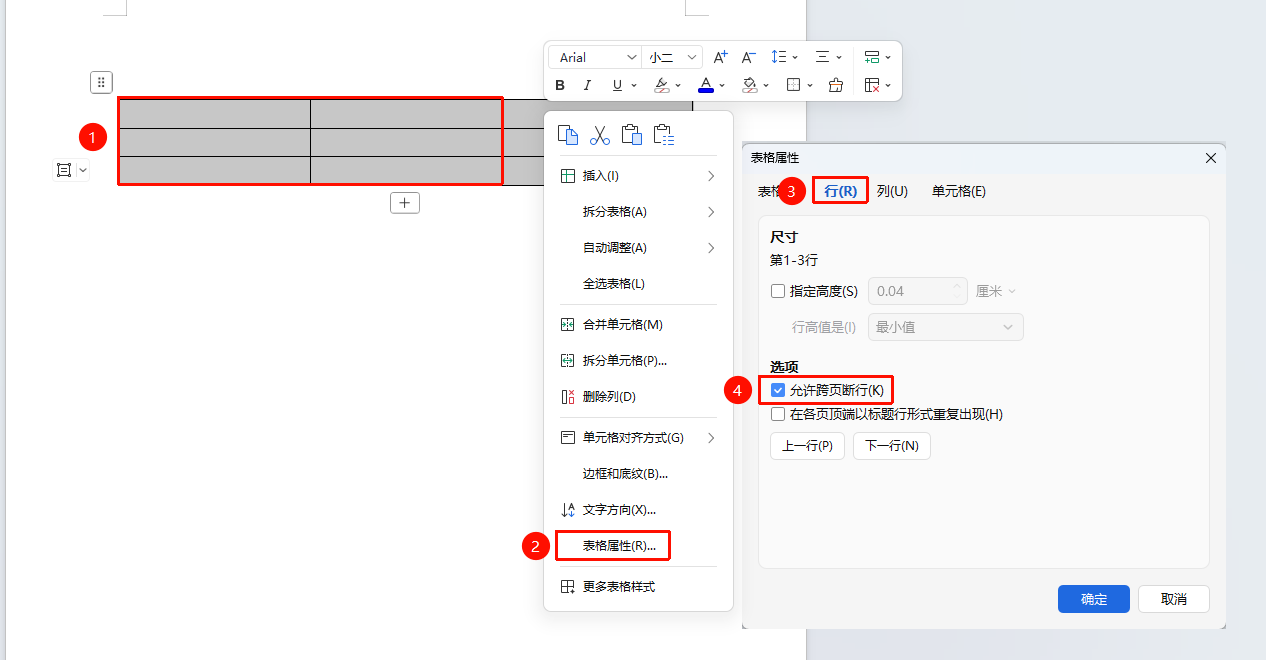
表格跨页断行
功能入口
右键菜单 →「表格属性」选项→「行」选项卡→「允许表格跨页断行」
- 选中表格,右键选择 「表格属性」
- 切换到行选项卡
- 勾选 「允许表格跨页断行」
- 点击确定应用
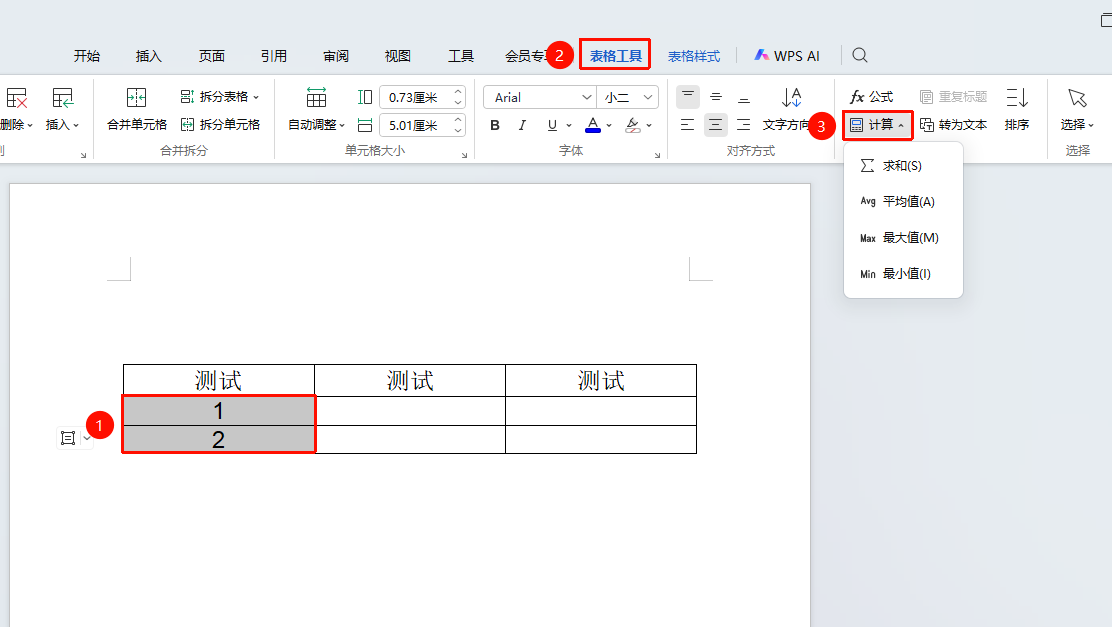
表格内公式计算
功能入口
「表格工具」选项卡→「计算」下拉菜单
- 选中需要计算的单元格
- 点击表格工具选项卡
- 点击计算按钮(求和、平均值等)
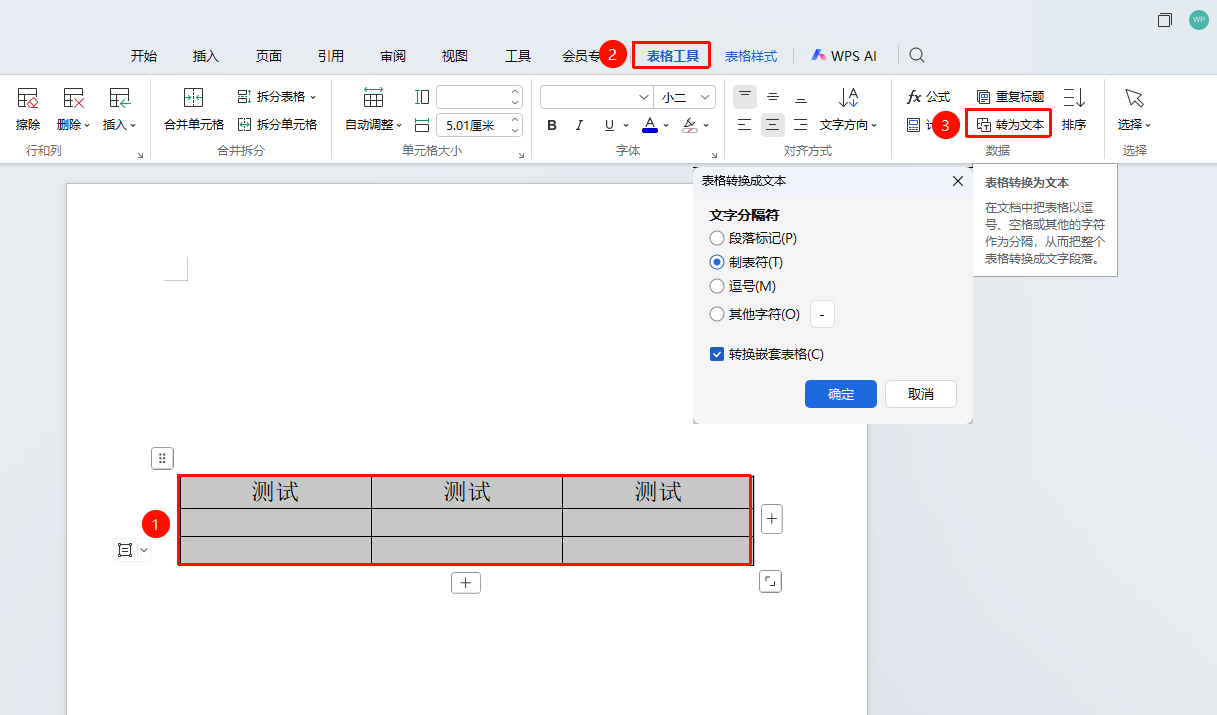
表格转换成文本
功能入口
「表格工具」选项卡→「表格转换成文本」
- 选中需要转换的表格
- 点击表格工具选项卡
- 点击 「表格转换成文本」 按钮
- 选择文字分隔符(制表符、逗号、段落标记等)
- 点击确定完成转换
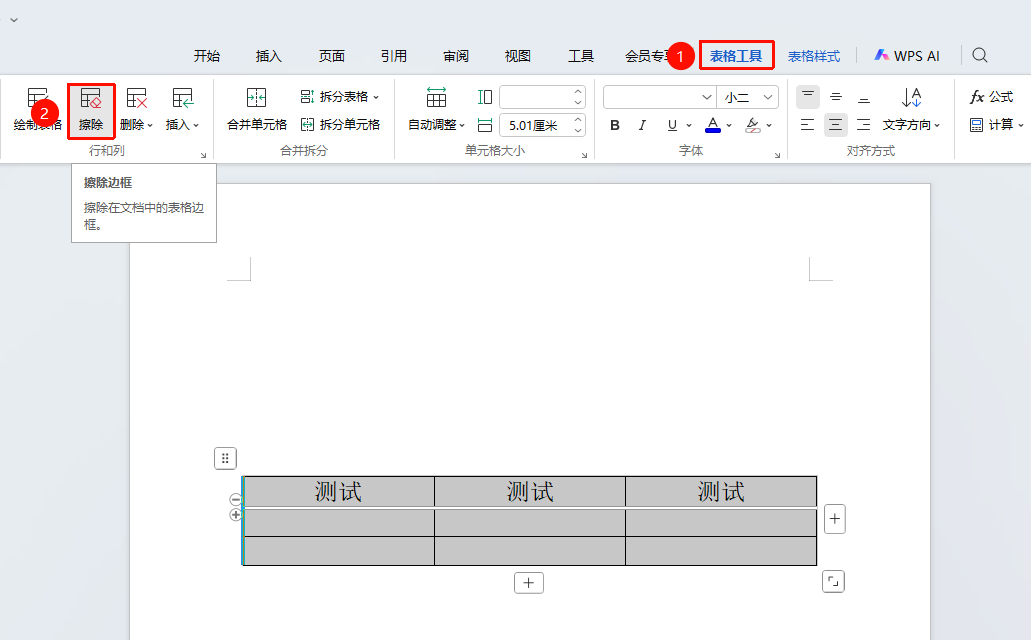
擦除功能
功能入口
「表格工具」选项卡→「擦除」按钮
- 光标定位至单元格内
- 点击表格工具选项卡
- 点击 擦除 按钮
- 鼠标变成橡皮擦形状
- 点击鼠标左键选定开始位置,拖动删除需要删除的表格边框线,松开左键即可完成擦除
- 再次点击擦除按钮或按Esc退出
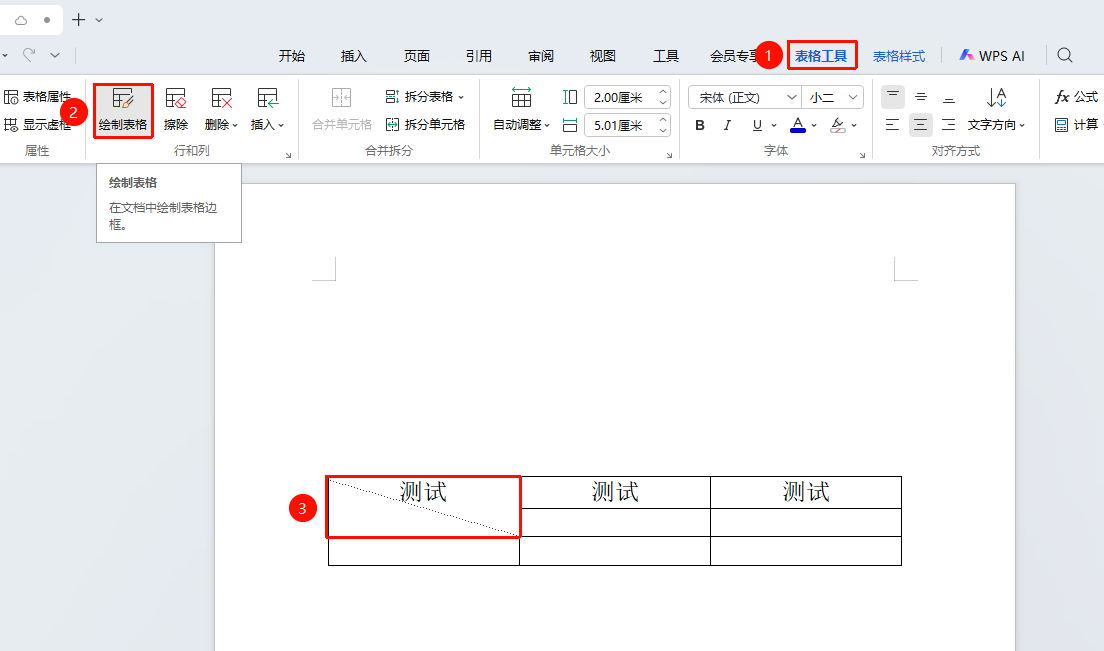
绘制斜线
功能入口
「表格工具」选项卡→「绘制表格」选项
- 光标定位至单元格内
- 点击表格工具选项卡
- 点击 「绘制表格」 选项
- 在单元格内绘制斜线
- 单元格内出现斜线,即可在斜线分隔的区域输入内容
常见问题
问题1:插入的表格内容显示不全
- 解决方案: 选中表格后,点击「表格工具」选项卡→「自动调整」→「根据内容调整表格」
问题2:表格内容超出页面显示到下一页,像隐藏在页面背后
- 解决方案: 右键→「表格属性」→「行」→勾选「允许表格跨页断行」
问题3:表格后产生删除不了的空白页
- 解决方案: 文档在表格后需要有一个空段落,可点击右键→「段落」,将行距设定为「固定值:1磅」
问题4:不同页面的表格需要显示相同的标题行
- 解决方案: 选中表头行,点击「表格工具」→「标题行重复」,其他页会自动显示相同标题
问题5:从Excel复制内容到文档不保留表格框线只留内容
- 解决方案: 先粘贴带表格的内容,然后选中表格→「表格工具」→「表格转换成文本」
问题6:word表格中由于行高原因导致每一行的部分文字没有显示出来,如何批量调整?
- 解决方案: 框选表格后点击右键「表格属性」,再选择「行」,勾选「指定高度」,再将「行高值」设置为「最小值」点击「确定」即可。
注意事项
- 跨页表格:长表格建议开启"标题行重复"功能,方便阅读
- 表格属性:表格属性中的设置会影响整体排版,修改前建议先预览效果
- 公式计算:表格内公式支持基础运算,复杂计算建议使用WPS表格处理
- 文本转换:文本转表格前需确保有明确的分隔符(Tab、逗号、空格等)
- 擦除使用:擦除功能只能删除边框线,不能删除单元格内容
- 样式套用:套用表格样式后仍可单独调整单元格格式
- 保存兼容性:使用高级功能的文档在旧版软件中可能显示异常,建议保存为较新格式