功能摘要
空白页功能用于在文档中插入新的空白页面,同时提供删除多余空白页的方法,帮助您管理文档页面结构。
功能说明
| 功能维度 | 说明 |
|---|---|
| 会员限制 | 无会员限制,所有用户均可使用 |
| 版本限制 | 无版本限制,WPS各客户端版本均支持 |
操作步骤
一、插入空白页
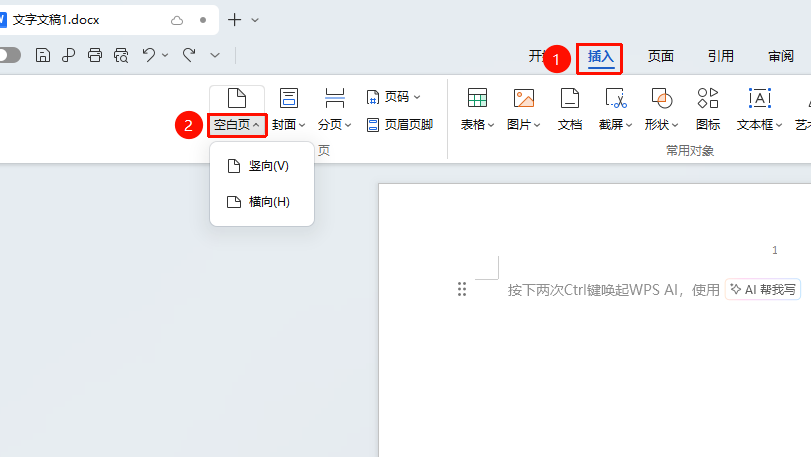
功能入口:「插入」选项卡→「附件」
将光标定位到需要插入空白页的位置
点击顶部菜单栏的「插入」选项卡
点击「空白页」按钮
选择空白页方向:
- 纵向:插入纵向空白页
- 横向:插入横向空白页
二、删除空白页
方法一:删除编辑标记
- 将光标移动至空白页
- 选中空白页中的段落标记、分页符或分节符
- 使用 Backspace 或 Delete 键删除
提示:如未显示编辑标记,点击「开始」→「显示/隐藏编辑标记」
方法二:使用查找替换
- 按
Ctrl + H打开查找替换对话框 - 点击「特殊格式」→选择「段落标记」
- 输入需要替换成的内容,点击【全部替换】
方法三:调整段落行距(表格导致的空白页)
- 将光标定位到空白页
- 右键点击「段落」
- 将行距设为「固定值」,设置值为【1磅】
三、批量删除
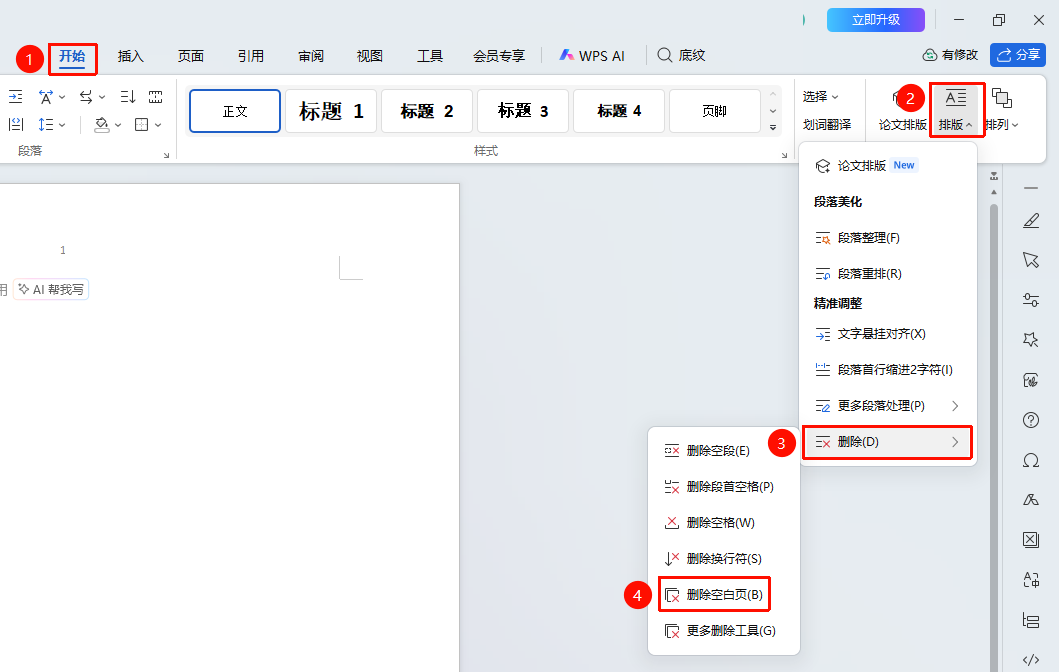
功能入口:「开始」→「排版」→「删除」→「删除空段」/「删除空白页」
- 选中需要操作的段落
- 点击「开始】选项卡→「排版」→「删除」→「删除空段」/删除空白页」
常见问题
问题1:空白页无法删除
- 解决方案: 检查是否包含分页符或分节符,需要先删除这些标记。
问题2:文档中有较多的空白页的空白页如何优化
- 解决方案: 若您文档中有较多的空白页,辛苦您点击左上角「文件」→「选项」→「常规与保存」中在“兼容性选项”勾选“拆分分页符和段落标记”后重新保存再打开即可,此操作后分页符后面的回车会被拆掉,只是会在下一行多一个换行符的行,但操作后不会产生空白页。
问题3:删除空白页后格式错乱
- 解决方案: 可能是分节符导致,删除分节符前注意页面设置是否受影响
关联问题
注意事项
- 删除分节符可能会影响前后页面的格式设置
- 表格延伸到页面底部时会产生空白段落,无法直接删除
- 建议开启显示编辑标记,便于查看和删除隐藏的格式标记
- 使用查找替换、批量删除功能可批量处理多个空白页