功能摘要
清除格式功能可以快速移除文本中已设置的字体、颜色、段落等所有格式,将文本恢复为文档默认样式,适用于统一文档格式或清理外来复制内容的格式。
功能说明
| 功能维度 | 说明 |
|---|---|
| 会员限制 | 无会员限制,所有用户均可使用 |
| 版本限制 | 无版本限制 |
操作步骤
功能区清除格式选项
功能入口
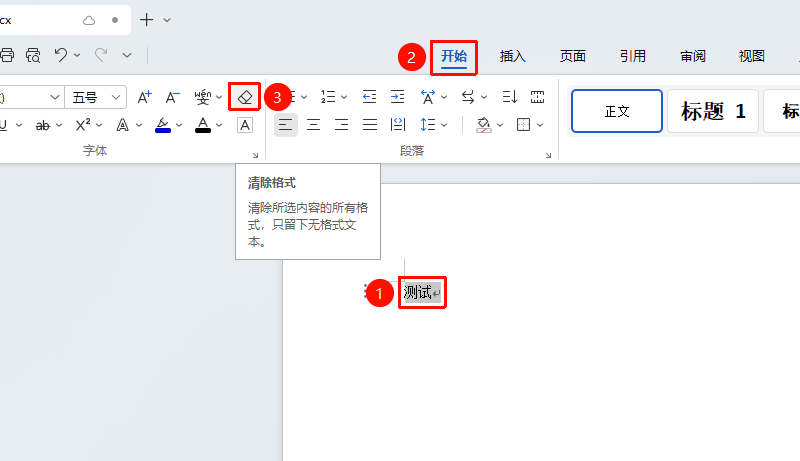
「开始」选项卡→「清除格式」选项
- 选中需要清除格式的文本内容(若需全选全文,可按
Ctrl+A全选) - 点击顶部菜单栏的开始选项卡
- 找到带橡皮擦图标的 「清除格式」 按钮
- 点击该按钮,即可一键清除所有字体、颜色、段落等格式,恢复为文档默认样式
在样式中清除格式
功能入口
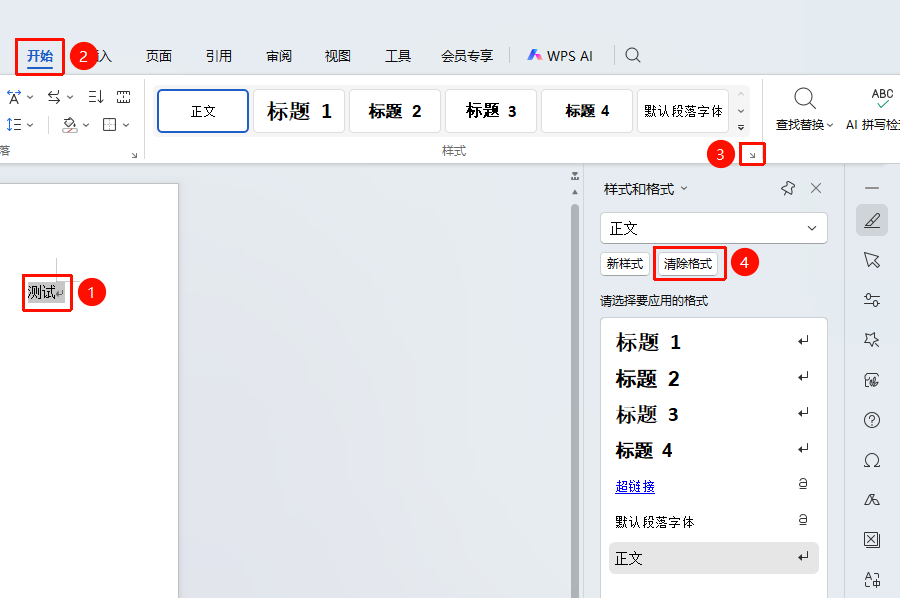
「开始」选项卡→「样式」区域→右下方「箭头」图标→「清除格式」选项
- 选中需要清除格式的文本内容(若需全选全文,可按
Ctrl+A全选) - 点击顶部菜单栏的开始选项卡
- 点击样式区域右下角的箭头图标
- 选择 「清除格式」 选项。
- 点击后完成清除。
在任务窗格中清除格式
功能入口
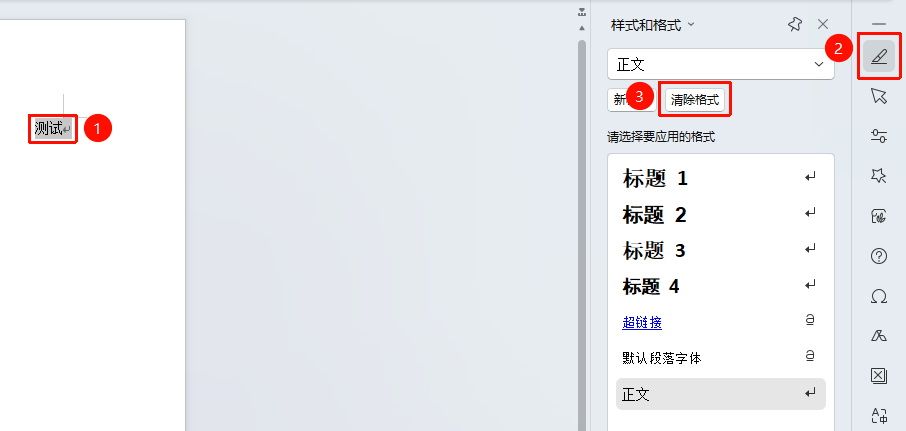
右侧「任务窗格」→「样式和格式」选项→「清除格式」选项
- 选中需要清除格式的文本内容(若需全选全文,可按
Ctrl+A全选) - 点击任务窗格的样式和格式选项
- 选择 「清除格式」 选项。
- 点击后完成清除。
常见问题
问题1:清除格式后,文本变成了什么样式?
- 解决方案: 清除格式后,文本会恢复为文档的默认样式(通常是宋体/等线、小四号字、黑色、单倍行距、左对齐)。如果文档设置了默认样式,则会恢复为该默认样式。
问题2:从网页复制的内容格式很乱,怎么处理?
- 解决方案: 建议使用「只保留文本」的方式粘贴。复制内容后,在目标位置右键选择「只保留文本」,或使用快捷键
Ctrl+Alt+V选择「无格式文本」粘贴,可从源头避免格式混乱。
问题3:清除格式后,图片和表格会受影响吗?
- 解决方案: 清除格式功能主要针对文本格式,图片和表格本身不会被删除,但表格内的文本格式会被清除,图片的环绕方式等设置可能会恢复为默认值。
注意事项
- 对于使用了样式的文本,清除格式后会脱离原有样式,变为普通文本格式
- 批量清除特定格式(如所有加粗、所有红色字体)可通过「查找和替换」功能实现