功能摘要
查找替换定位功能是WPS文字中用于快速定位、批量修改和导航文档内容的核心工具,支持文本查找、格式替换、通配符匹配和快速跳转等多种高效操作。
功能说明
| 功能维度 | 说明 |
|---|---|
| 会员限制 | 无会员限制,所有用户均可使用 |
| 版本限制 | 无版本限制,WPS文字各版本均支持 |
操作步骤
查找功能
功能入口
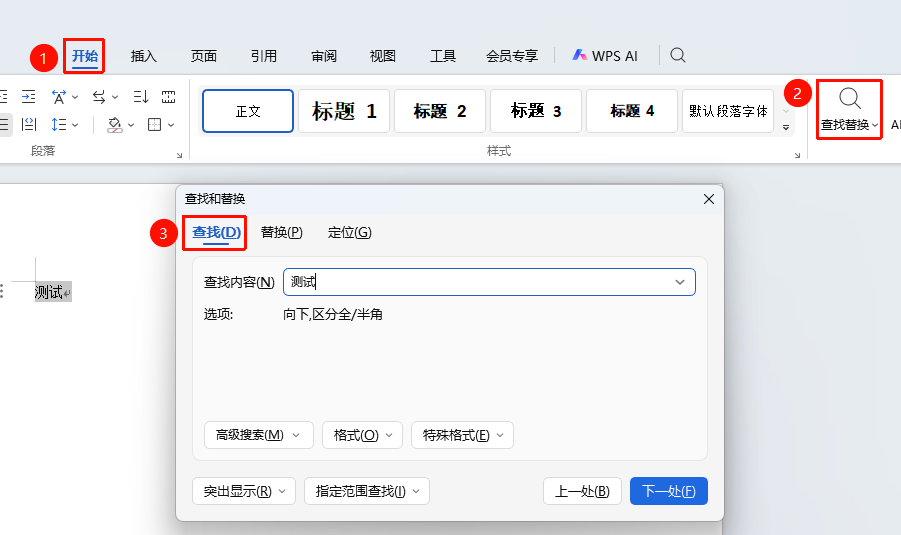
「开始」选项卡→「查找替换」选项→「查找」选项卡
点击开始选项卡中
选择查找替换按钮
在弹出的窗口中,点击 「查找」 选项卡
在查找内容输入框中输入要搜索的关键词
点击下一处逐一定位匹配内容
点击全部突出显示可批量高亮所有匹配项
查找功能快捷键:
Ctrl+F
替换功能
功能入口
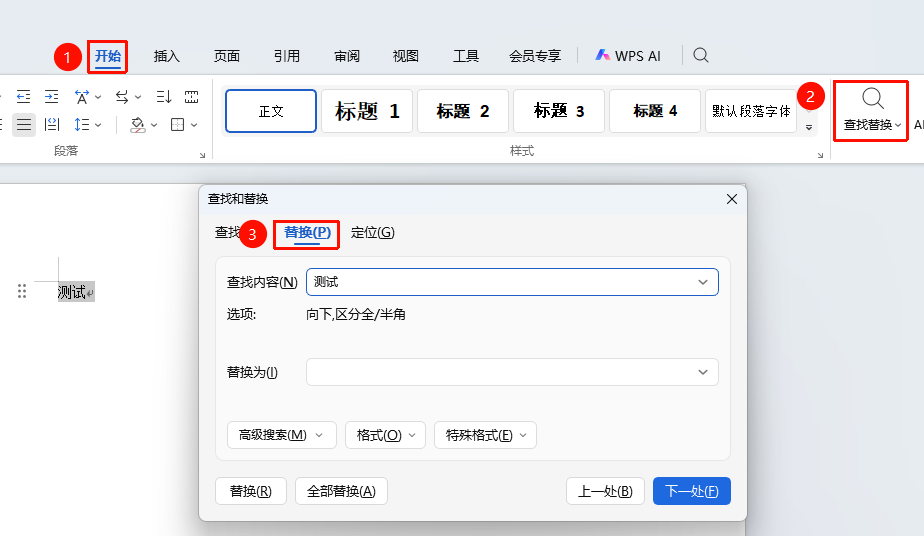
「开始」选项卡→「查找替换」选项→「替换」选项卡
点击开始选项卡中
选择查找替换按钮
在弹出的窗口中,点击 「替换」 选项卡
在查找内容输入框中输入需要修改的原文本
在替换为输入框中输入目标新文本
点击替换逐个确认,或点击全部替换批量修改
替换功能快捷键:
Ctrl+H
高级替换 - 格式替换
功能入口
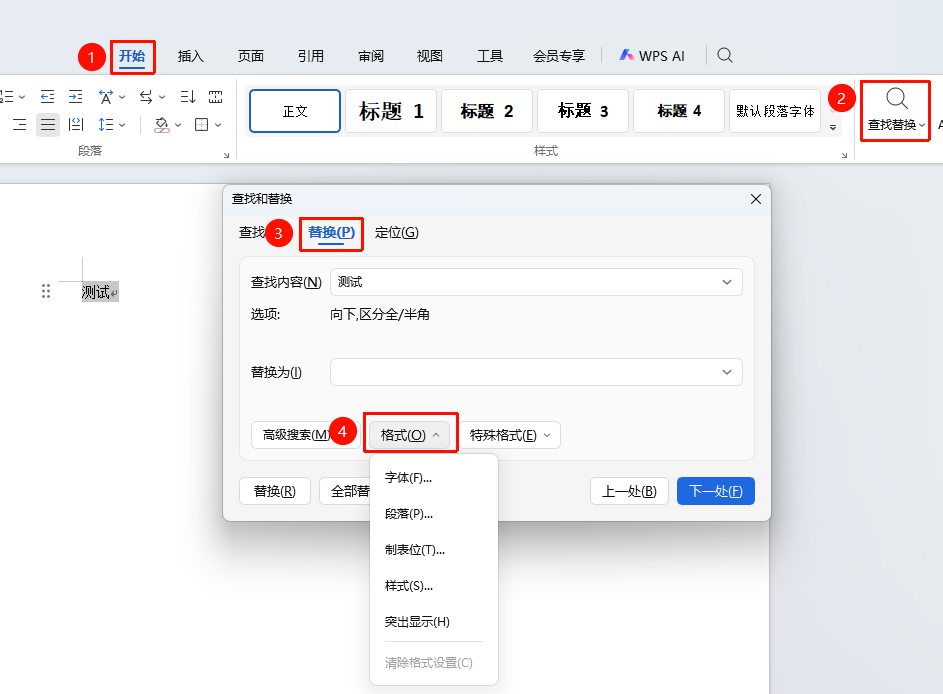
「开始」选项卡→「查找替换」选项→「替换」选项卡→「格式」选项
- 点击开始选项卡中
- 选择查找替换按钮
- 在弹出的窗口中,点击 替换 选项卡
- 光标放在查找内容输入框,点击 「格式」 选项设置原格式
- 光标放在替换为输入框,点击 「格式」 选项设置目标格式
- 点击替换逐个确认,或点击全部替换批量修改
通配符查找
功能入口
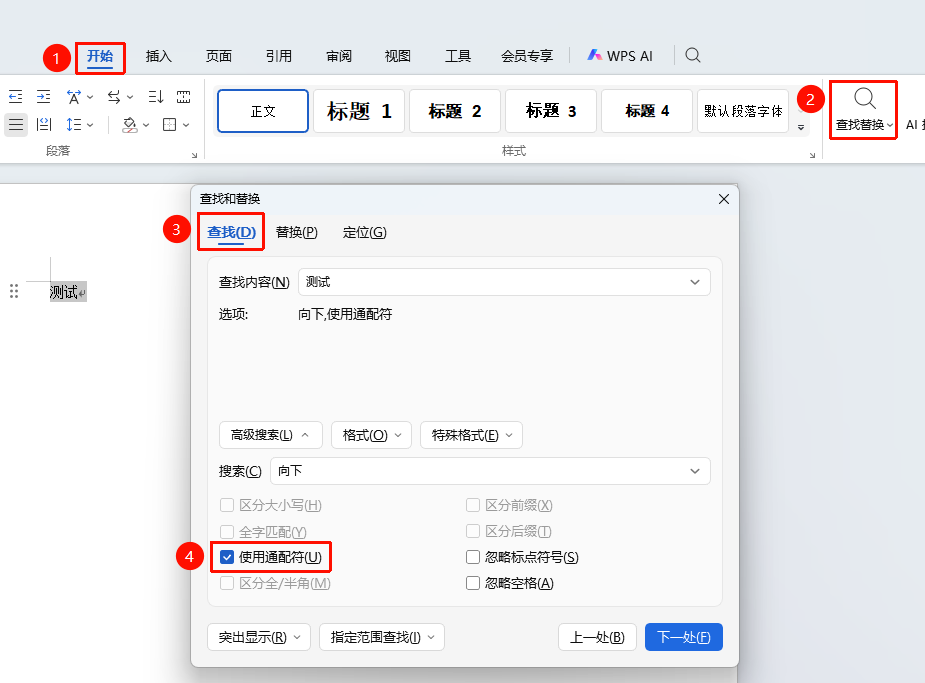
「开始」选项卡→「查找替换」选项→「查找」选项卡→「特殊格式」选项
点击开始选项卡中
选择查找替换按钮
在弹出的窗口中,点击 查找 选项卡
点击展开高级搜索选项卡
勾选 「使用通配符」 复选框
常用通配符:
*匹配任意多个字符,?匹配单个字符,^#匹配数字光标放在查找内容输入框,点击 「特殊格式」 可选择通配符
点击下一处进行查找
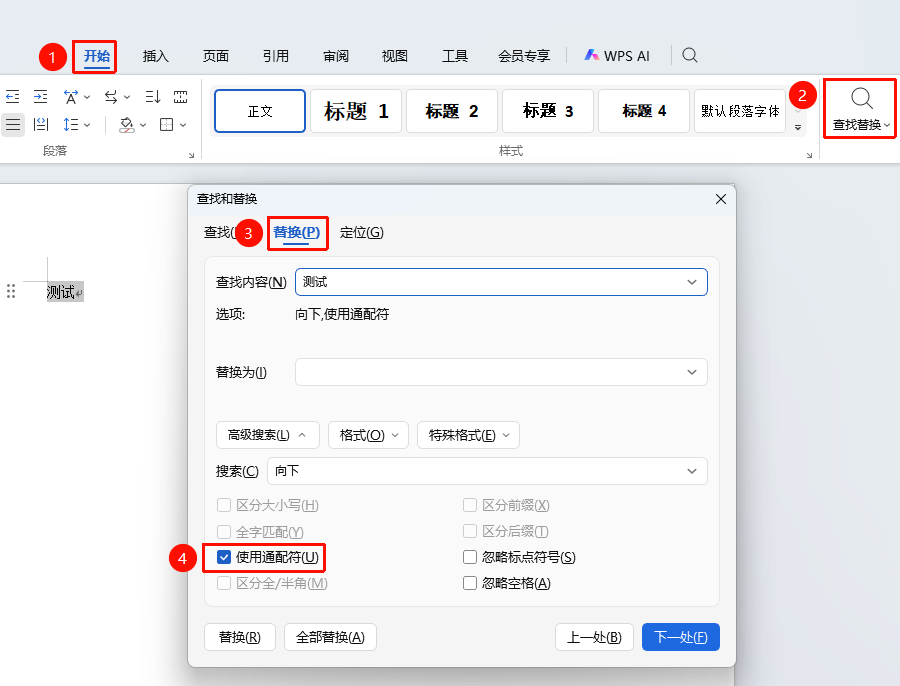
通配符替换
功能入口
「开始」选项卡→「查找替换」选项→「替换」选项卡→「特殊格式」选项
点击开始选项卡中
选择查找替换按钮
在弹出的窗口中,点击 替换 选项卡
点击展开高级搜索选项卡
勾选 「使用通配符」 复选框
常用通配符:
*匹配任意多个字符,?匹配单个字符,^#匹配数字光标放在查找内容输入框,点击 「特殊格式」 可选择通配符
光标放在替换为输入框,输入需要替换的目标内容
点击替换逐个确认,或点击全部替换批量修改
定位功能
功能入口
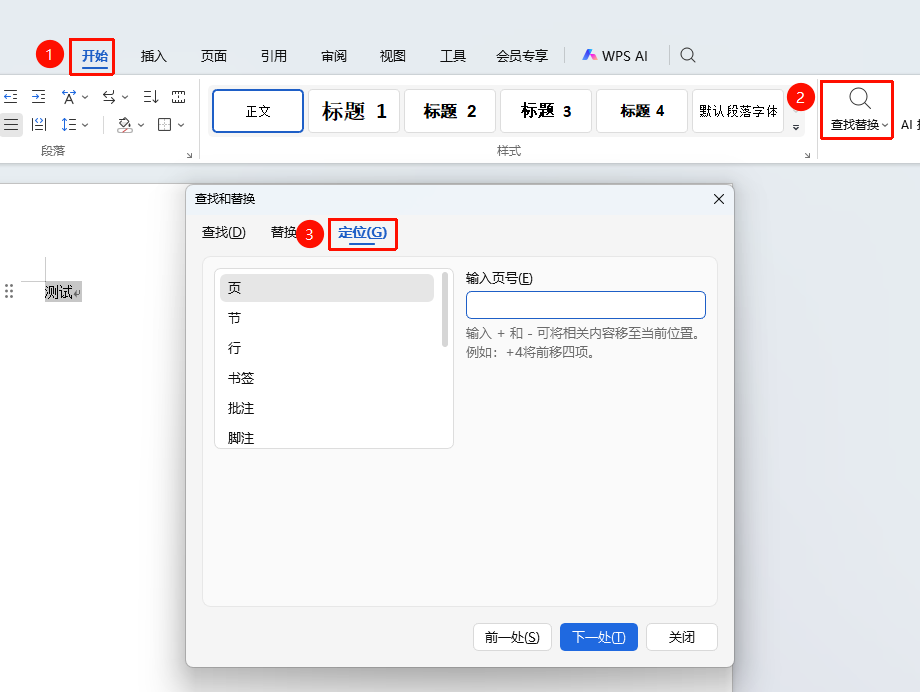
「开始」选项卡→「查找替换」选项→「定位」选项卡
点击开始选项卡中
选择查找替换按钮
在弹出的窗口中,点击 「定位」 选项卡
在定位目标类型中选择:页面、节、行、脚注、批注、图形等
输入对应编号(如页号)
点击下一处按钮跳转到指定位置
定位功能快捷键:
Ctrl+G
常见问题
问题1:查找替换后格式错乱
- 解决方案: 使用替换功能前,先点击「查找下一处」确认匹配结果,避免误替换。大文档建议先备份原文件。
问题2:如何批量删除回车符
- 解决方案: 在「查找内容」中输入
^p(段落标记),「替换为」留空,点击「全部替换」即可批量删除回车符。
问题3:文档中有相关文本内容,但是查找结果为空白
- 解决方案: 查找时勾选「区分全/半角」的情况下,需要注意查找框中输入的是全角文本还是半角文本。