功能摘要
日期选取器内容控件用于创建日期选择区域,用户可以通过日历控件选择日期,确保日期格式统一。
功能说明
| 功能维度 | 说明 |
|---|---|
| 会员限制 | 无会员限制 |
| 版本限制 | 无版本限制 |
操作步骤
插入日期选取器内容控件
功能入口
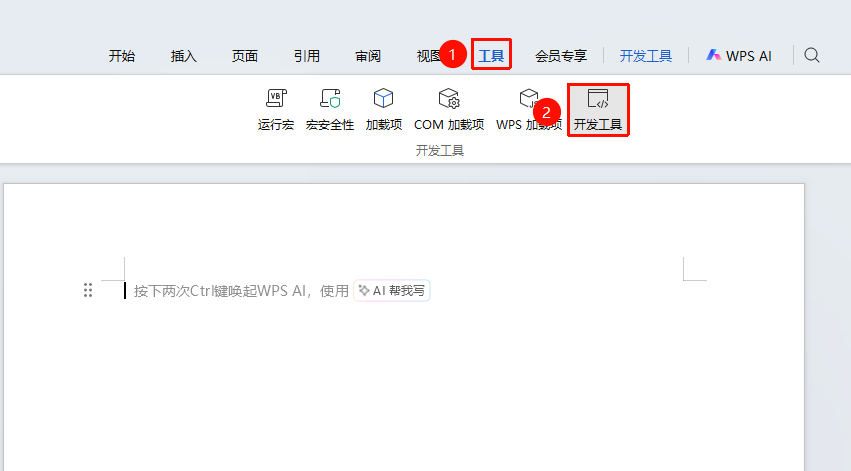
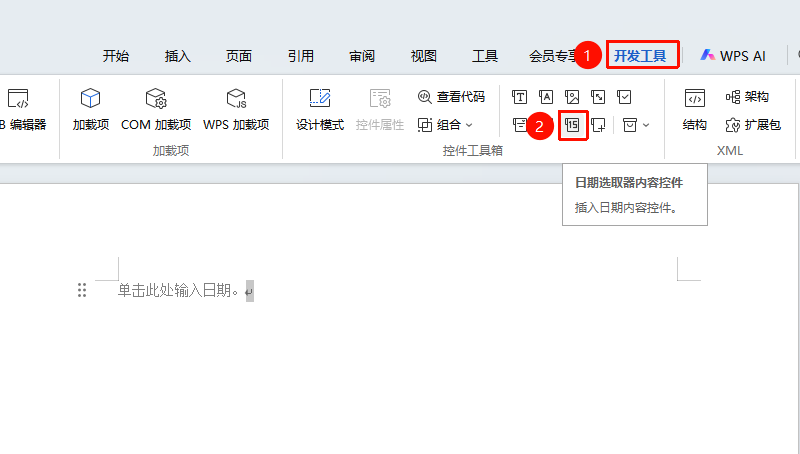
「工具」选项卡→「开发工具」按钮→「开发工具」选项卡→「日期选取器内容控件」
- 将光标定位到要插入的位置
- 点击顶部 「工具」 选项卡,找到并点击 「开发工具」 按钮,唤起顶部 「开发工具」 选项卡
- 点击「日期选取器内容控件」按钮
- 控件将插入到文档中
设置日期格式
功能入口
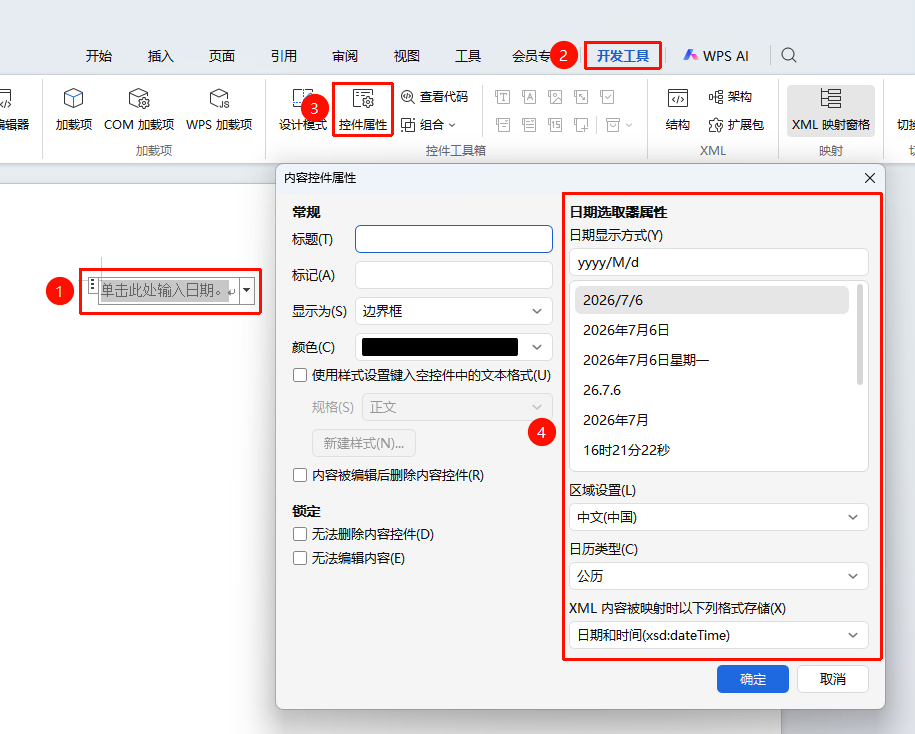
「开发工具」选项卡→「控件属性」
- 选中日期选取器内容控件
- 点击「开发工具」选项卡下的「控件属性」按钮
- 选择日期显示格式(如yyyy/MM/dd)
- 设置默认日期等属性
使用日期选取器
功能入口
点击日期选取器区域
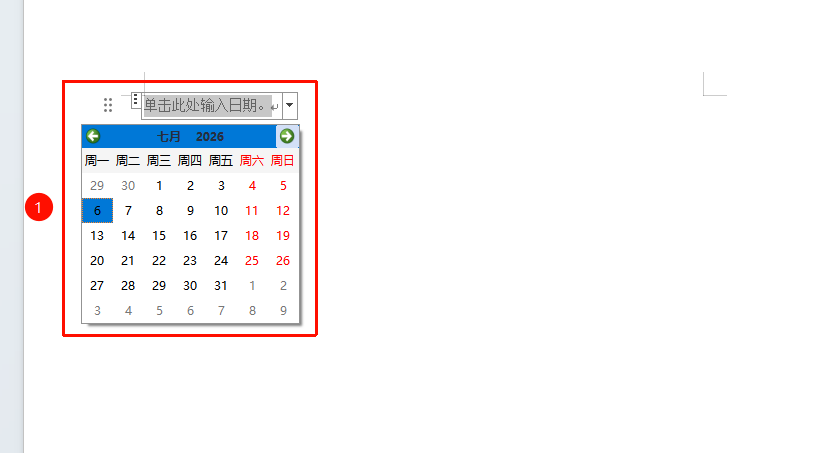
- 点击日期选取器控件
- 在弹出的日历中选择日期
- 日期将自动填入控件
常见问题
问题1:日期格式不符合需求?
- 解决方案: 在控件属性中选择或自定义日期显示格式。
问题2:如何设置日期范围限制?
- 解决方案: 目前暂不支持手动设定该控件日期范围。
注意事项
- 日期选取器支持多种日期格式
- 可以设置默认日期和日期范围
- 适用于需要规范日期输入的表单