功能摘要
当您需要在文档中整理数据、对比信息或制作清单时,WPS文字的表格功能可以帮助您快速创建结构化的表格内容,让文档信息更加清晰直观、层次分明。
- 快速插入:通过鼠标拖拽快速创建规则表格
- 精确插入:手动输入行列数,创建任意规格的表格
- 自由绘制:用铅笔工具绘制不规则表格,灵活划分单元格
- 外部复用:支持从Excel或其他文档复制粘贴表格,保留原始格式
- 模板调用:内置丰富的表格模板,一键插入预设样式的表格
功能说明
| 功能维度 | 说明 |
|---|---|
| 会员限制 | 基础插入表格功能无会员限制,部分表格样式需开通会员使用 |
| 版本限制 | 无版本限制 |
操作步骤
方式一:快速插入规则表格
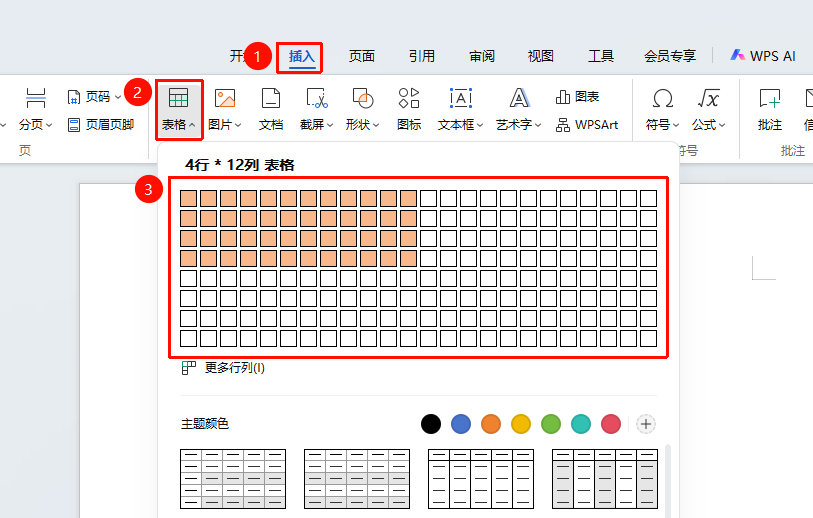
功能入口如下:「插入」选项卡→「表格」→ 拖动选择行列数
- 将光标定位到文档中需要插入表格的位置
- 点击顶部菜单栏「插入」选项卡
- 点击「表格」按钮,在弹出的网格区域中拖动光标,选择需要的行数和列数(最多8×24)
- 框选完毕后点击鼠标左键,表格即插入到文档中
方式二:精确设置行列插入表格
💡 通过此方式可创建超过8行24列的表格,不受快速插入的行列数限制。
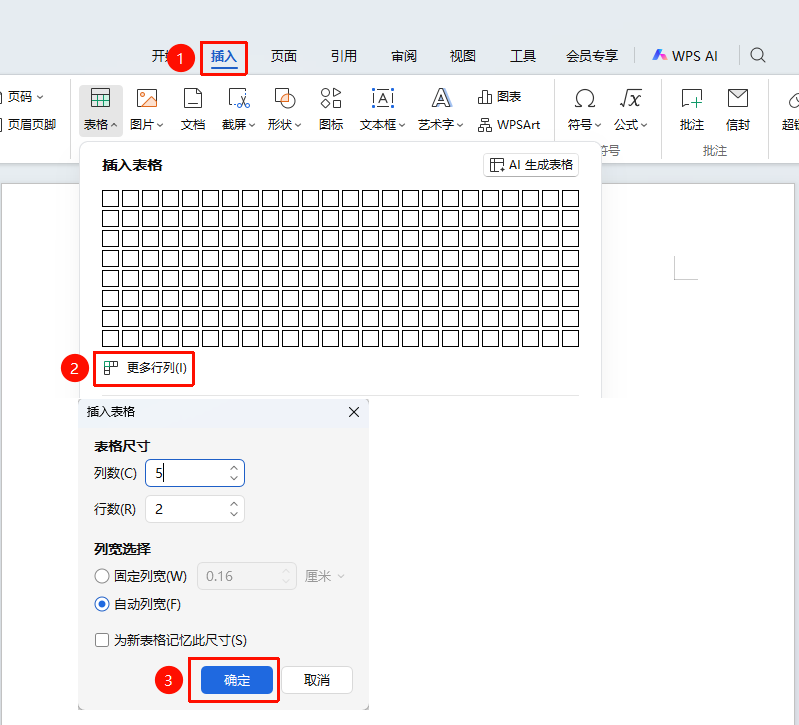
功能入口如下:「插入」选项卡→「表格」→「更多行列」
- 点击顶部菜单栏「插入」选项卡→「表格」→选择下拉菜单中的「更多行列」
- 在弹出的对话框中手动输入列数和行数
- 可设置列宽选择(固定列宽、自动列宽、为新表格记忆此尺寸)
- 点击「确定」完成插入
方式三:自由绘制不规则表格
适合制作不规则布局、带特殊边框的复杂表格
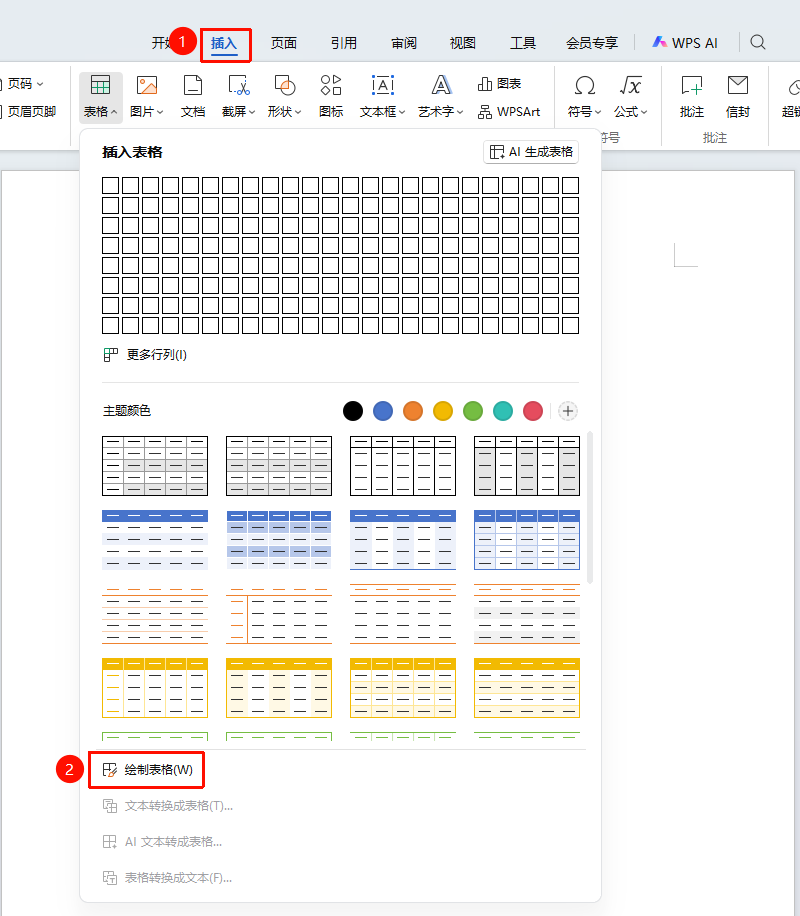
功能入口如下:「插入」选项卡→「表格」→「绘制表格」
- 点击「插入」选项卡→「表格」→ 选择「绘制表格」
- 鼠标指针变为铅笔形状,先拖拽绘制表格外边框
- 在框内拖动绘制横线、竖线自由划分单元格
- 可绘制斜线制作斜线表头
- 按ESC键或点击文档空白处退出绘制模式
方式四:文字转换成表格
适用于已输入的文字内容快速识别建表
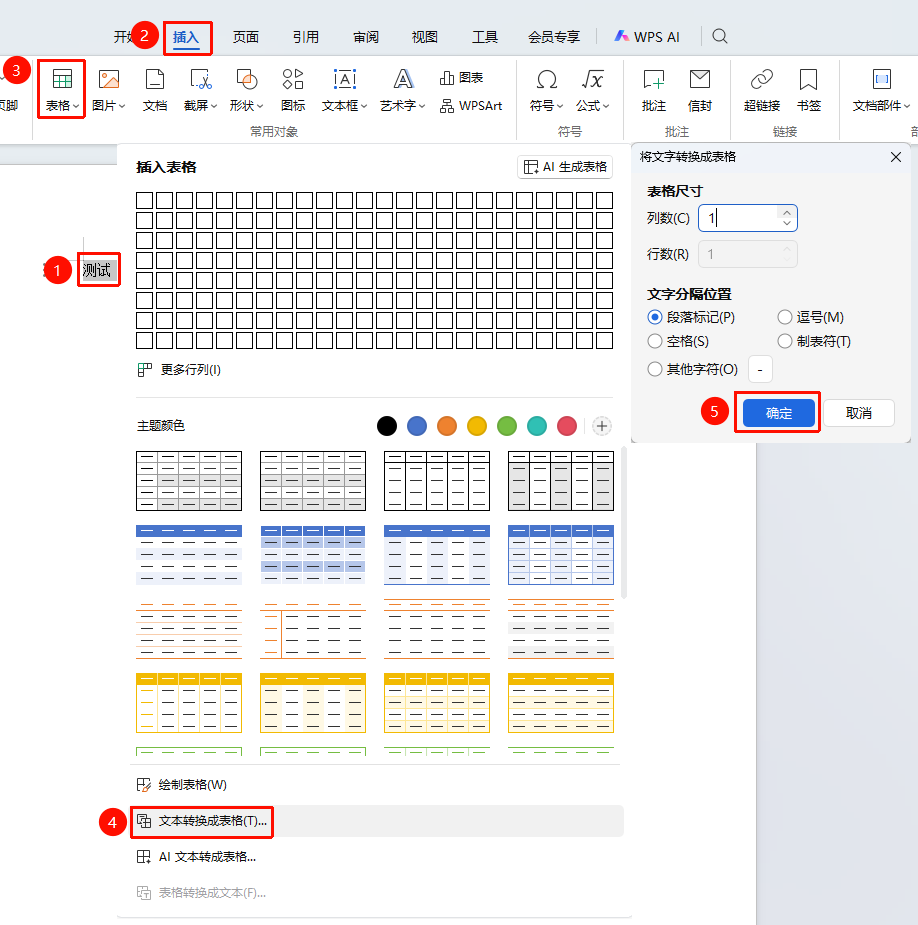
功能入口如下:选中所需转换成表格的文字内容→「插入」选项卡→「表格」→「插入表格」→「文字转换成表格」
- 鼠标左键框选所需转换成表格的文字内容
- 点击「插入」选项卡→「表格」→「插入表格」→「文字转换成表格」
- 在弹窗中依次填写「列数」、「行数」、「文字分隔位置」,点击确定即可生成表格
方式五:从表格文件/其他文档复制粘贴
- 在表格或其他文件中选中目标区域
- 按Ctrl+C复制
- 切换到WPS文字文档,将光标定位到目标位置
- 按Ctrl+V粘贴,或右键选择「选择性粘贴」保留原始格式
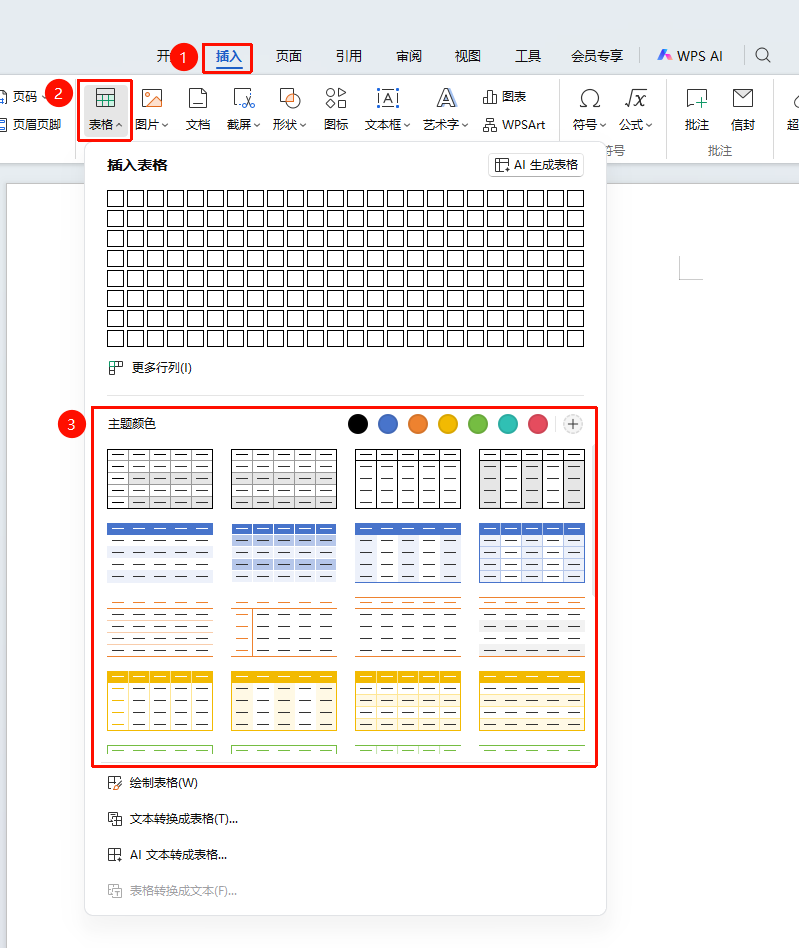
方式六:使用内置表格模板(含部分付费模板)
部分模板需开通会员才能使用,使用前可查看付费模板的会员标识。
功能入口如下:「插入」选项卡→「表格」→「表格模板」
- 点击「插入」选项卡→「表格」>挑选预设的模板
- 在右侧任务窗格点击「美化助手」中浏览分类模板,光标移动至所需模板上点击「立即使用」
常见问题
问题1:插入表格时只能选择最多8行,无法选择更多行怎么办?
- 解决方案: 点击菜单栏「插入」选项卡→「表格」→「插入表格」,在弹窗中自行输入所需的行数和列数即可,不受拖拽选择的行列数限制。
注意事项
1.格式兼容:从外部表格文件复制表格时,建议使用「选择性粘贴」以保留原始格式和数据。