功能摘要
换行与分页是WPS文字中段落排版的核心功能,用于控制文档中段落的换行方式和分页规则,帮助用户实现更专业、更规范的文档排版效果,避免出现孤行、段落跨页断裂等问题。
功能说明
| 功能维度 | 说明 |
|---|---|
| 会员限制 | 无会员限制 |
| 版本限制 | 无版本限制 |
操作步骤
分页设置
功能入口
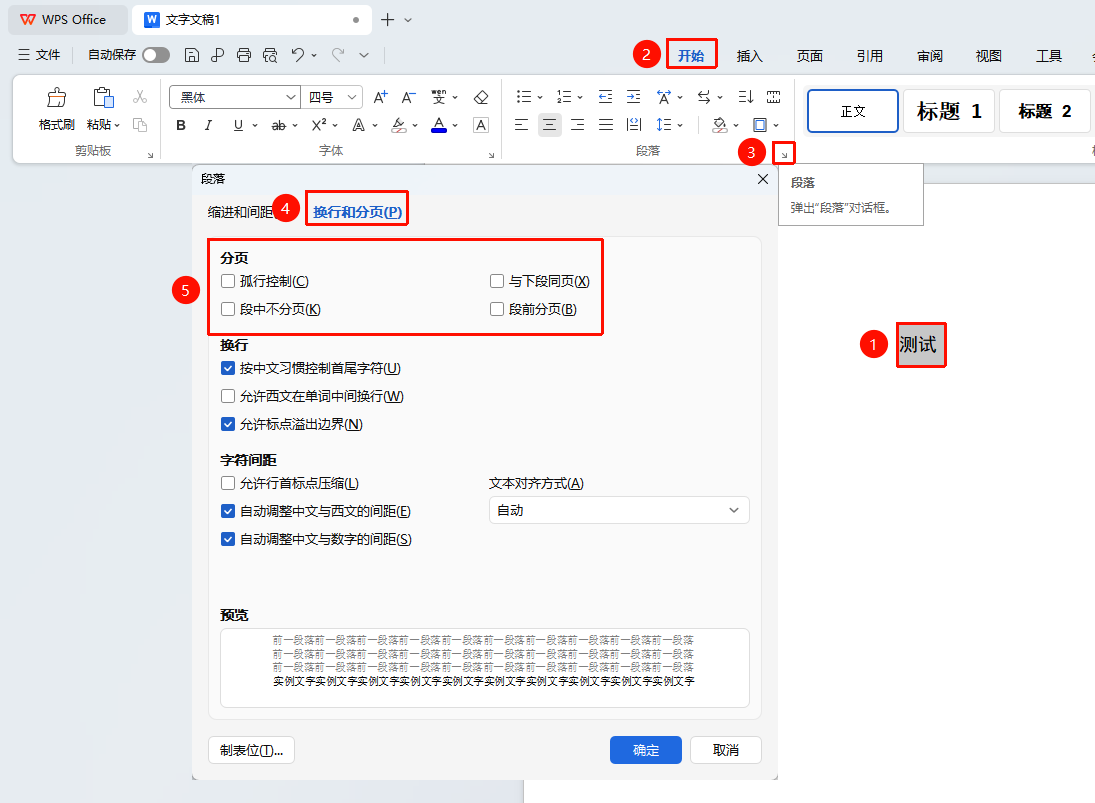
「开始」选项卡→「段落」功能组下角的箭头图标→「换行和分页」选项卡
选中需要设置的目标段落(若需全文设置,可按
Control + A全选文档内容)点击顶部菜单栏开始选项卡
选择段落功能组右下角的箭头图标
在弹出的段落对话框中,选择换行和分页选项卡
在 「分页」 区域中,可根据需求勾选以下选项:
- 孤行控制:自动避免段落的首行单独留在页面底端,或末行单独留在页面顶端,确保排版美观
- 与下段同页:将当前段落与下一段落保持在同一页,适用于标题不能与正文分离的场景
- 段中不分页:确保整个段落不被分页符拆分到两页,适用于段落内容不宜中断的场景
- 段前分页:在当前段落前自动插入分页效果,使该段落从新页面开始
点击确定完成设置
换行设置
功能入口
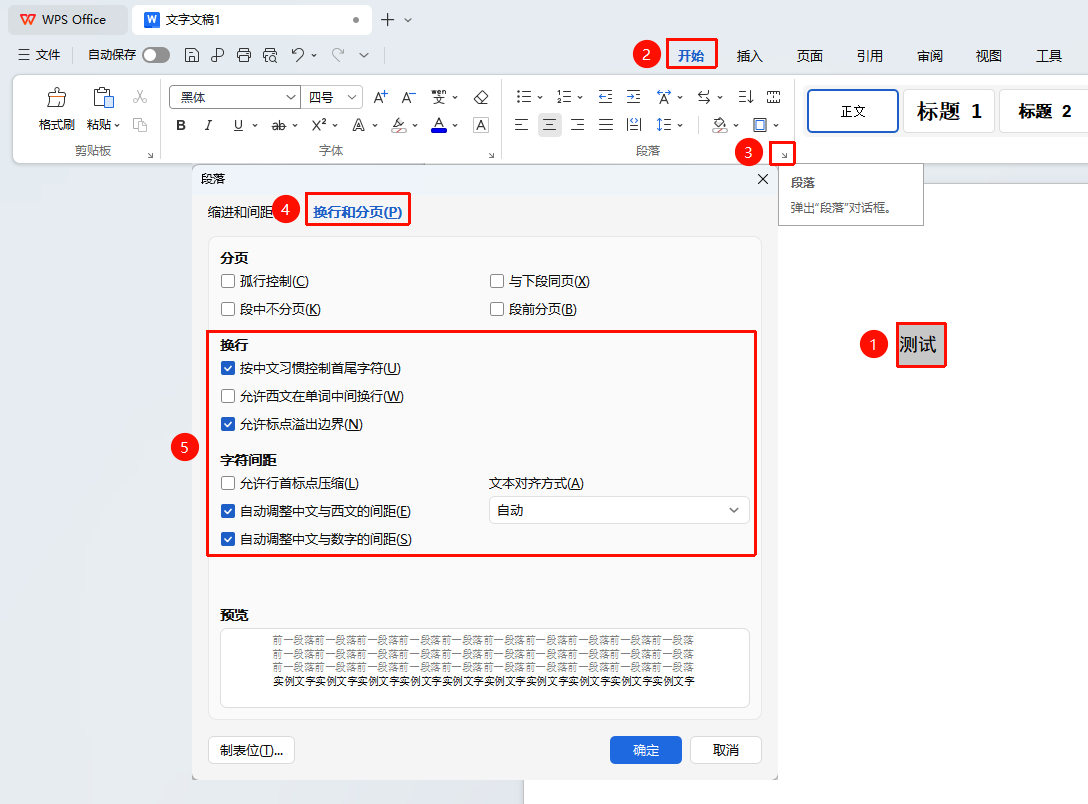
「开始」选项卡→「段落」→「换行和分页」选项卡
选中需要设置的目标段落(若需全文设置,可按
Control + A全选文档内容)点击顶部菜单栏开始选项卡
选择段落功能组右下角的箭头图标
在弹出的段落对话框中,选择换行和分页选项卡
在 「换行」 区域中,可根据需求配置以下选项:
- 按中文习惯控制首尾字符:遵循中文排版规范,避免行首出现禁排字符(如句号、逗号等),或行尾出现禁排字符(如引号等)
- 允许西文在单词中间换行:勾选后,过长的英文单词可以在中间断开换行,避免因单词过长导致排版溢出;取消勾选则整个英文单词不会被拆分换行
- 允许标点溢出边界:允许标点符号超出版心边界,使行尾更整齐
根据需要调整 字符间距 区域的选项:
- 允许行首标点压缩:压缩行首标点占用的空间,使排版更紧凑
- 自动调整中文与西文的间距:在中英文混排时自动添加适当的间距,提升可读性
- 自动调整中文与数字的间距:在中文与数字混排时自动添加适当间距
通过文本对齐方式下拉菜单可选择自动、顶部、居中、基线、底部等对齐方式
设置完成后点击确定应用
四、快速插入换行与分页符
功能入口
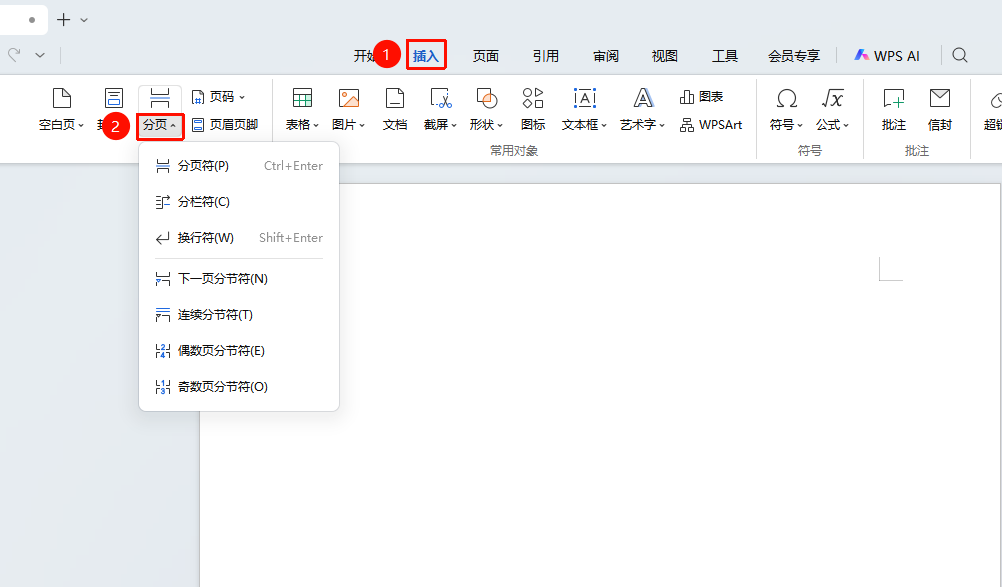
「插入」选项卡→「分页」下拉菜单
将光标定位到需要插入换行或分页的位置
点击顶部菜单栏插入选项卡
点击 「分页」 下拉菜单
在下拉菜单中可选择:
- 分页符
- 分栏符
- 换行符
- 下一页分节符
- 连续分节符
- 偶数页分节符
- 奇数页分节符
插入后,可在开始选项卡中点击显示/隐藏段落标记按钮查看换行符和分页符的位置
常见问题
问题1:英文单词在行尾被截断,如何让整个单词不被拆分?
- 解决方案: 选中相关段落,点击「开始」选项卡→「段落」功能组下角的箭头图标→「换行和分页」选项卡,在「换行」区域中取消勾选「允许西文在单词中间换行」,点击确定即可。设置后英文单词将整词换行,不会在中间断开。
问题2:文档中段落被分页符拆分到两页,如何让整个段落保持在同一页?
- 解决方案: 选中该段落,点击「开始」→「段落」功能组下角的箭头图标→「换行和分页」选项卡,在「分页」区域中勾选「段中不分页」,点击确定。该段落将被强制保持在同一页内显示,不会跨页断裂。
问题3:标题出现在页面最底部,而正文内容在下一页,如何处理?
- 解决方案: 选中标题段落,点击「开始」→「段落」功能组下角的箭头图标→「换行和分页」选项卡,在「分页」区域中勾选「与下段同页」,点击确定。标题将与其后的正文段落保持在同一页,避免标题与正文分离。
问题4:段落首行孤零零留在页面底部,如何避免这种排版问题?
- 解决方案: 选中相关段落,点击「开始」→「段落」功能组下角的箭头图标→「换行和分页」选项卡,在「分页」区域中勾选「孤行控制」,点击确定。系统将自动调整段落位置,避免首行或末行单独留在页面顶端或底端。
注意事项
- 换行与分页设置仅对当前选中的段落生效
- 「段前分页」通常用于章节标题,可确保每个章节从新页面开始
- 中英文混排文档建议开启「自动调整中文与西文的间距」和「自动调整中文与数字的间距」,提升阅读体验
- 多个分页选项可同时勾选使用,如同时启用「段中不分页」和「与下段同页」可实现更严格的段落分页控制