功能摘要
在WPS文字中编辑文档时,「字体、云字体及字号」功能帮助您快速设置文字的外观样式,让文档排版更专业、美观。核心能力包括:
- 字体设置:选择系统字体或云字体,快速切换文字样式
- 云字体下载:在线获取精品字体,无需本地安装即可使用
- 字号调整:灵活设置文字大小,支持自定义字号输入
功能说明
| 功能维度 | 说明 |
|---|---|
| 会员限制 | 云字体为会员特权功能,部分免费云字体可直接使用;系统字体无会员限制 |
| 版本限制 | 无版本限制,WPS文字各版本均支持 |
| 增大字号快捷键 | Ctrl + ] |
| 减小字号快捷键 | Ctrl + [ |
| 系统字体 | 由系统自带或用户自行安装的字体,无需付费 windows系统字体库位置:C:\Windows\Fonts |
| 云字体 | 由合作字体厂商提供的在线字体资源,需开通会员使用,未付费可使用部分免费云字体 |
操作步骤
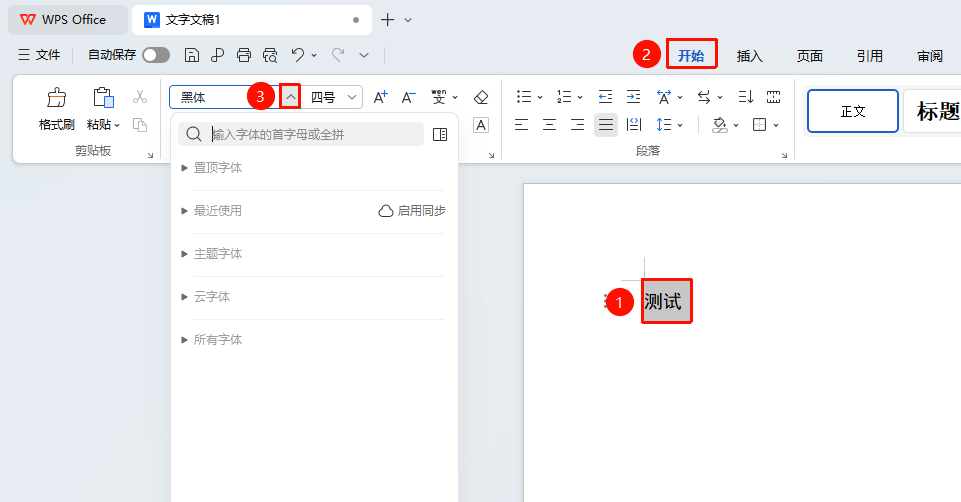
功能区设置字体
功能入口
「开始」选项卡→「字体」下拉框
- 选中需要调整字体的文本
- 点击功能区开始选项卡
- 点击 「字体」 下拉框
- 从列表中选择目标字体即可应用
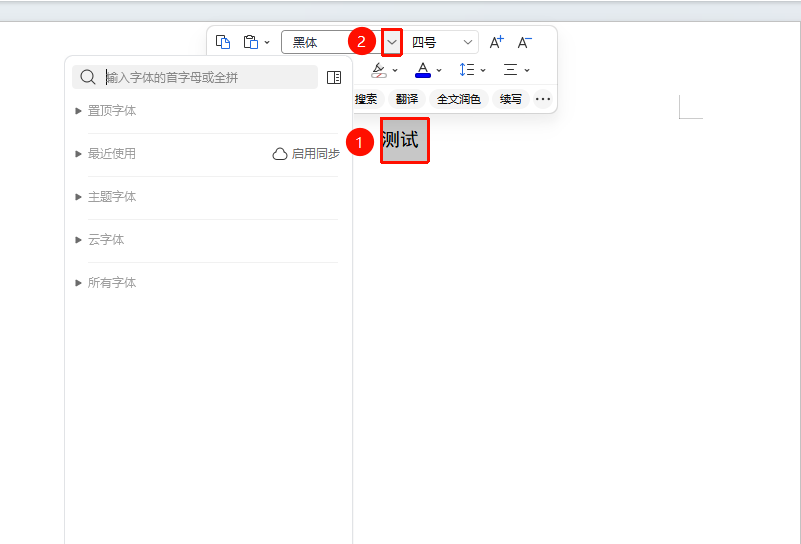
浮动工具栏设置字体
功能入口
「浮动工具栏」→「字体」下拉框
- 选中需要调整字体的文本
- 点击 「字体」 下拉框
- 从列表中选择目标字体即可应用
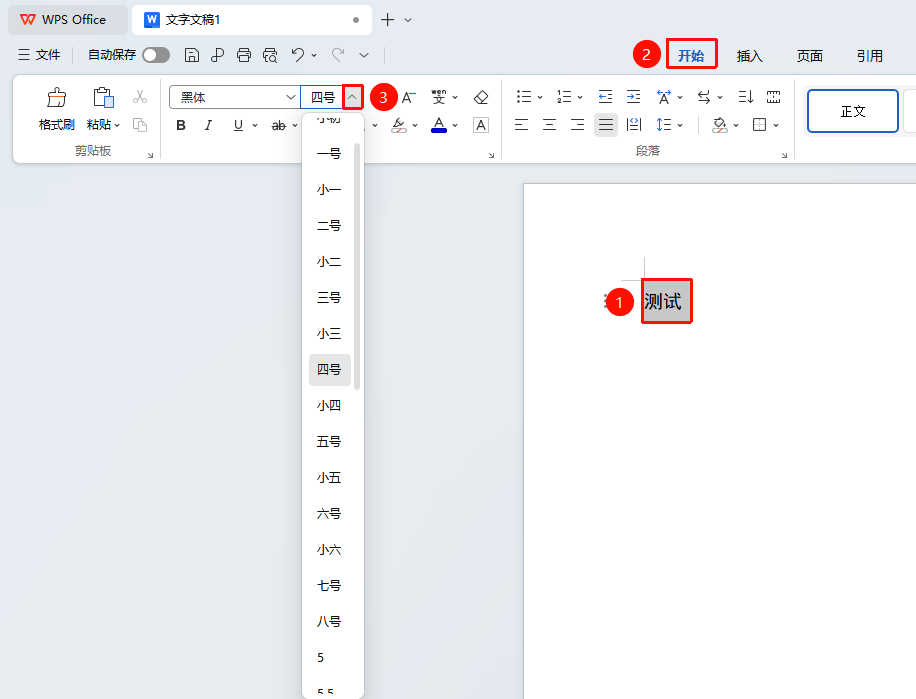
功能区设置字号
功能入口
「开始」选项卡→「字号」下拉框
- 选中需要调整字号的文本
- 点击功能区开始选项卡
- 点击 「字号」 下拉框
- 从列表中选择目标字号即可应用
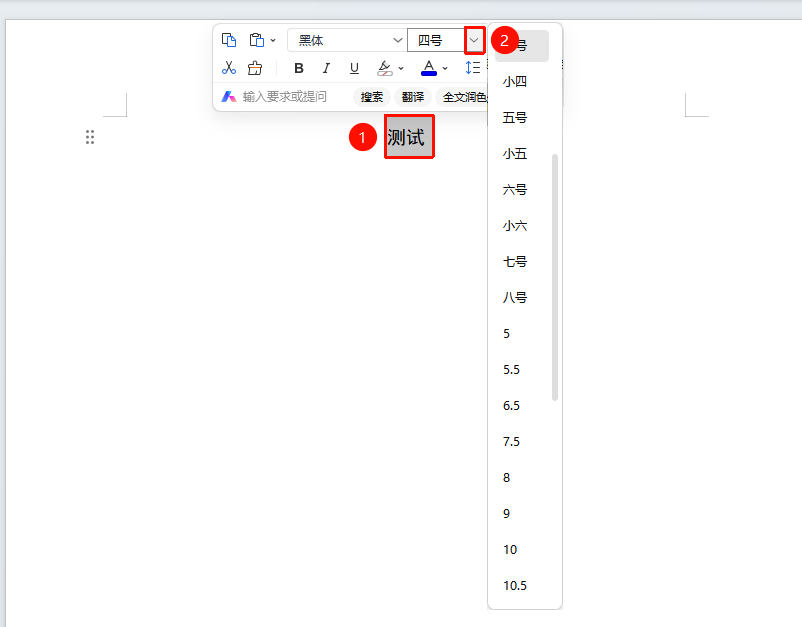
浮动工具栏设置字号
功能入口
「浮动工具栏」→「字号」下拉框
- 选中需要调整字号的文本
- 点击 「字号」 下拉框
- 从列表中选择目标字号即可应用
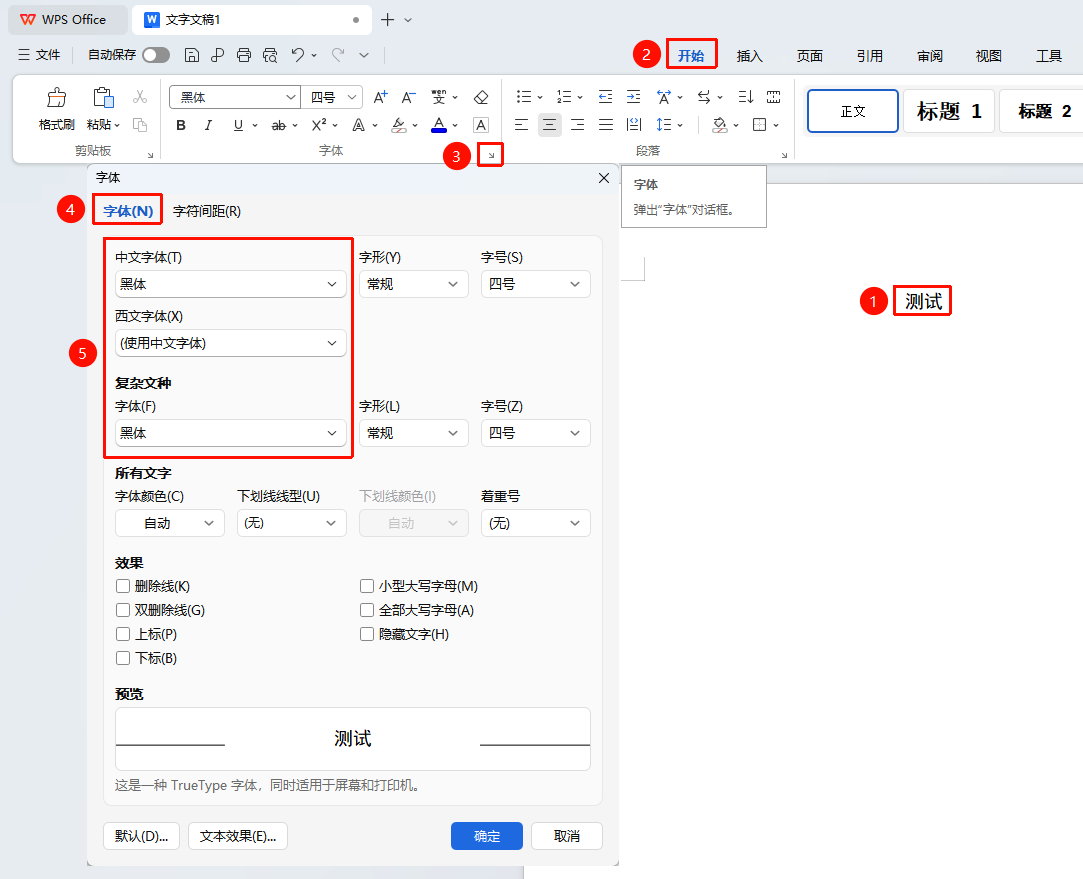
字体对话框设置字体
功能入口
「开始」选项卡→「字体」区域右下角的箭头图标
- 选中需要调整字号的文本
- 点击开始选项卡,在字体的设置区域右下角位置点击箭头图标,弹出字体对话框
- 在字体选项卡中设置中文字体、西文字体和复杂文种字体
- 从列表中选择目标字体即可应用
字体对话框设置字号
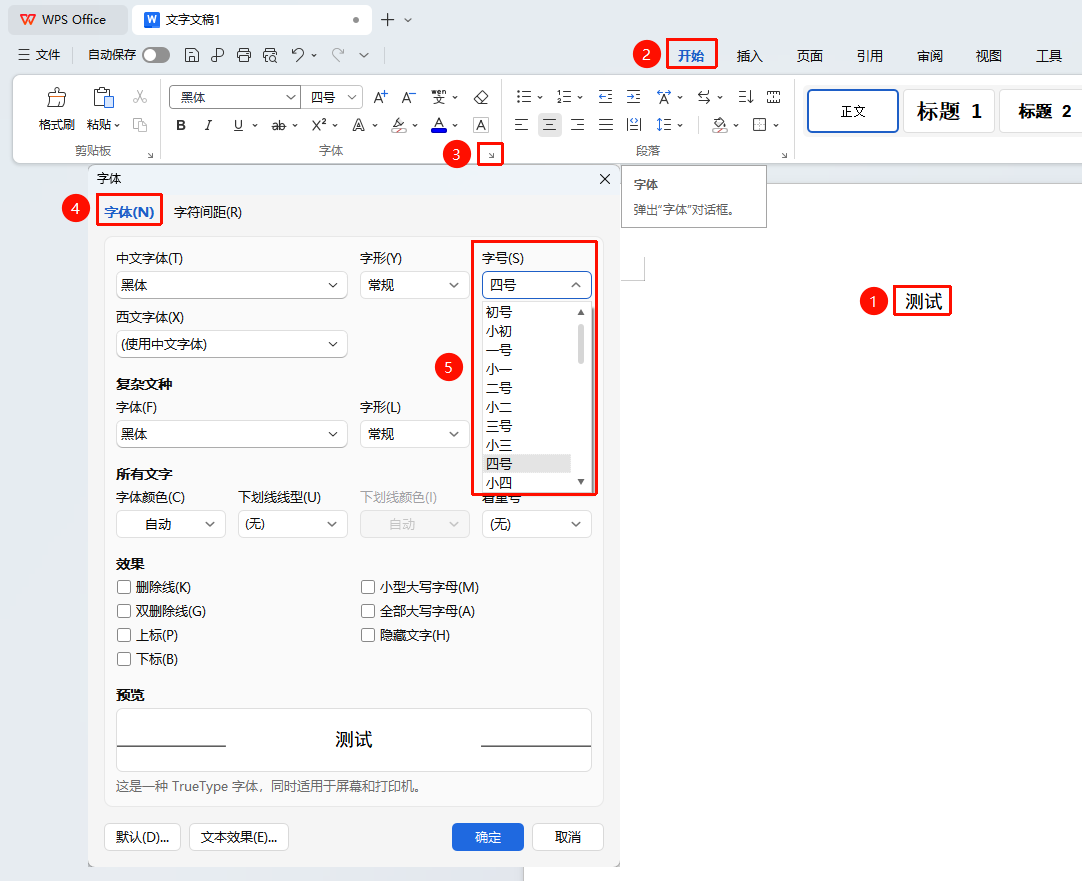
功能入口
「开始」选项卡→「字体」区域右下角的箭头图标
- 选中需要调整字号的文本
- 点击开始选项卡,在字体的设置区域右下角位置点击箭头图标,弹出字体对话框
- 在字体选项卡中设置 「字号」
- 从列表中选择目标字号即可应用
字体嵌入文档
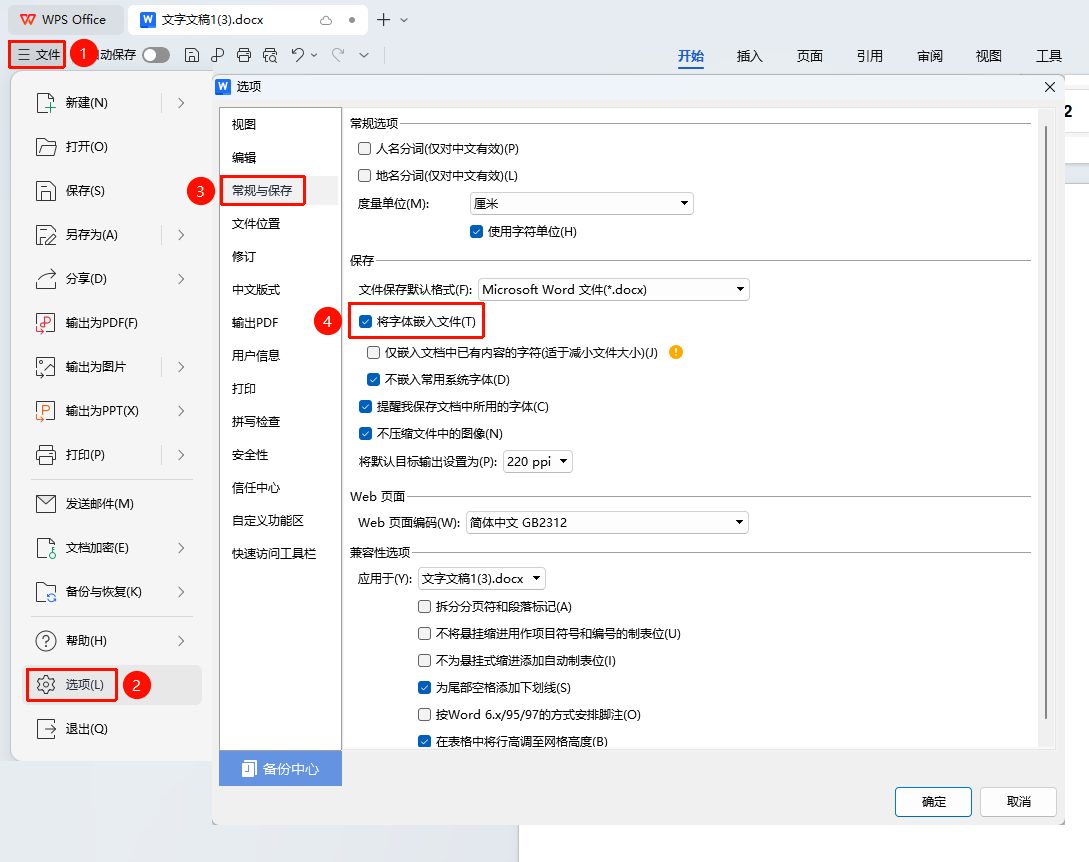
功能入口
「文件」菜单→「选项」按钮→「常规与保存」选项→「将字体嵌入文件」复选框
- 点击左上角文件菜单,选择选项
- 在对话框中点击 「常规与保存」 选项
- 勾选 「将字体嵌入文件」 复选框
- 点击确定即可应用
部分字体受字体厂商版权限制,无法将字体嵌入文件
常见问题
问题1:为什么字体显示异常或乱码?
- 解决方案: 字体显示异常通常是由于系统缺少对应字体导致。请检查系统字体库是否安装了该字体,如缺少需重新安装对应字体。符号显示乱码(如复选框)通常与 Wingdings 系列字体有关,安装该字体后重启WPS即可。
问题2:打开其他用户发送的WPS文字文件,排版出现错误,或者字体出现乱码?
- 解决方案: 打开文件后点击左上角【文件】-【选项】-【视图】,选择【字体替换】,查看是否有缺失字体,在电脑中安装缺失字体解决。
问题3:如何安装字体到系统?
解决方案: 下载字体文件后,有两种安装方式:
- 直接双击字体文件自动安装(压缩包需先解压)
- 将字体文件直接拖入系统字体库文件夹(C:\Windows\Fonts),安装后重启WPS即可使用新字体。
问题4:保存文档时提示字体无法嵌入?
解决方案: 部分字体受版权保护限制嵌入文档。
- 将受限制字体更换为可嵌入的字体。
- 将文档输出为扫描型PDF格式使用。
问题5:字号输入框可以输入任意数值吗?
- 解决方案: 可以。字号下拉框提供常用预设值,但您也可以直接在「字号」中输入任意数字(如72、150等),按回车确认即可应用自定义字号。
注意事项
- 系统字体与云字体的区别:系统字体由系统厂商提供,无需付费,所有软件均可使用;云字体由合作字体厂商提供,需开通会员使用,仅在WPS内可用
- 云字体使用限制:会员到期后,已使用云字体的文档仍可查看和编辑,但无法下载新的云字体。如需继续使用,可选择相近的系统字体替代
- 字体安装后需重启WPS:无论是系统字体还是手动安装的字体,安装后都需要重启WPS软件才能在字体列表中看到
- 字体版权说明:字体的版权归属字体开发商,使用时请遵守相关授权协议