WPS文字图片工具使用指南
功能摘要
图片工具是WPS文字中用于插入、编辑和美化图片的功能模块,支持图片裁剪、大小调整、文字环绕、效果设置、压缩等操作,帮助用户在文档中高效处理图片内容。
功能说明
| 功能维度 | 说明 |
|---|---|
| 会员限制 | 部分图片编辑功能,AI图片功能、图片格式转换功能和批量编辑功能有会员限制 |
| 版本限制 | 基础功能无版本限制,WPS文字各版本均支持,AI图片等功能推荐安装官网最新版本 |
操作步骤
添加图片
功能入口
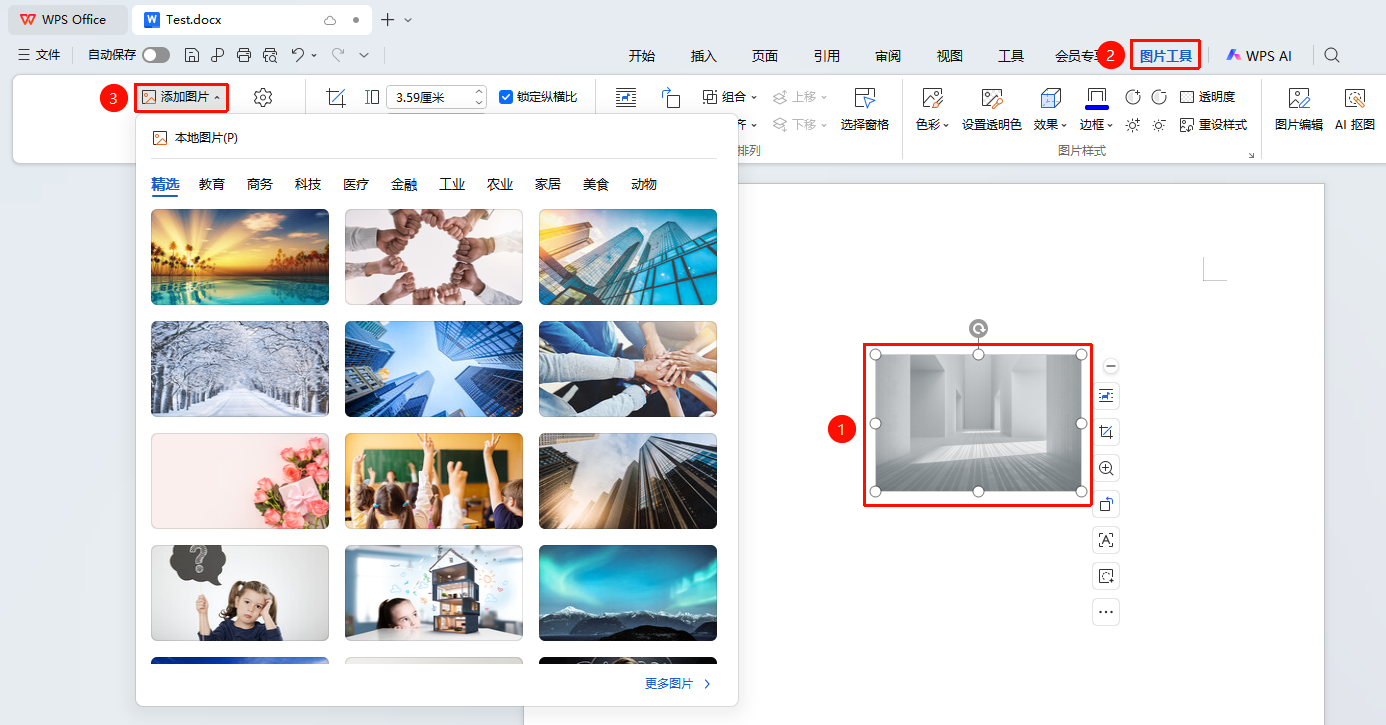
选中已插入的图片,「图片工具」选项卡→「添加图片」选项
- 选中已插入的图片,顶部自动显示图片工具选项卡
- 点击 「添加图片」 按钮
- 选择需要新增的图片文件
更改图片
功能入口
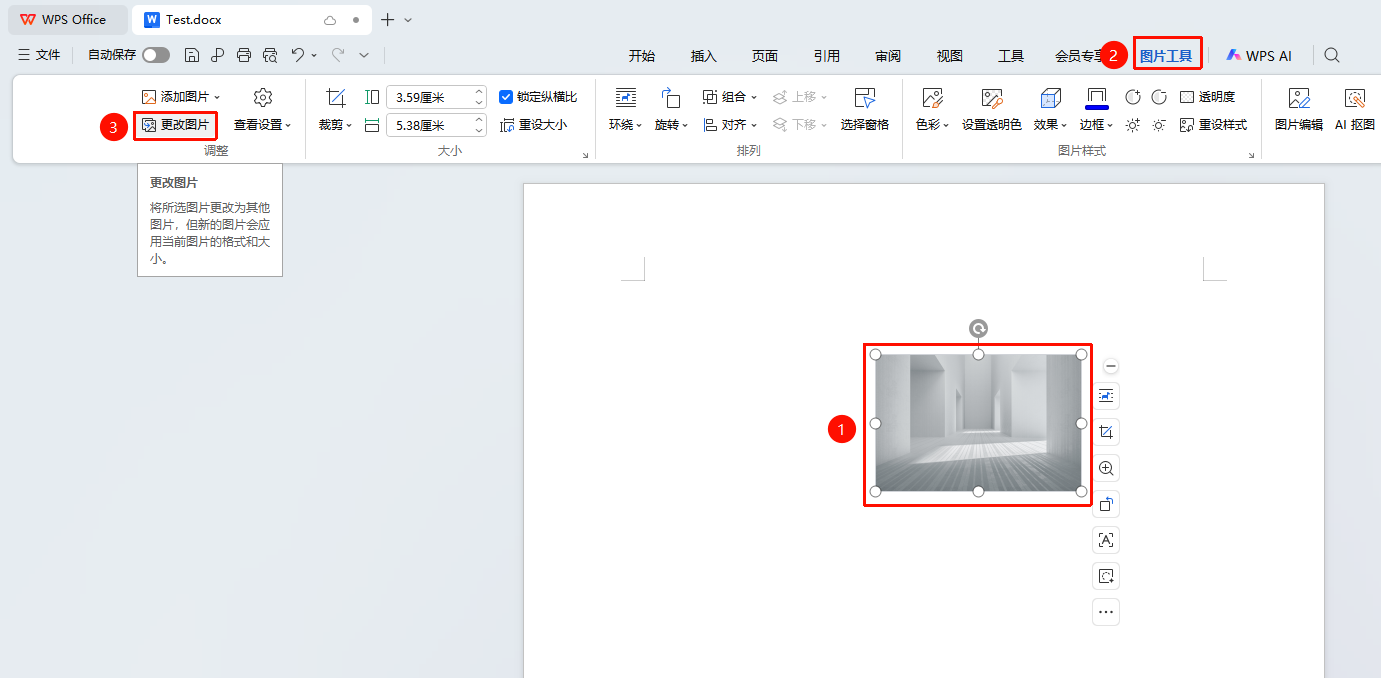
选中需要替换的图片,「图片工具」选项卡→「更改图片」按钮
- 选中需要替换的图片
- 选择图片工具选项卡
- 点击 「更改图片」 按钮
- 选择新的图片文件,新图片将替换原图片并保持相同大小和位置
裁剪图片
功能入口
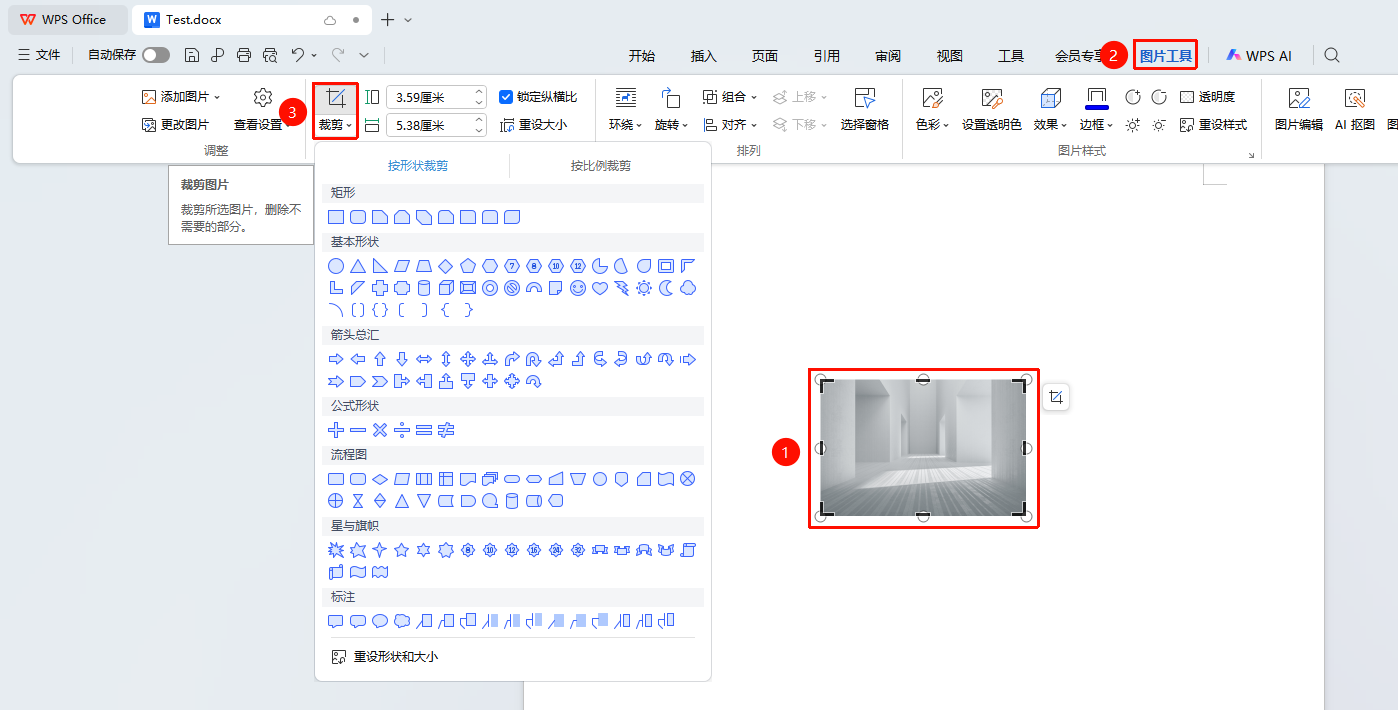
选中已插入的图片,「图片工具」选项卡→「裁剪」选项
- 选中已插入的图片,顶部自动显示图片工具选项卡
- 点击 「裁剪」 按钮,图片周围出现裁剪框
- 拖动裁剪框的边角或边缘调整裁剪区域
- 点击文档空白处完成裁剪
- 可选择按形状裁剪将图片裁剪为特定形状(圆形、心形、箭头等)
调整图片大小
功能入口
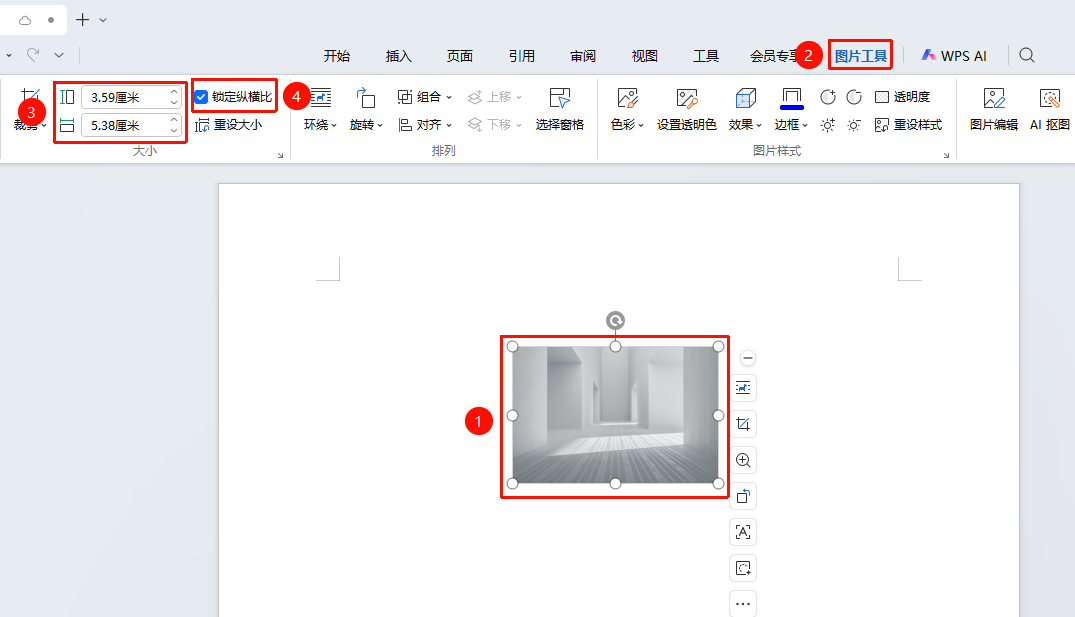
选中需要调整的图片,「图片工具」选项卡→「高度/宽度」数值框
- 选中需要调整的图片
- 在图片工具选项卡中,找到 「宽度」 和 「高度」 数值框修改高度和宽度数值
- 勾选锁定纵横比可保持图片比例不变形
- 也可拖动图片四角的控制点手动调整大小
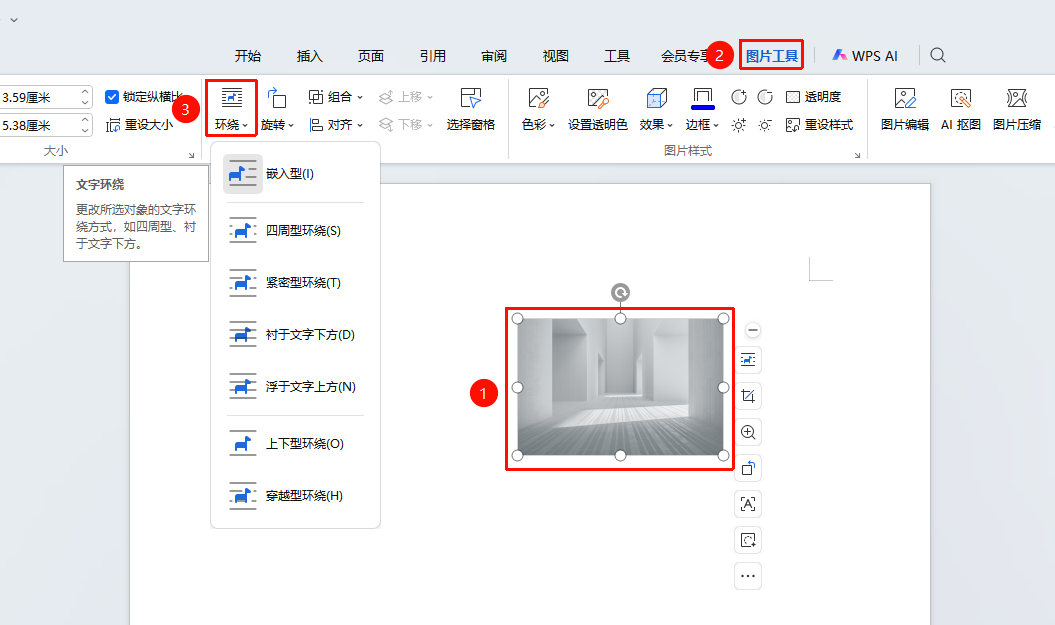
设置图片环绕
功能入口
选中图片,「图片工具」选项卡→「环绕」下拉菜单
选中图片,点击图片工具选项卡
选择 「环绕」 下拉菜单
选择环绕方式:
- 嵌入型:图片作为字符嵌入文本行中
- 四周型环绕:文字环绕图片四周
- 紧密型环绕:文字紧密贴合图片轮廓
- 穿越型环绕:文字穿越图片空白区域
- 上下型环绕:文字仅在图片上下方
- 衬于文字下方:图片作为背景
- 浮于文字上方:图片覆盖在文字上方
设置为非嵌入型后可自由拖动图片位置
旋转图片
功能入口
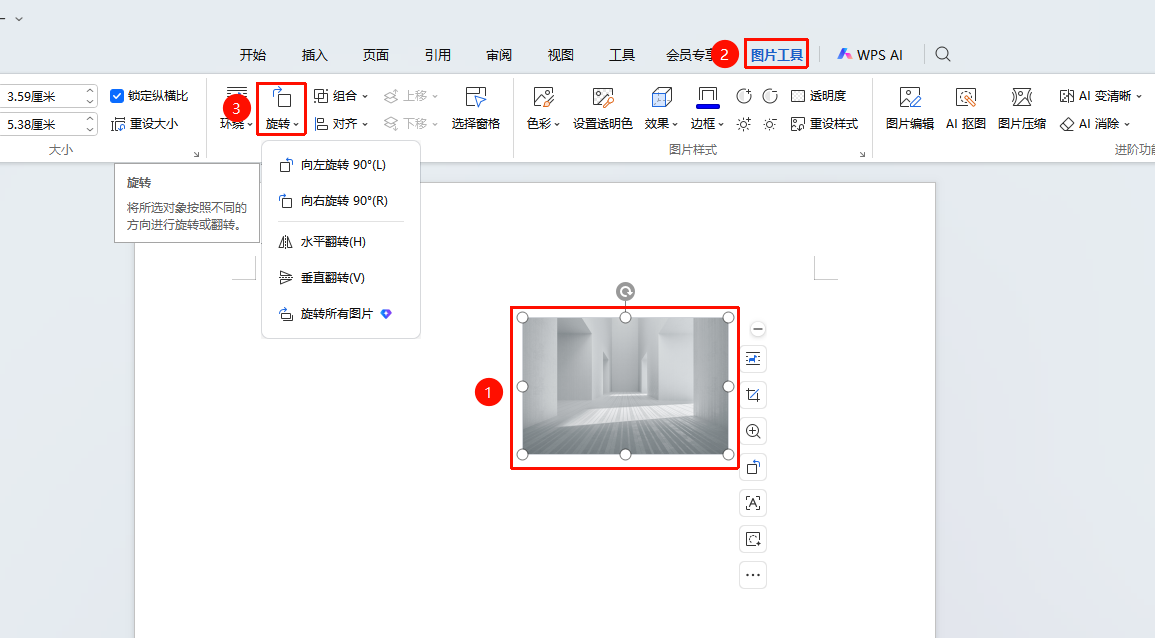
选中需要调整的图片,「图片工具」选项卡→「旋转」下拉菜单
- 选中需要调整的图片
- 选择图片工具选项卡
- 点击 「旋转」 下拉菜单
- 选择旋转方式
「旋转所有图片」功能需要会员
图片对齐方式
功能入口
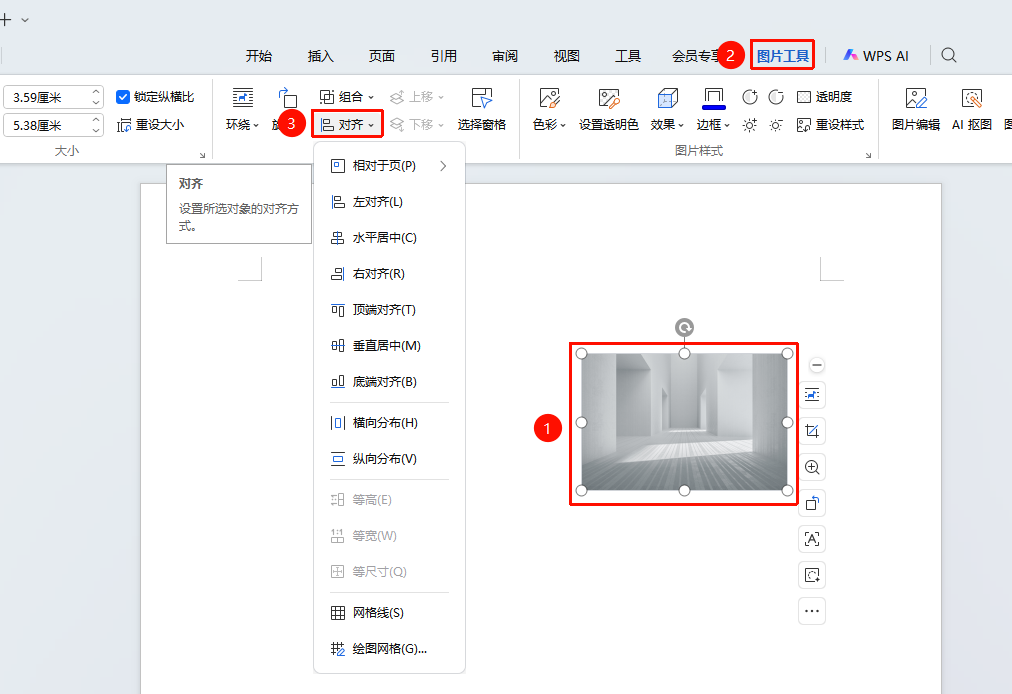
选中需要对齐的图片,「图片工具」选项卡→「对齐」下拉菜单
- 选中需要进行对齐的单张或多张图片
- 选择图片工具选项卡
- 点击 「对齐」 下拉菜单
- 选择对齐方式
调整图片层级(上移)
功能入口
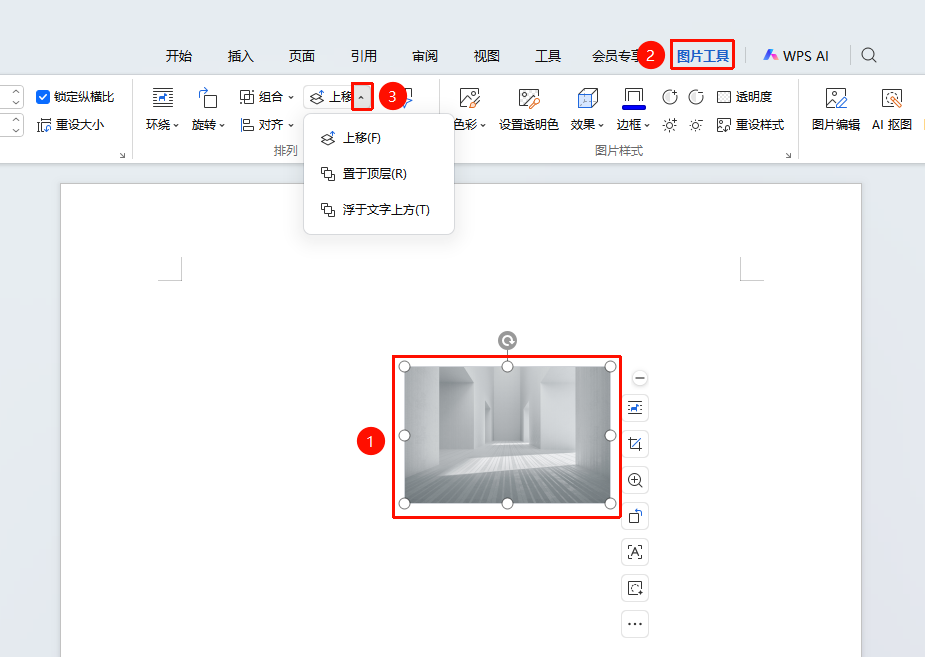
选中需要调整层级的图片,「图片工具」选项卡→「上移」下拉菜单
- 选中需要调整层级的图片
- 选择图片工具选项卡
- 点击 「上移」 下拉菜单
- 选择上移方式
- 可选择置于顶层快速调整到最前或最后
调整层级前需将图片环绕方式设置为非嵌入型
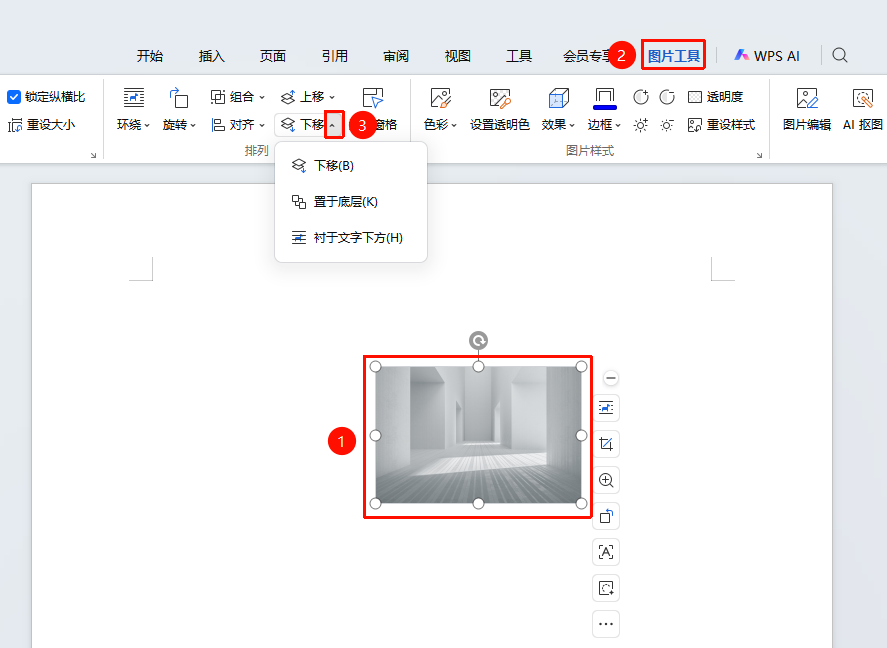
调整图片层级(下移)
功能入口
选中需要调整层级的图片,「图片工具」选项卡→「下移」下拉菜单
- 选中需要调整层级的图片
- 选择图片工具选项卡
- 点击 「下移」 下拉菜单
- 选择上移方式
- 可选择置于底层快速调整到最前或最后
调整层级前需将图片环绕方式设置为非嵌入型
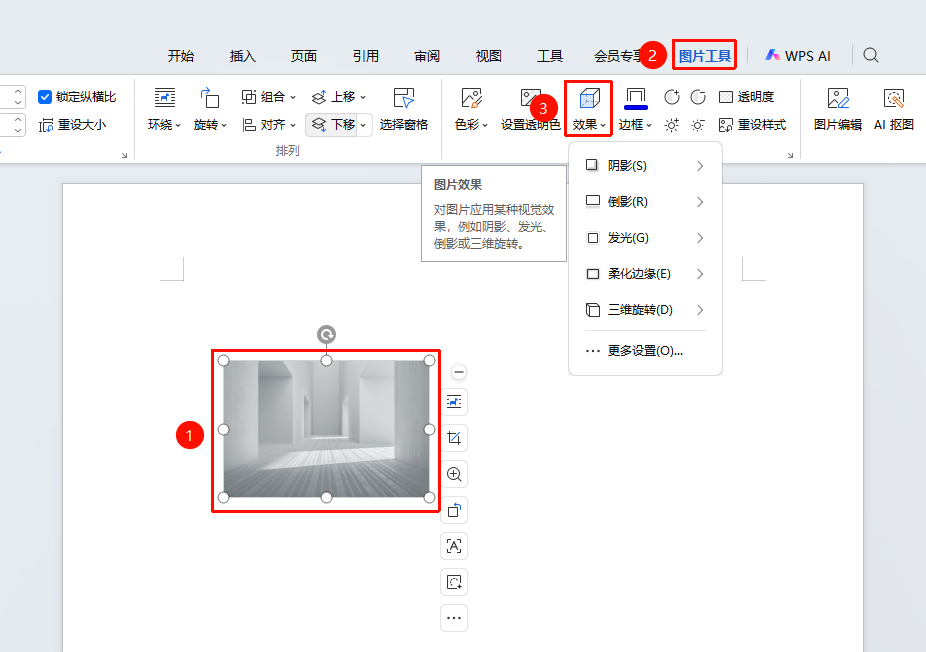
设置图片效果
功能入口
选中图片,「图片工具」选项卡→「图片效果」
- 选中图片,点击图片工具选项卡
- 点击 「效果」 添加阴影、倒影、发光、柔化边缘等效果
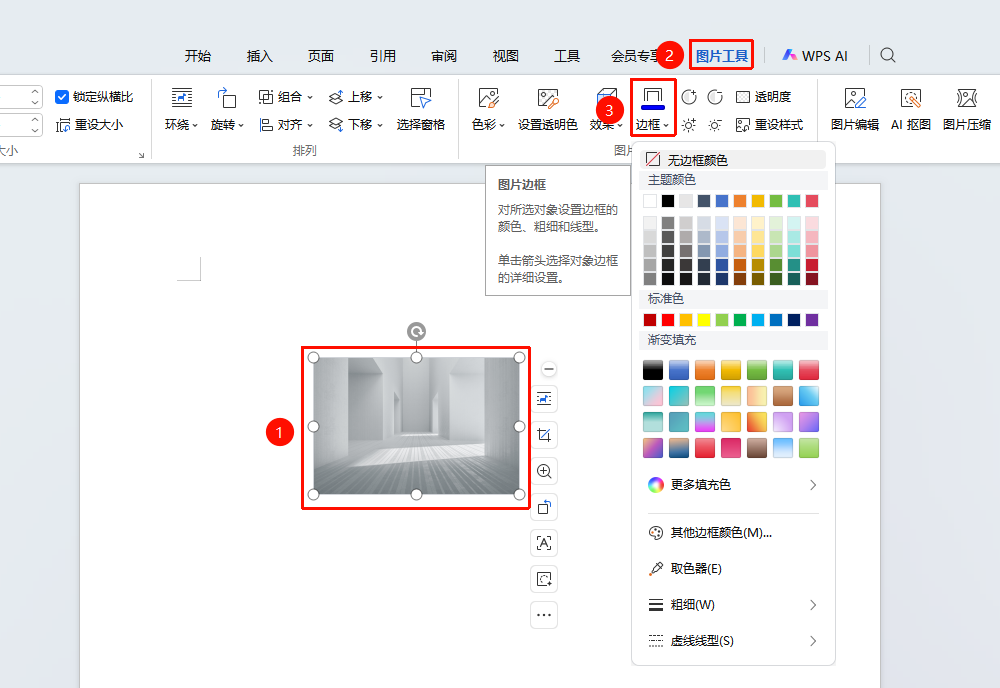
设置图片边框
功能入口
选中图片,「图片工具」选项卡→「边框」
- 选中图片,点击图片工具选项卡
- 点击 「边框」 选择边框颜色与样式
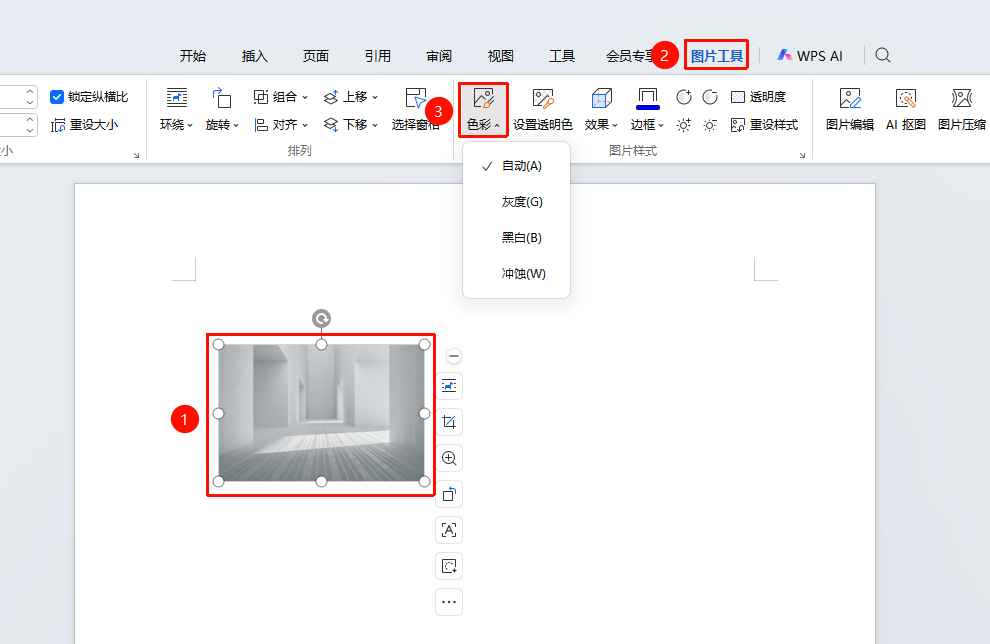
设置图片色彩
功能入口
选中图片,「图片工具」选项卡→「色彩」
- 选中图片,点击图片工具选项卡
- 点击 「色彩」 调整图片色调、饱和度、亮度
增加图片对比度
功能入口
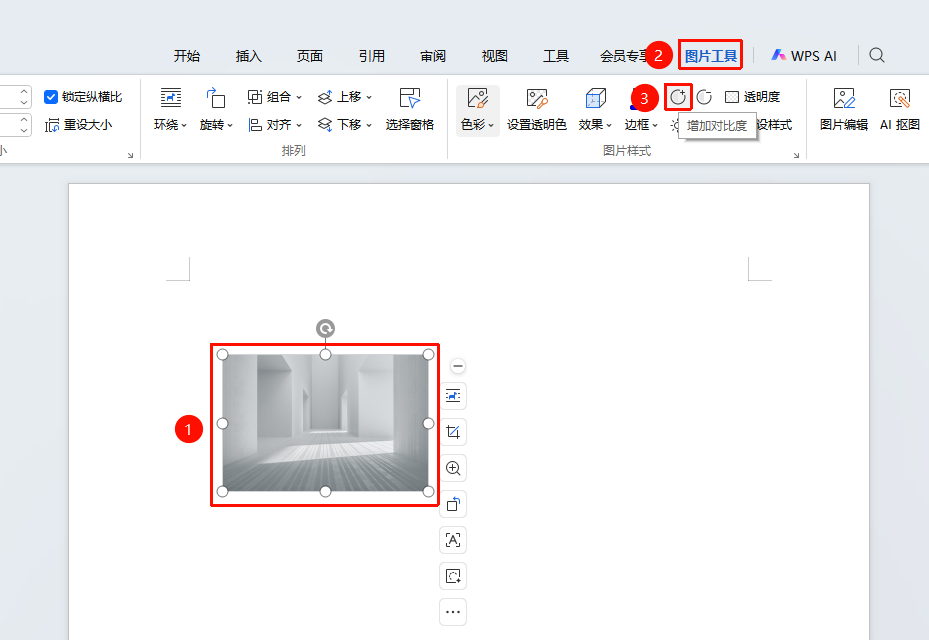
选中图片,「图片工具」选项卡→「增加对比度」按钮
- 选中图片,点击图片工具选项卡
- 点击 「增加对比度」 按钮
- 增加图片的对比度
降低图片对比度
功能入口
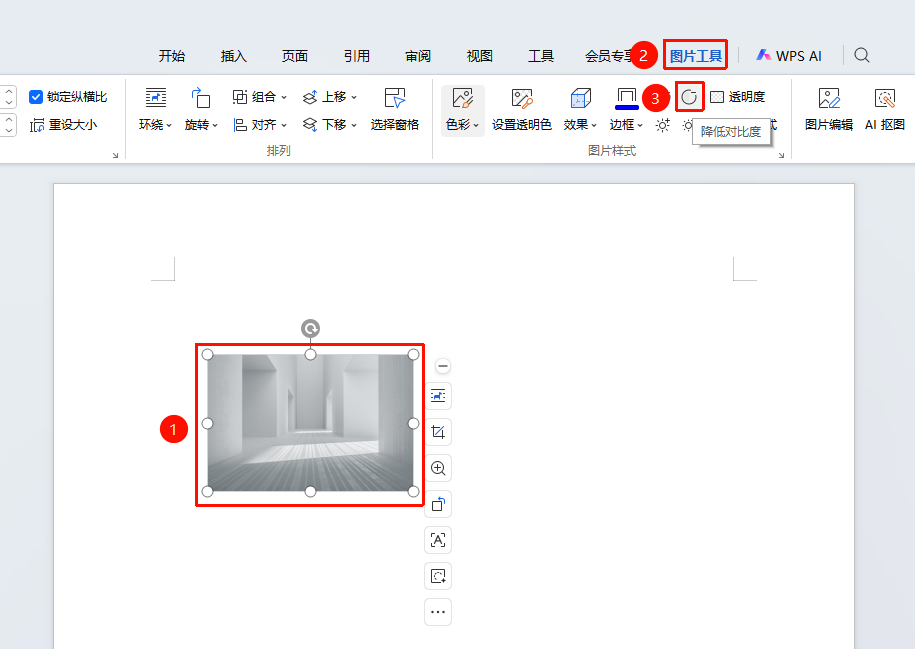
选中图片,「图片工具」选项卡→「降低对比度」按钮
- 选中图片,点击图片工具选项卡
- 点击 「降低对比度」 按钮
- 降低图片的对比度
增加图片亮度
功能入口
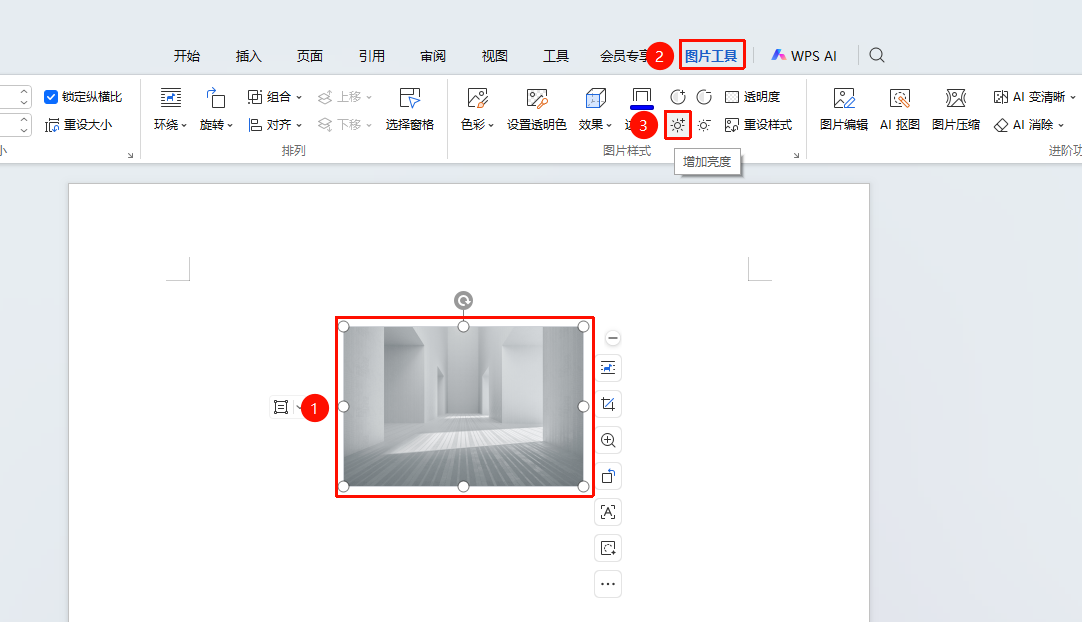
选中图片,「图片工具」选项卡→「增加亮度」按钮
- 选中图片,点击图片工具选项卡
- 点击 「增加亮度」 按钮
- 增加图片的亮度
降低图片亮度
功能入口
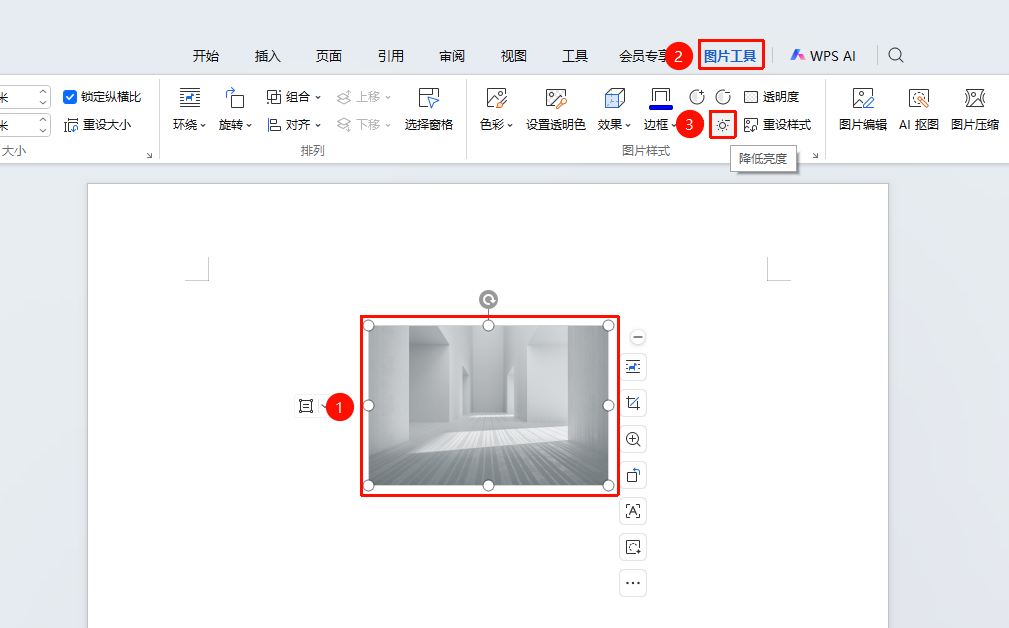
选中图片,「图片工具」选项卡→「降低亮度」按钮
- 选中图片,点击图片工具选项卡
- 点击 「降低亮度」 按钮
- 降低图片的亮度
设置图片透明度
功能入口
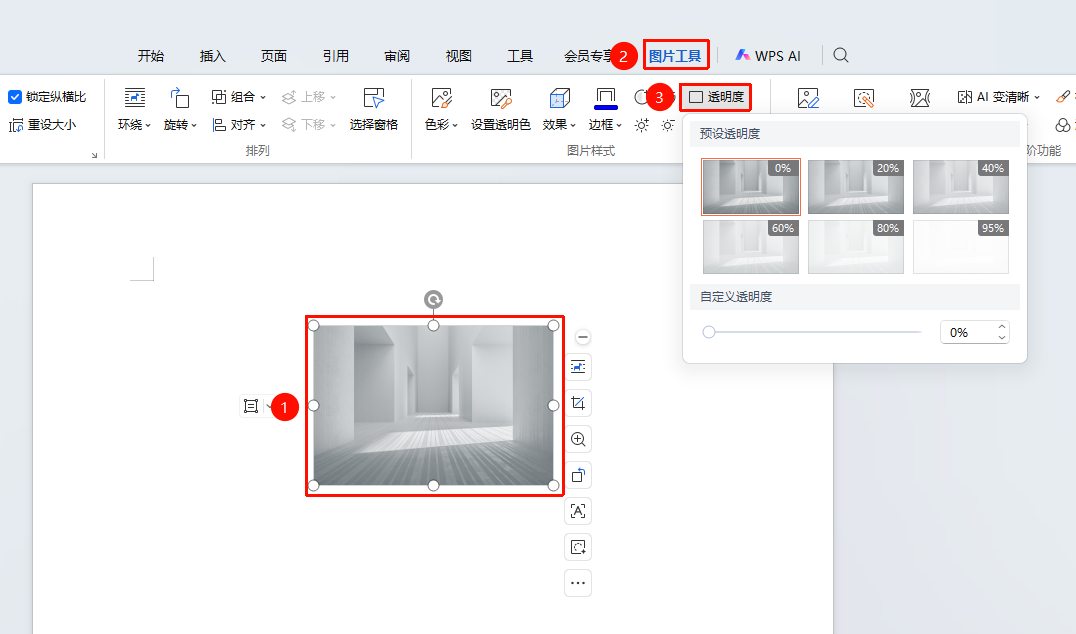
选中图片,「图片工具」选项卡→「透明度」按钮
- 选中图片,点击图片工具选项卡
- 点击 「透明度」 按钮
- 调整图片透明度
重设图片样式
功能入口
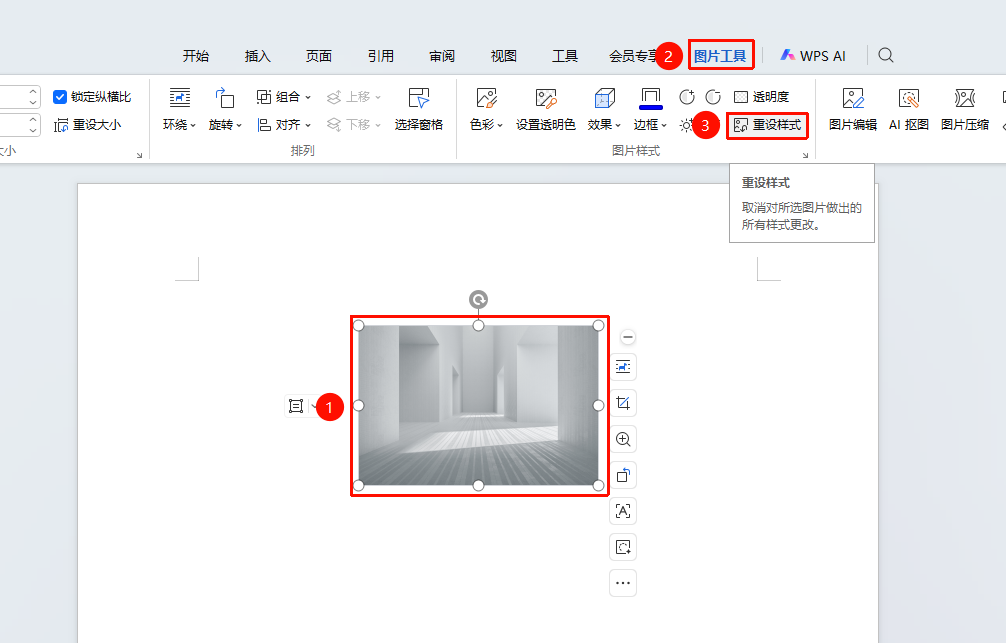
选中图片,「图片工具」选项卡→「重设样式」按钮
- 选中图片,点击图片工具选项卡
- 点击 「重设样式」 按钮,重置图片的样式
图片压缩
功能入口
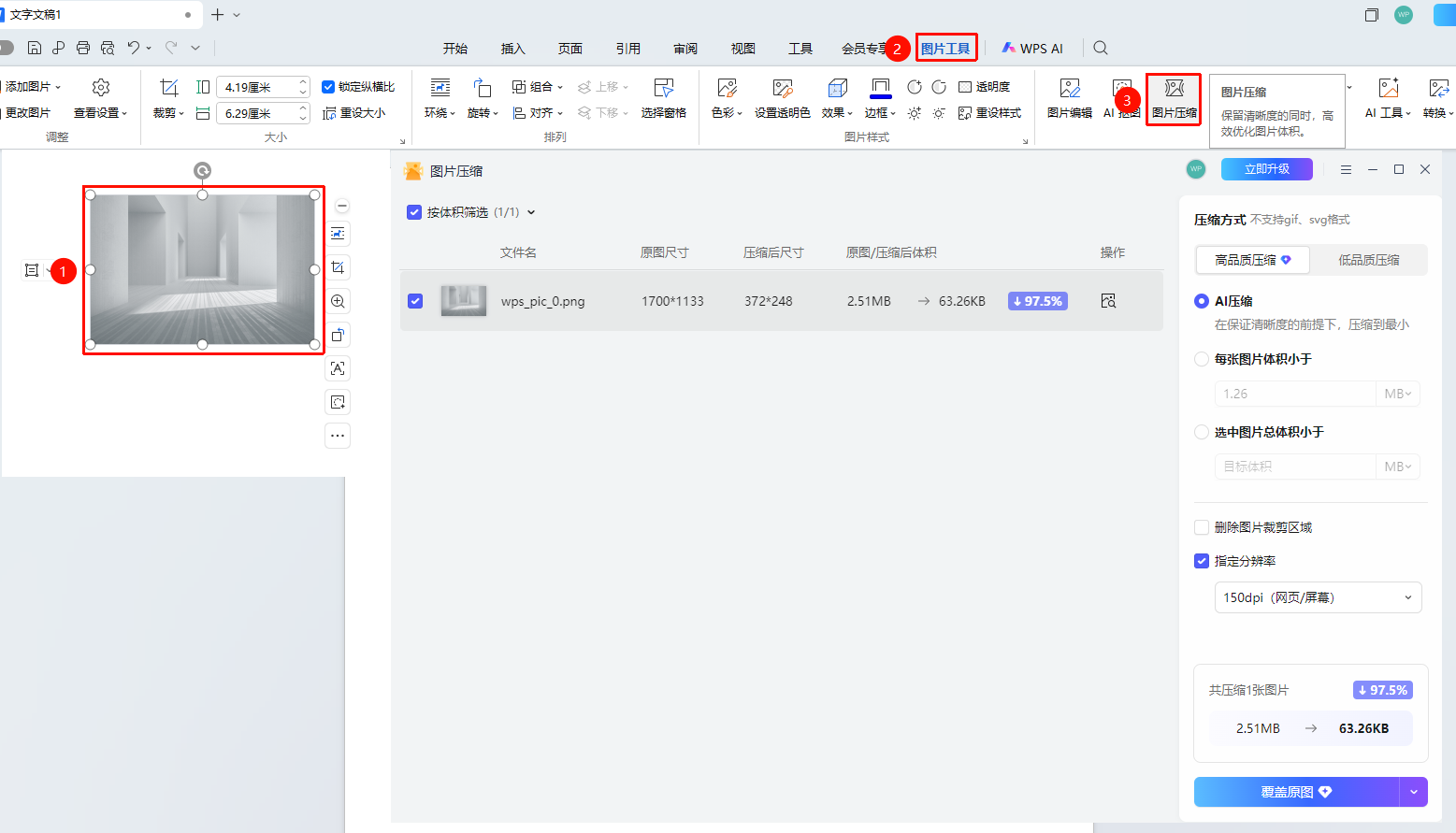
选择需要压缩的图片,「图片工具」→「图片压缩」
- 选中需要压缩的图片
- 点击「图片工具」→「图片压缩」按钮
- 在弹出对话框中选择压缩模式和分辨率
- 勾选「删除图片的裁剪区域」可进一步减小文件体积
- 如需压缩所有图片,勾选「文档中所有图片」
组合图片
功能入口
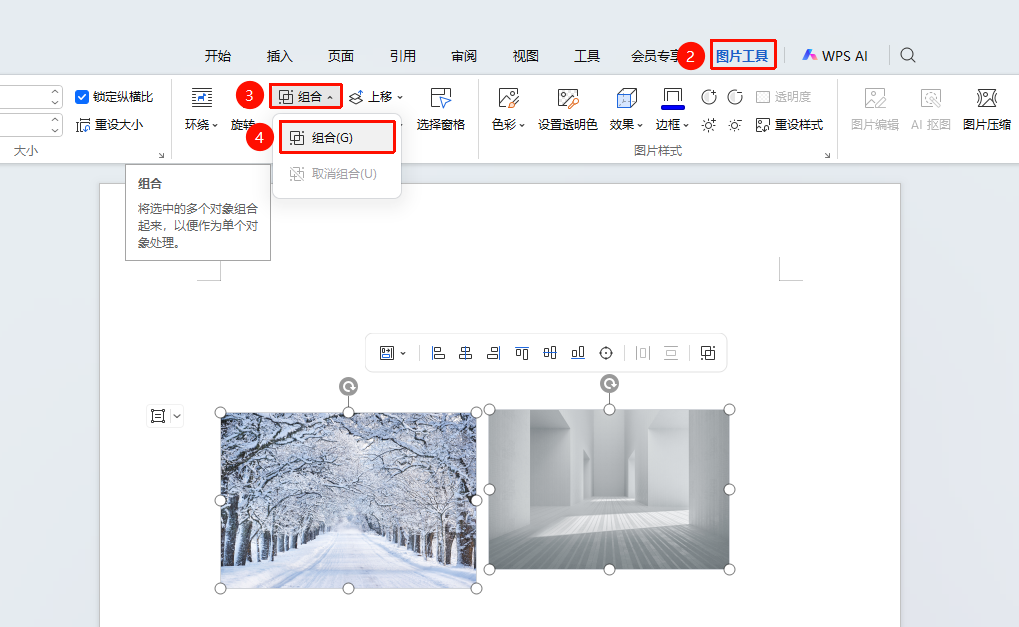
选中多张图片,「图片工具」选项卡→「组合」下拉菜单
- 选中多张图片
- 点击图片工具选项卡
- 点击 「组合」 下拉菜单
- 多张图片将绑定为一个整体,可整体移动、缩放
- 如需取消组合,选中后点击 「取消组合」
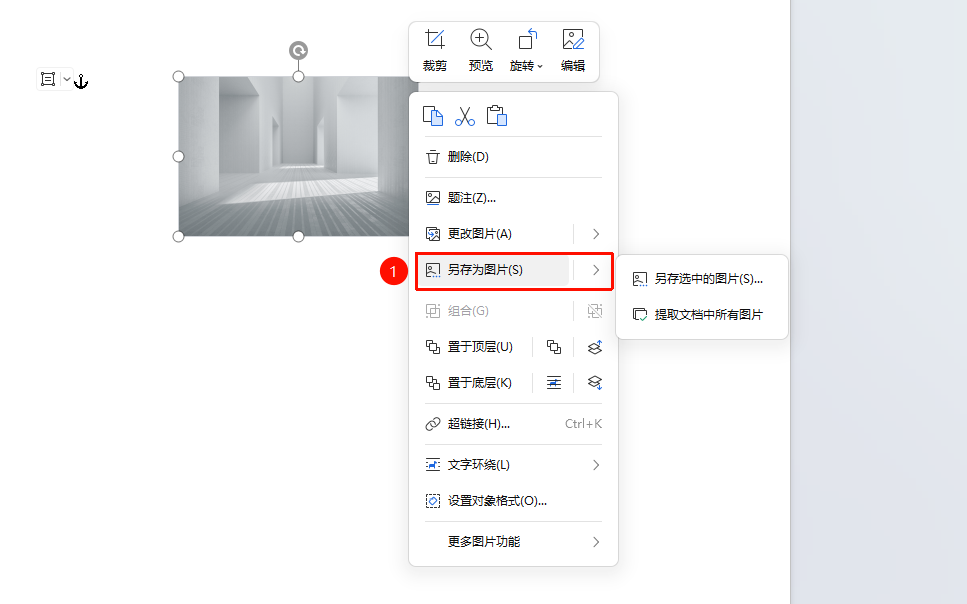
另存为图片
功能入口
选中图片,右键菜单 →「另存为图片」
- 选中图片,右键点击图片
- 选择「另存为图片」
- 选择保存路径和格式(PNG、JPG等)
- 点击保存将图片导出到本地
批量调整图片(需要开通会员)
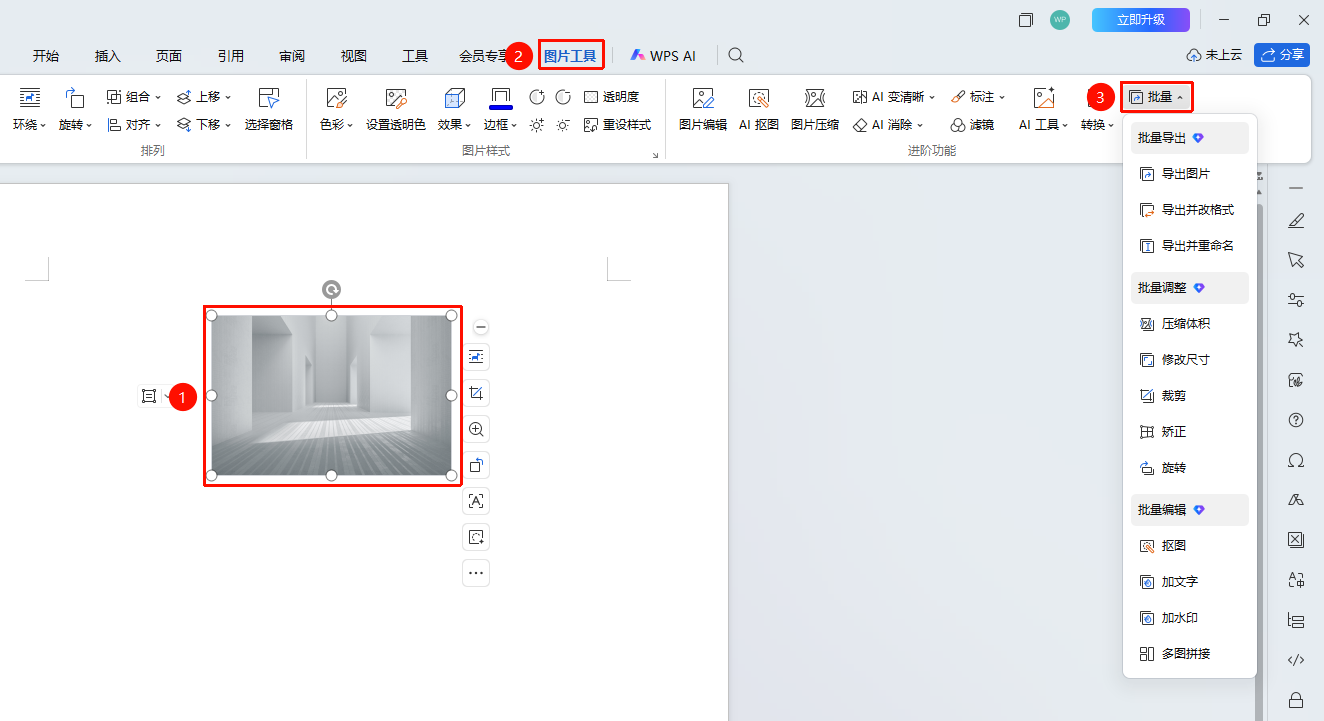
功能入口
选中图片,「图片工具」选项卡→「批量」下拉菜单
- 选中图片,选择图片工具选项卡
- 点击 「批量」 下拉菜单
- 选择需要批量调整的功能(批量导出、批量压缩体积等)
批量调整图片功能需要开通会员
图片打印(部分功能需要开通会员)
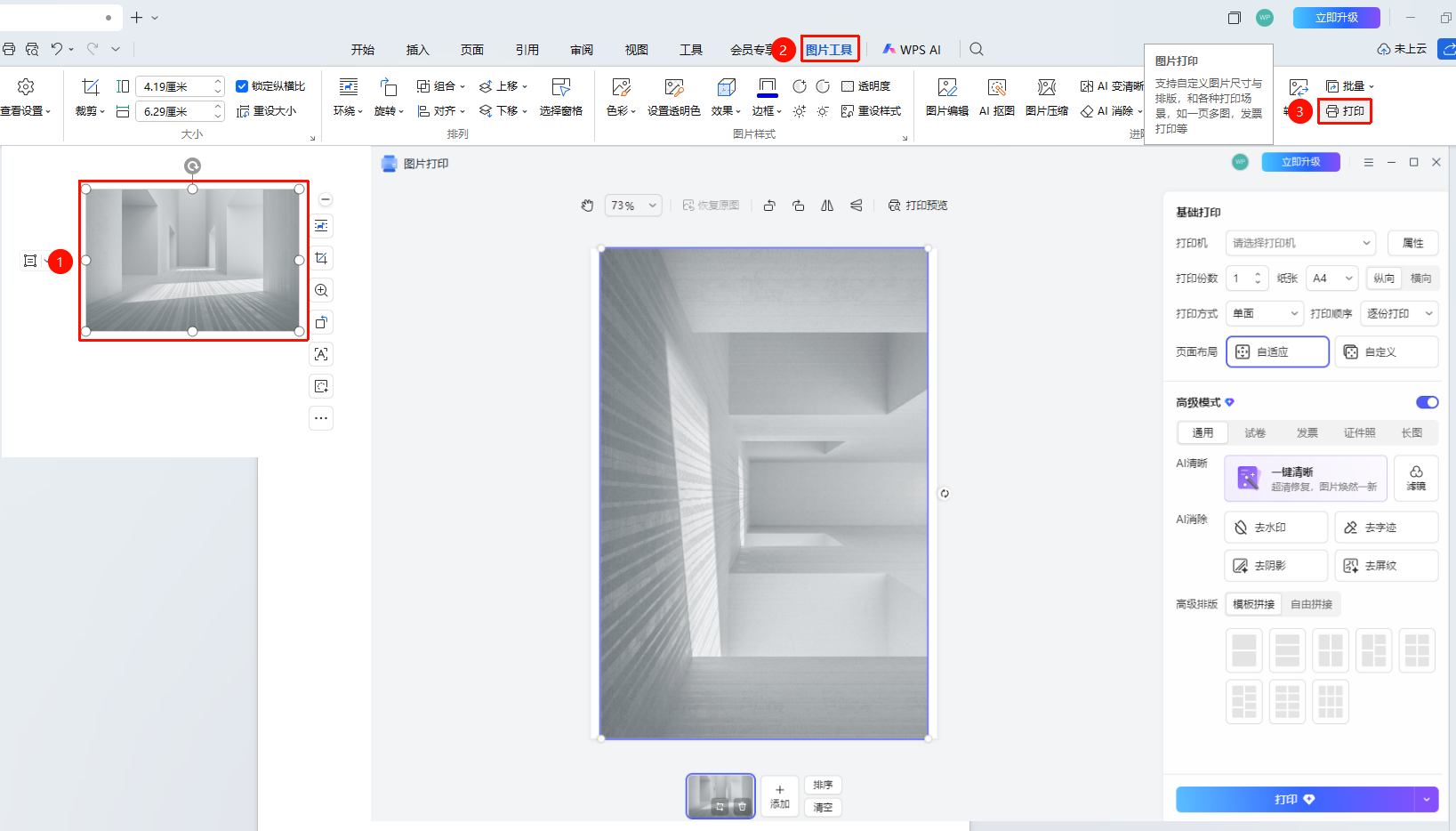
功能入口
选中图片,「图片工具」选项卡→「打印」按钮
- 选中图片,选择图片工具选项卡
- 点击 「打印」 按钮
- 在弹出的对话窗口中调整打印选项
打印功能中的部分功能选项需要开通会员才能使用
图片转换(需要开通会员)
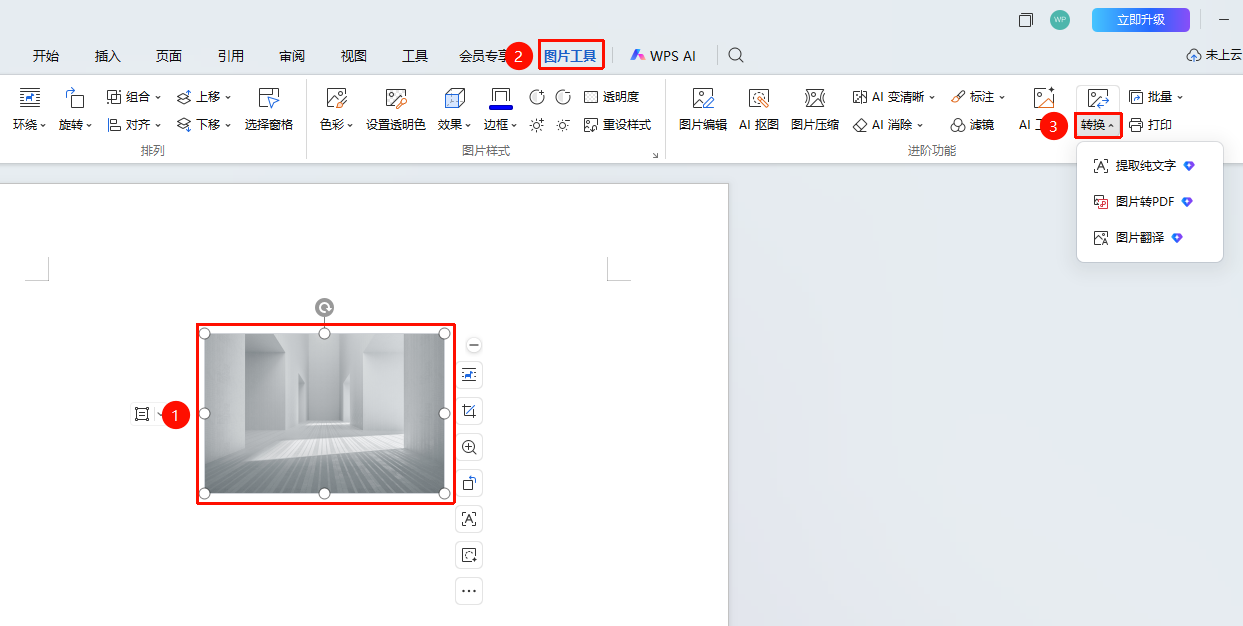
功能入口
选中图片,「图片工具」选项卡→「转换」下拉菜单
- 选中图片,选择图片工具选项卡
- 点击 「转换」 下拉菜单
- 在弹出的对话窗口中选择需要转换的格式
图片转换功能需要开通会员才能使用
AI工具(需要开通会员)
功能入口
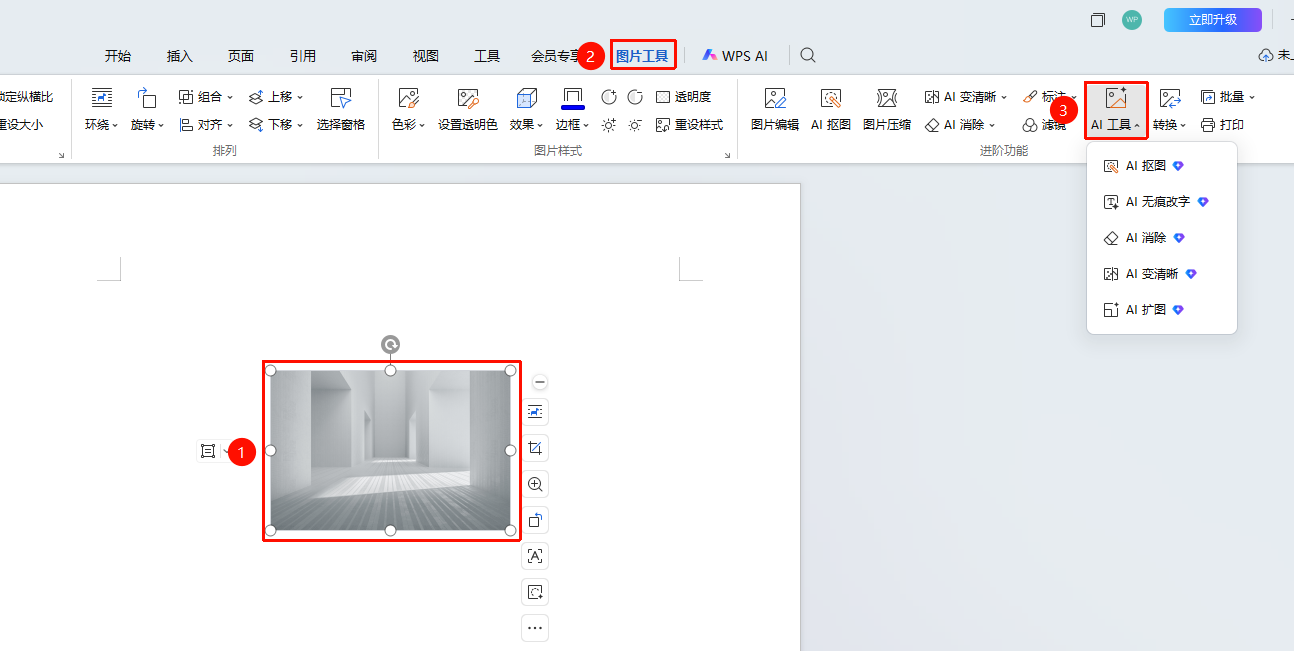
选中图片,「图片工具」选项卡→「AI工具」下拉菜单
- 选中图片,选择图片工具选项卡
- 点击 「AI工具」 下拉菜单
- 可选择 AI抠图、AI消除、AI变清晰等功能
AI工具中的功能选项,需要开通会员才能使用
图片编辑
功能入口
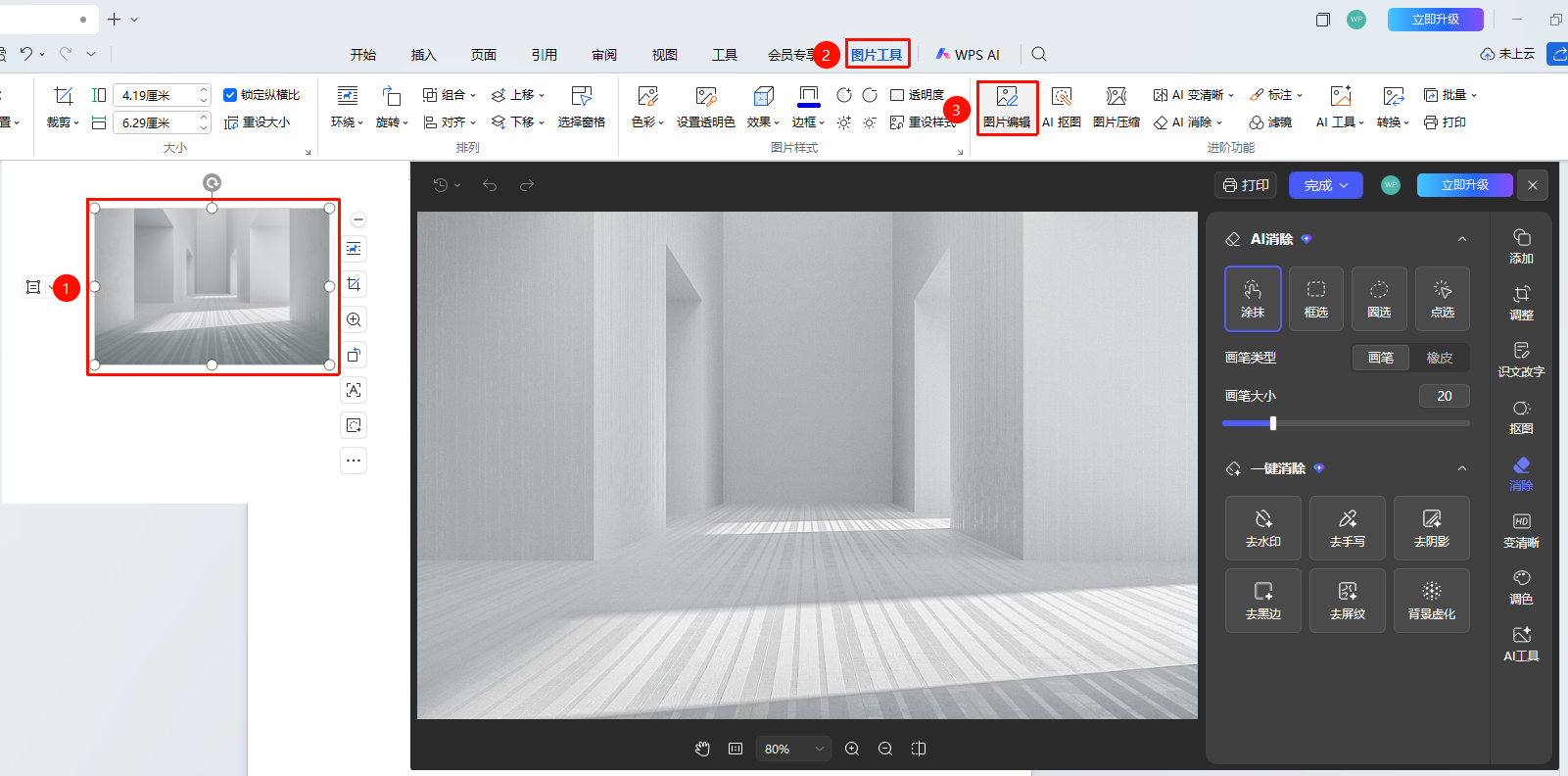
选中图片,「图片工具」选项卡→「图片编辑」下拉菜单
选中图片,选择图片工具选项卡
点击 「图片编辑」 按钮
在弹出的窗口中,可选择所需的功能
- 添加功能:可添加标注、素材、水印和马赛克
- 调整功能:可进行图片裁剪、旋转、矫正和改尺寸功能
- 识文改字:AI提取文字、AI无痕改字等功能
- 抠图功能:AI智能识别抠图
- 消除功能:AI消除、一键消除
- 变清晰:AI一键变清晰、图片美化等功能
- 调色:基础调整、AI滤镜、卡通等功能
图片编辑中绝大多数功能选项都需要开通会员才能使用
常见问题
问题1:插入的图片无法移动位置怎么办?
- 解决方案: 图片默认为嵌入型环绕方式,无法自由移动。选中图片后点击「图片工具」→「环绕」,更改为「四周型环绕」或「浮于文字上方」即可自由移动。
问题2:插入的图片显示不全或变成一条线怎么办?
- 解决方案: 这是由于行距设置过小导致的。选中图片所在段落,点击「开始」→「段落」,将行距改为「单倍行距」或「固定值」并设置较大数值即可。
问题3:插入的图片变模糊?
- 解决方案: 左上角「文件」菜单→「选项」→「常规与保存」选项卡,勾选「不压缩文件中的图像」
注意事项
- 嵌入型图片位置固定,无法自由移动,需更改环绕方式后才能调整位置
- 勾选「锁定纵横比」可避免调整大小时图片变形
- PNG格式支持透明背景,JPG格式不支持透明背景
- 图片另存为时选择PNG格式可保留更高画质
- 大量图片会导致文档体积增大,建议适当压缩