功能摘要
增加/减少缩进量功能用于调整段落与页面边距的距离,可快速设置段落的左缩进和右缩进,实现文档的层次排版效果。
功能说明
| 功能维度 | 说明 |
|---|---|
| 会员限制 | 无会员限制,所有用户均可使用 |
| 版本限制 | 无版本限制,需保持云空间容量充足 |
操作步骤
增加缩进量
功能入口
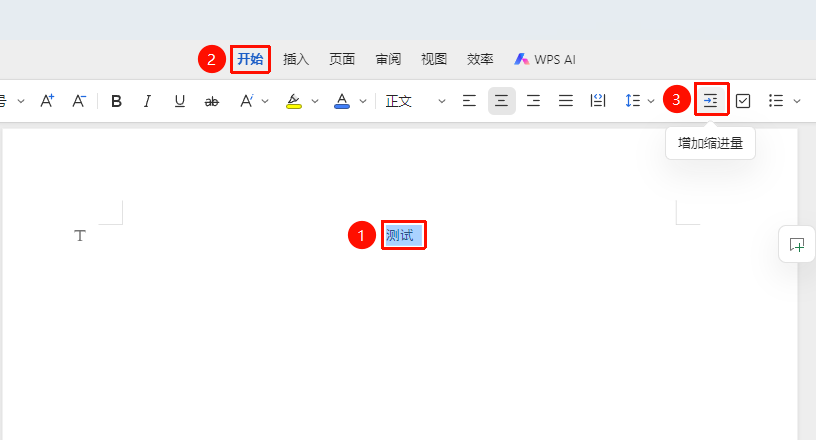
「开始」选项卡→「增加缩进」按钮
- 选中要设置的段落
- 在 「开始」 选项卡中点击 「增加缩进量」 按钮
- 每点击一次,段落向右缩进一个制表位
减少缩进量
功能入口
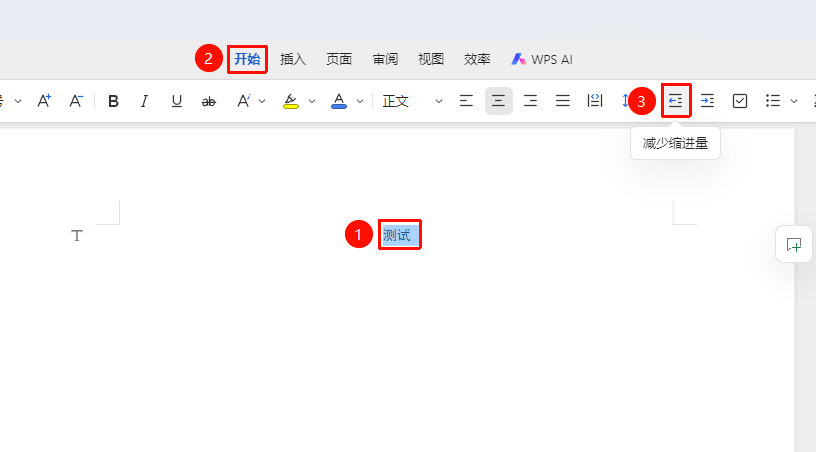
「开始」选项卡→「减少缩进」按钮
- 选中要设置的段落
- 在 「开始」 选项卡中点击 「减少缩进量」 按钮
- 每点击一次,段落向左移动一个制表位
精确设置缩进
功能入口
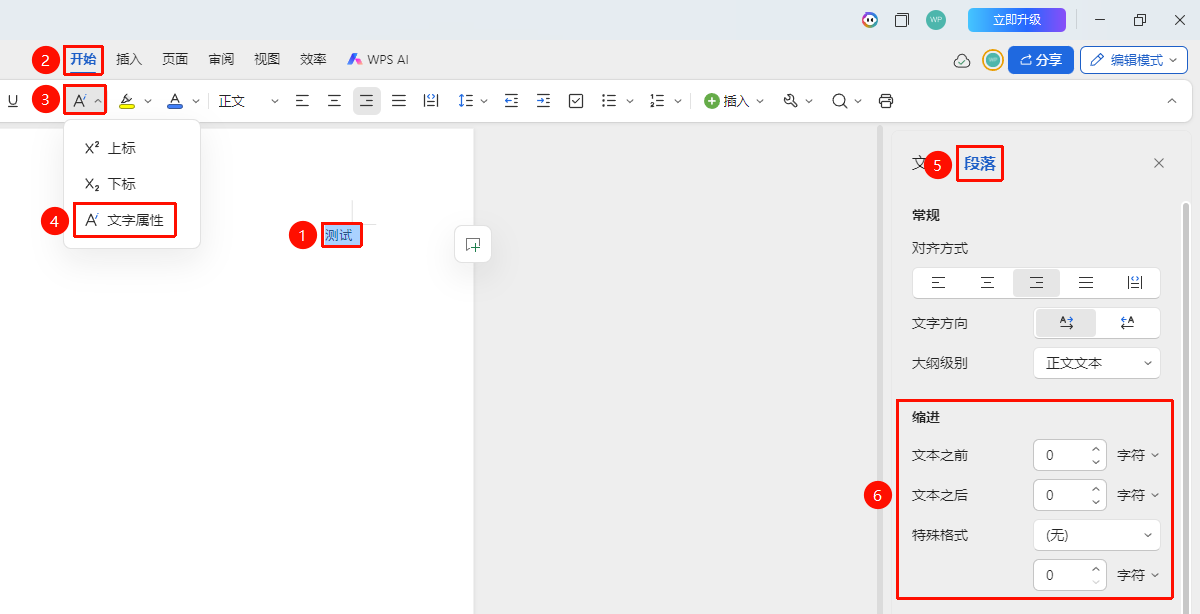
「开始」选项卡→「文字属性」下拉菜单→「文字属性」选项→「段落」选项卡→调整缩进
- 选中需要调整缩进的段落
- 点击开始选项卡
- 点击文字属性下拉菜单,选择文字属性选项
- 在右侧的任务窗格中选择 「段落」 选项卡
- 调整缩进的数值和缩进格式(首行缩进、悬挂缩进)
常见问题
问题1:首行缩进2字符怎么设置?
- 解决方案: 缩进格式选择「首行缩进」,度量值输入「2字符」。