功能摘要
编号功能为段落添加有序的数字或字母标记,自动维护编号顺序,适用于步骤说明、条款列表等需要顺序标识的场景。
功能说明
| 功能维度 | 说明 |
|---|---|
| 会员限制 | 无会员限制,所有用户均可使用 |
| 版本限制 | 无版本限制,需保持云空间容量充足 |
操作步骤
添加编号
功能入口
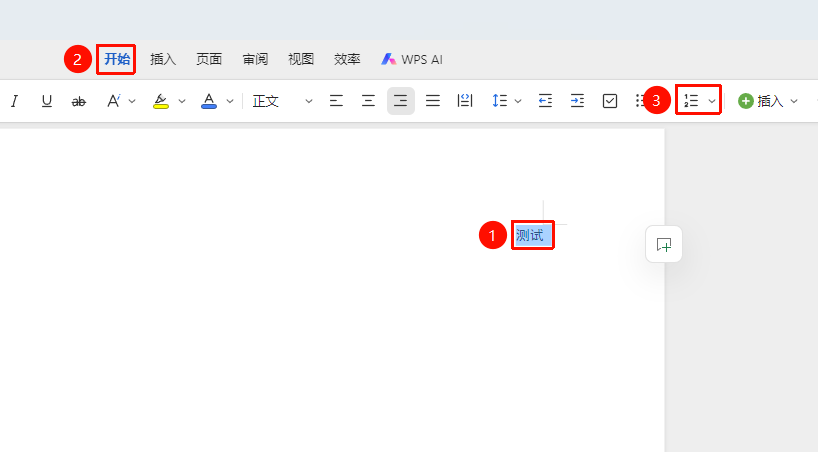
「开始」选项卡→「编号」按钮
- 选中要添加编号的段落
- 在开始选项卡中点击 「编号」 按钮
- 段落会添加默认的数字编号(1. 2. 3.)
- 按Enter键新段落会自动延续编号
选择编号样式
功能入口
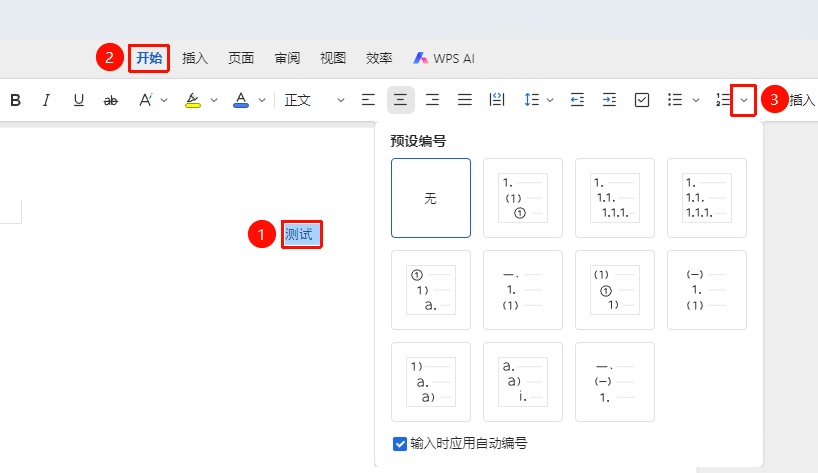
开始」选项卡→「编号」按钮旁的下拉箭头
- 点击编号按钮旁的 「下拉箭头」
- 在下拉菜单中选择编号样式
- 点击即可应用
继续编号
功能入口
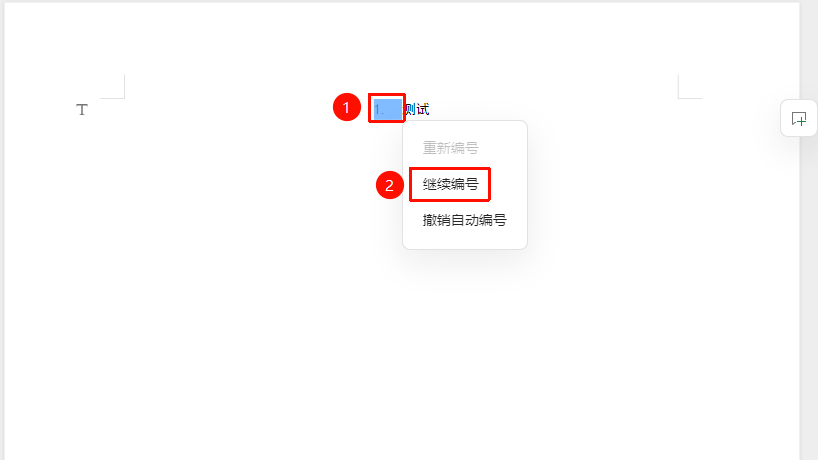
右键已添加好的编号→「继续编号」选项
- 右键点击要继续编号的内容
- 在右键菜单中,选择 「继续编号」 选项
- 编号会接续之前的顺序
常见问题
问题1:编号不连续怎么办?
- 解决方案: 右键点击编号,选择「继续编号」,或「设置编号值」手动指定。
问题2:如何创建多级编号?
- 解决方案: 使用Tab键增加缩进级别,可创建多级编号。
注意事项
- 编号会自动维护顺序
- 删除中间段落后编号会自动重新排序