功能摘要
查找替换功能可快速定位文档中的特定内容,并支持批量替换,是文档编辑的高效工具,适用于修改错别字、统一术语、格式调整等场景。
功能说明
| 功能维度 | 说明 |
|---|---|
| 会员限制 | 无会员限制,所有用户均可使用 |
| 版本限制 | 无版本限制,需保持云空间容量充足 |
操作步骤
查找内容
功能入口
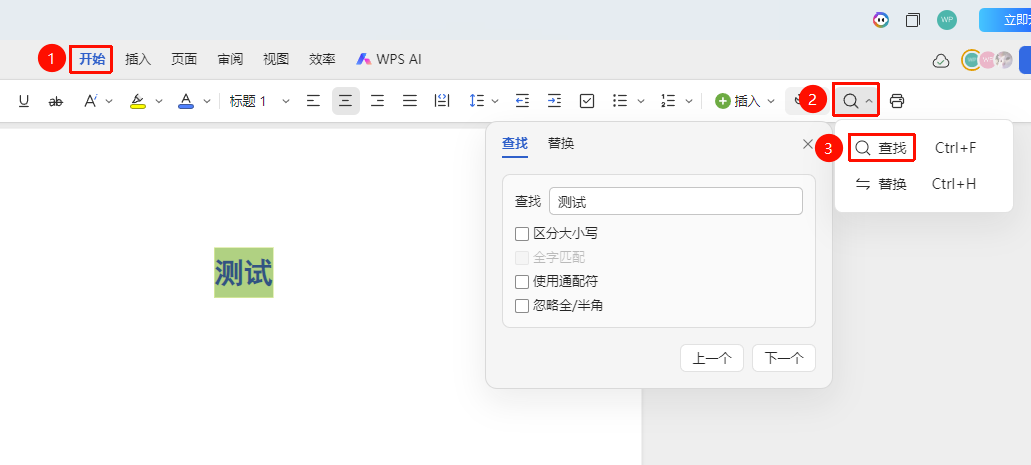
「开始」选项卡→「查找替换」下拉菜单→「查找」
- 点击 开始 选项卡中的 「查找」 按钮(或按 Ctrl+F)
- 输入要查找的内容
- 点击 上一处/下一处进行查找
- 文档中所有匹配项会高亮显示
- 点击结果可快速跳转到对应位置
快捷键:
Ctrl+F
替换内容
功能入口
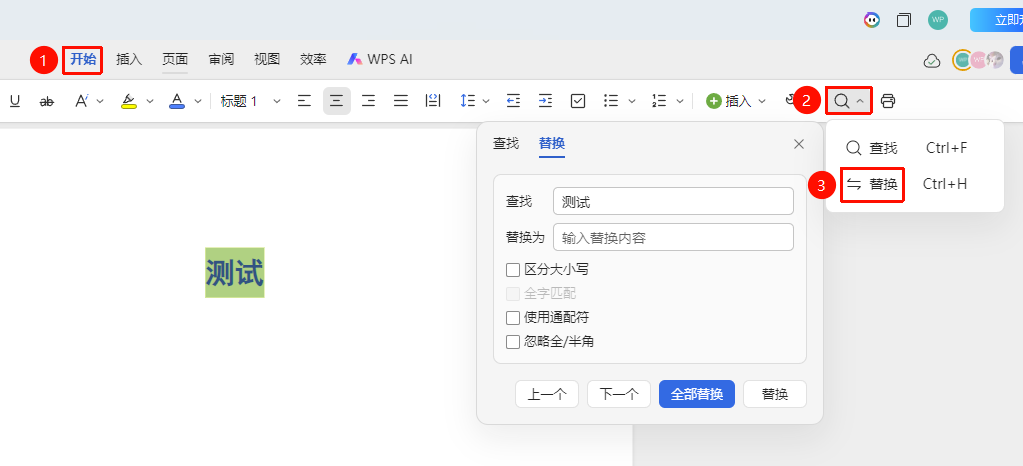
「开始」选项卡→「查找替换」选项下拉菜单→「替换」
点击 开始 选项卡中的 「替换」 按钮(或按 Ctrl+F)
输入要查找的内容
在 「替换为」 框输入替换后的文字
选择操作:
- 替换:替换当前选中的匹配项
- 全部替换:一次性替换所有匹配项
- 上一处:查找上一个内容
- 下一处:查找下一个内容
快捷键:
Ctrl+H
常见问题
问题1:如何批量删除空行?
- 解决方案: 使用替换功能,查找内容输入两个段落标记(^p^p),替换为一个段落标记(^p),多次执行直到无匹配。
问题2:替换后如何撤销?
- 解决方案: 使用Ctrl+Z撤销替换操作,可多次撤销恢复到替换前状态。