功能摘要
在文档页面底部或顶部添加页码,方便文档导航和打印管理。
功能说明
| 功能维度 | 说明 |
|---|---|
| 会员限制 | 无会员限制 |
| 版本限制 | 无版本限制 |
操作步骤
快速插入页码
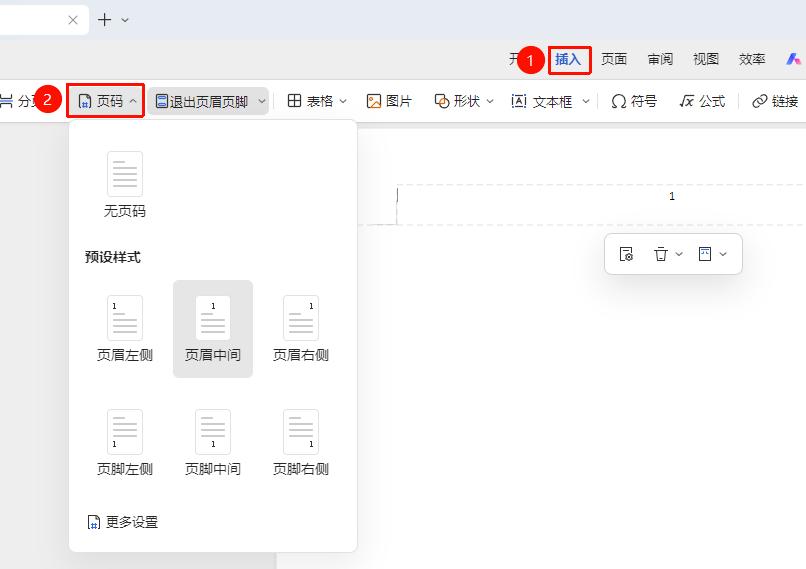
功能入口①:
「插入」选项卡→「页码」
- 点击「插入」选项卡
- 点击「页码」按钮
- 选择预设页码样式(页眉中间、页脚中间等)
- 页码将自动添加到文档所有页面
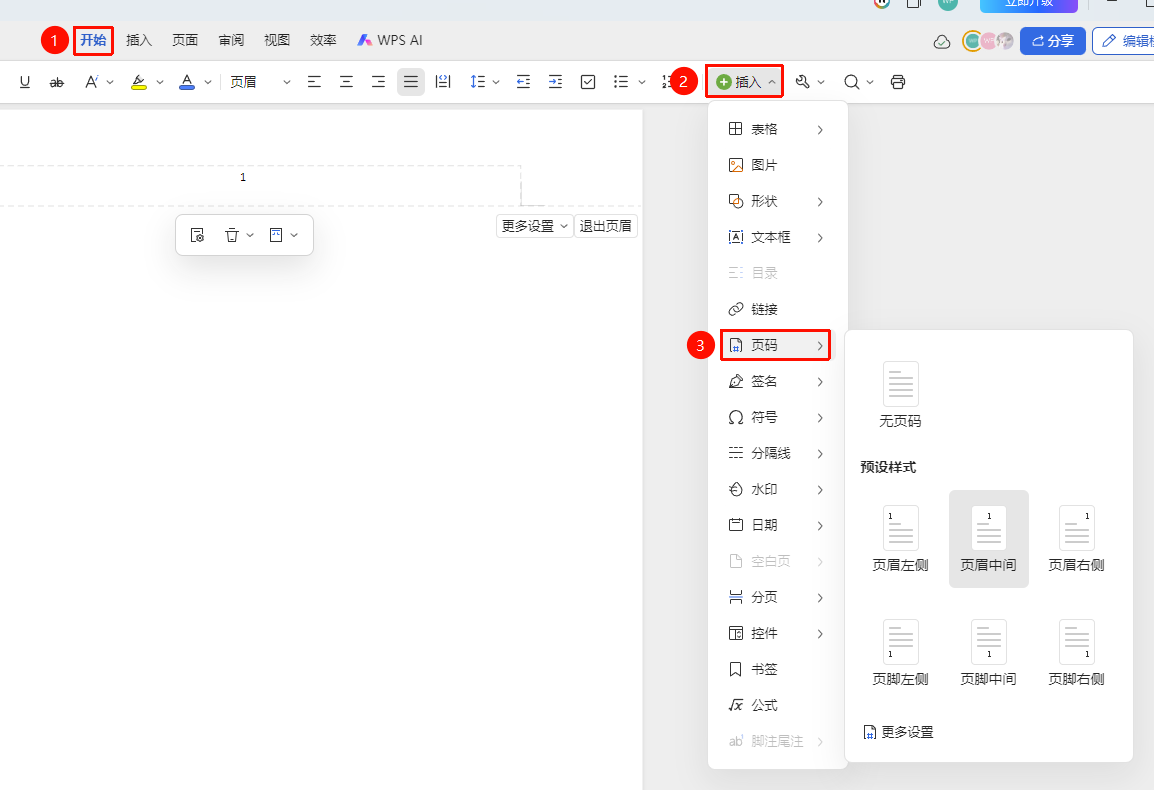
功能入口②
「开始」选项卡→「插入」→「页码」
- 点击「开始」选项卡,依次选择「插入」→「页码」
- 点击预设页码样式即可快速插入
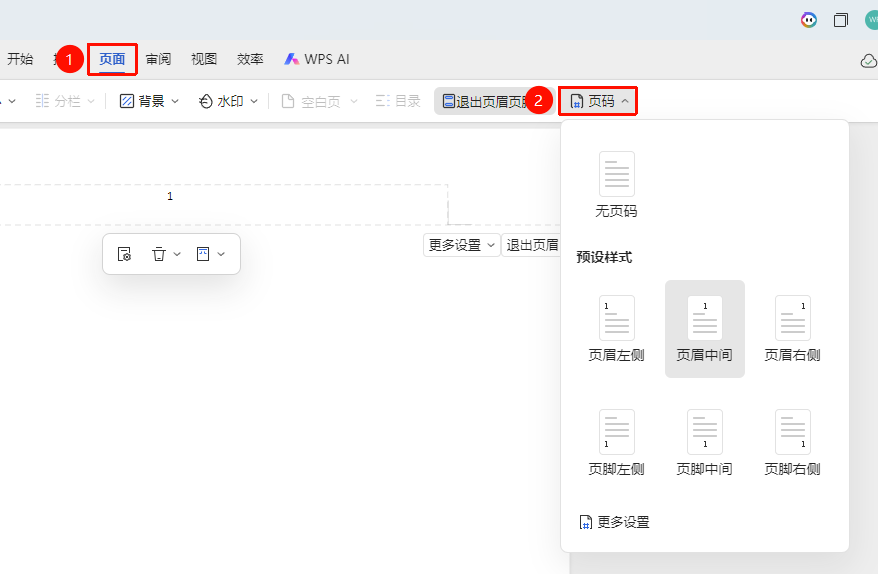
功能入口③:
「页面」选项卡→「页码」
- 点击「页面」选项卡→「页码」
- 在唤起菜单中点击预设页码样式即可快速插入
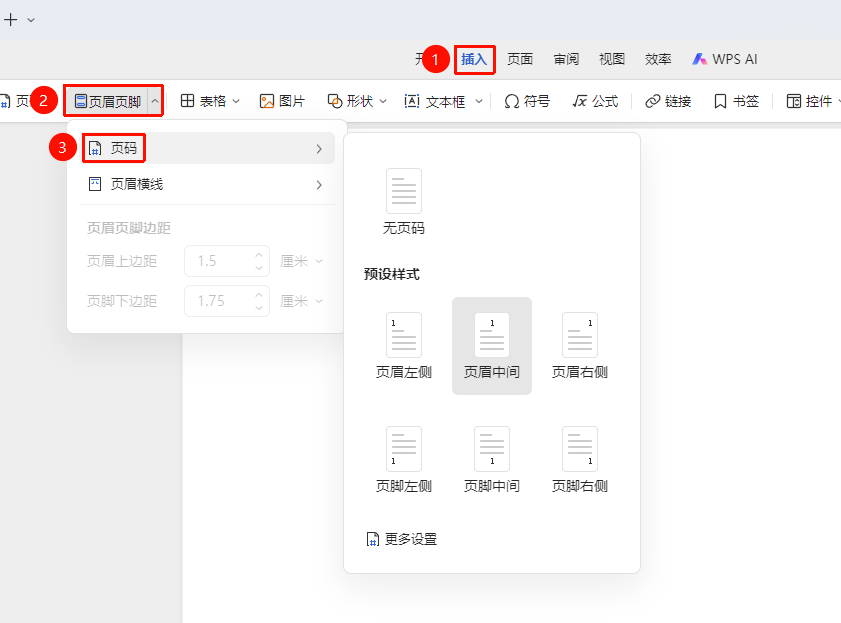
功能入口④:
「插入」选项卡→「页眉页脚」→「页码」
- 依次点击「插入」选项卡→「页眉页脚」→「页码」
- 选择预设页码样式
- 添加页码到编辑区域内
功能入口⑤:
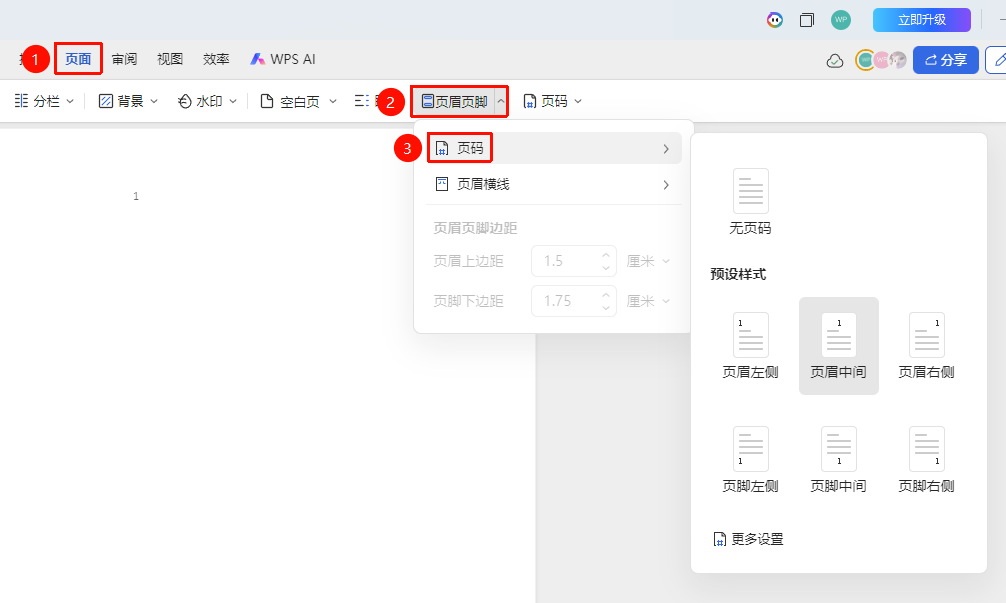
「页面」选项卡→「页眉页脚」→「页码」
- 依次点击「页面」选项卡→「页眉页脚」→「页码」
- 选择预设页码样式
- 添加页码到编辑区域内
设置页码格式
功能入口:
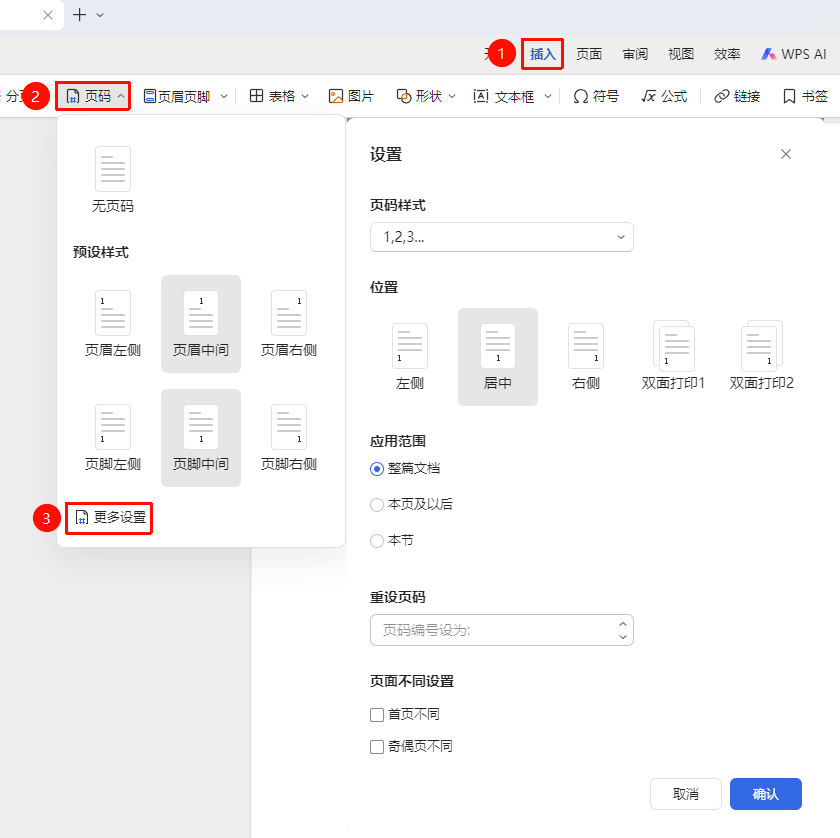
「插入」选项卡→「页码」→「更多设置」
- 点击「插入」→「页码」点击「更多设置」
- 选择编号格式(1, 2, 3... 或 第1页, 第2页, 第3页... 等)
- 选定页码「位置」、「应用范围」
- 「重设页码」可设定页码的起始编号
- 根据需求,可勾选「页面不同设置」里的「首页不同」、「奇偶页不同」
- 点击确认即可生成所需页码
删除页码
功能入口
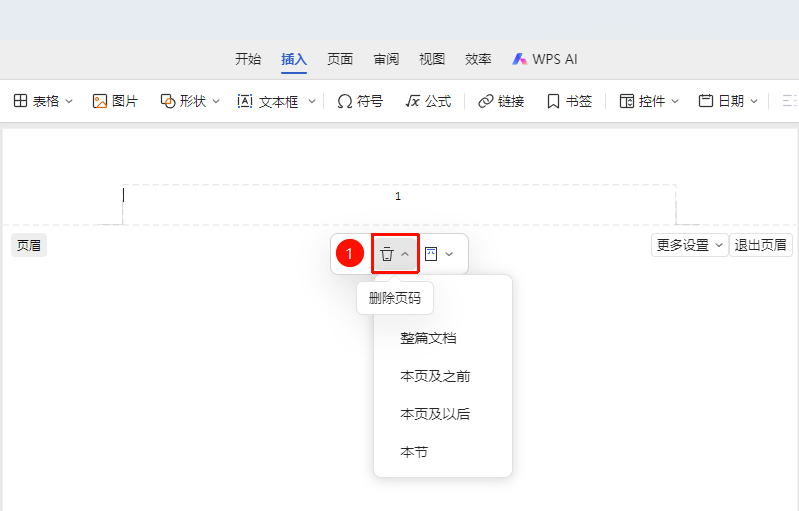
双击已经插入的页码→「删除」
- 双击双击已经插入的页码在浮动菜单中找到「删除」
- 点击「删除」展开下拉菜单
- 可在下拉菜单中找到删除「本页」、「整篇文档」、「本页及之前」、「本页及以后」、「本节」等不同删除选项
常见问题
问题1:页码不连续
- 解决方案: 检查文档中是否有分节符,不同节可能设置了不同的起始页码,需统一设置。
注意事项
- 页码插入在页眉或页脚区域
- 可通过双击页码区域进入编辑模式修改
- 不同章节可设置不同的页码格式和起始值