功能摘要
在文档中快速插入空白页,用于分隔内容或预留页面空间。
功能说明
| 功能维度 | 说明 |
|---|---|
| 会员限制 | 无会员限制,所有用户均可使用 |
| 版本限制 | 无版本限制 |
操作步骤
插入空白页
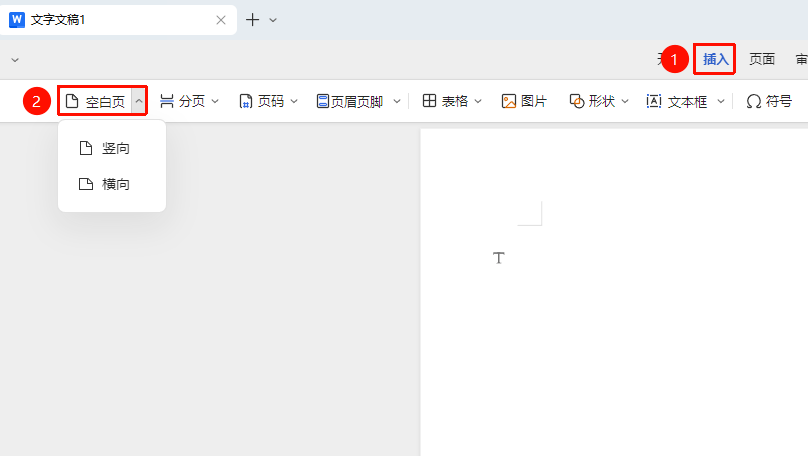
功能入口①
「插入」选项卡→「空白页」
- 将光标定位到需要插入空白页的位置
- 点击「插入」选项卡
- 点击「空白页」下拉菜单
- 选择「竖向」空白页或「横向」空白页
- 系统将在光标位置后插入一个空白页
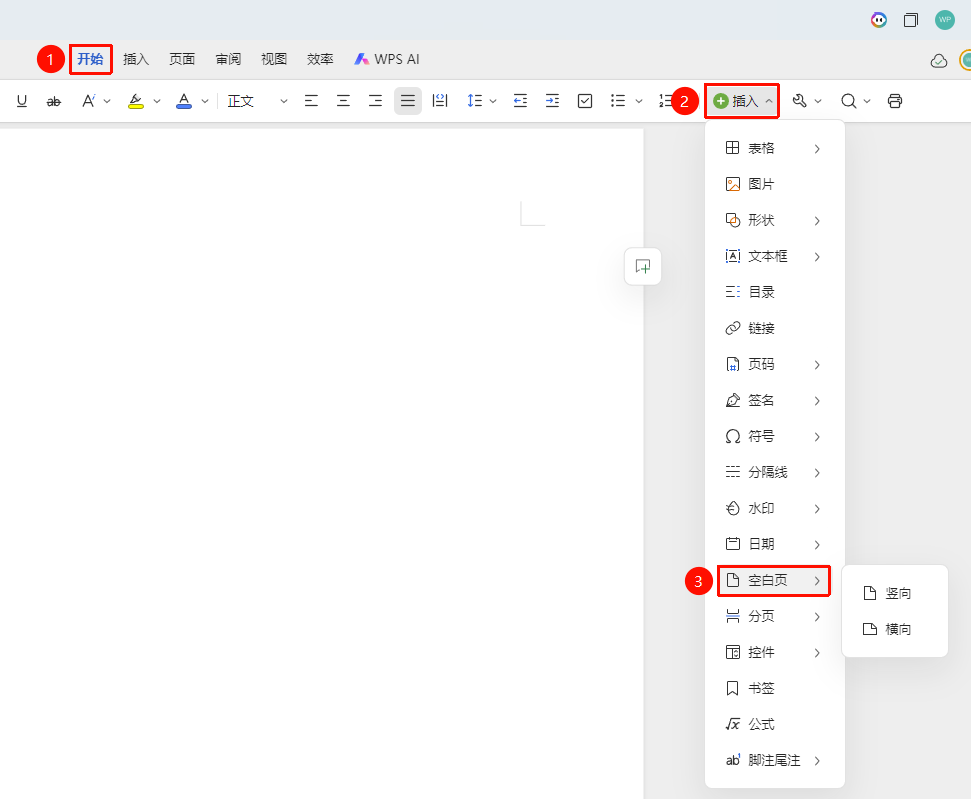
功能入口②
「开始」选项卡→「插入」→「空白页」
- 将光标定位到需要插入空白页的位置
- 在「开始」选项卡中点击「插入」→「空白页」
- 选择「竖向」空白页或「横向」空白页
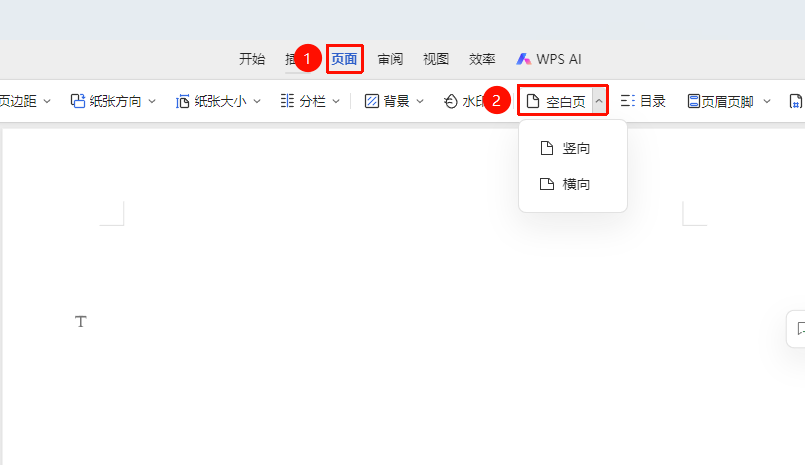
功能入口③
「页面」选项卡→「空白页」
- 将光标定位到需要插入空白页的位置
- 点击「页面」选项卡
- 点击「空白页」下拉菜单
- 选择「竖向」空白页或「横向」空白页
常见问题
问题1:插入空白页后格式错乱
- 解决方案: 检查页面设置中的纸张大小和页边距是否一致,确保新插入的页面与原文档格式相同。
问题2:无法在指定位置插入空白页
- 解决方案: 确保光标已正确定位到目标位置,避免在表格或文本框内部尝试插入。
注意事项
- 插入空白页会在光标位置之后添加新页面
- 空白页会继承当前页面的页面设置
- 如需删除空白页,可将光标定位到空白页分节符双击选中后按Delete键删除