功能摘要
在文档页面背景添加文字或图片水印,用于标识文档状态(如"草稿""机密")或版权声明。
功能说明
| 功能维度 | 说明 |
|---|---|
| 会员限制 | 无会员限制 |
| 版本限制 | 无版本限制 |
操作步骤
插入预设文字水印
功能入口①
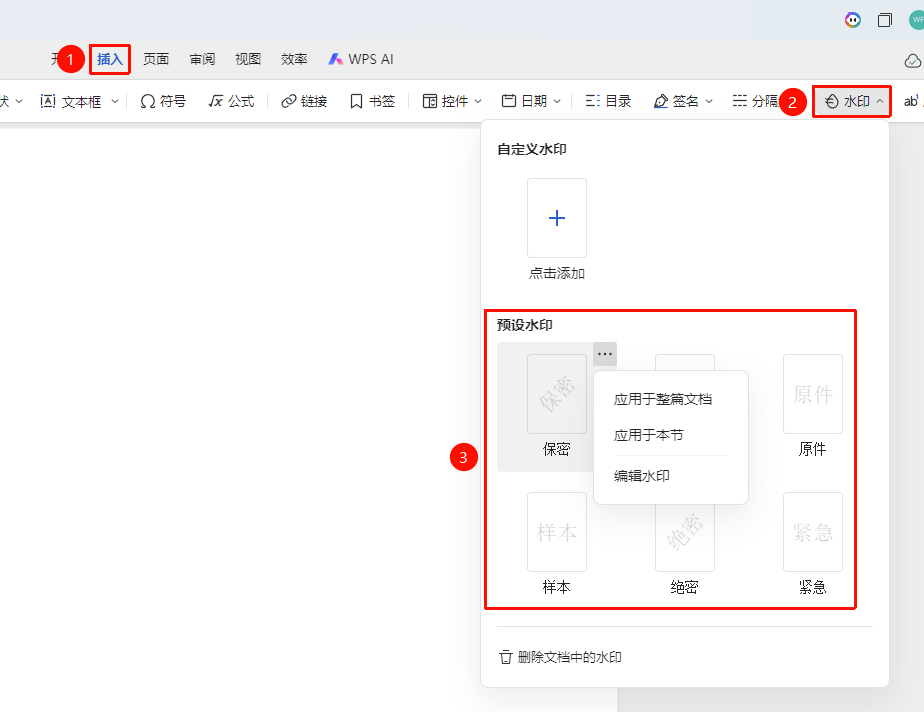
「插入」选项卡→「水印」
- 点击「插入」选项卡,选择「水印」
- 在预设水印列表中选择需要的样式
- 包括:机密、严禁复制、原件、样本等
- 点击即可应用到文档
功能入口②
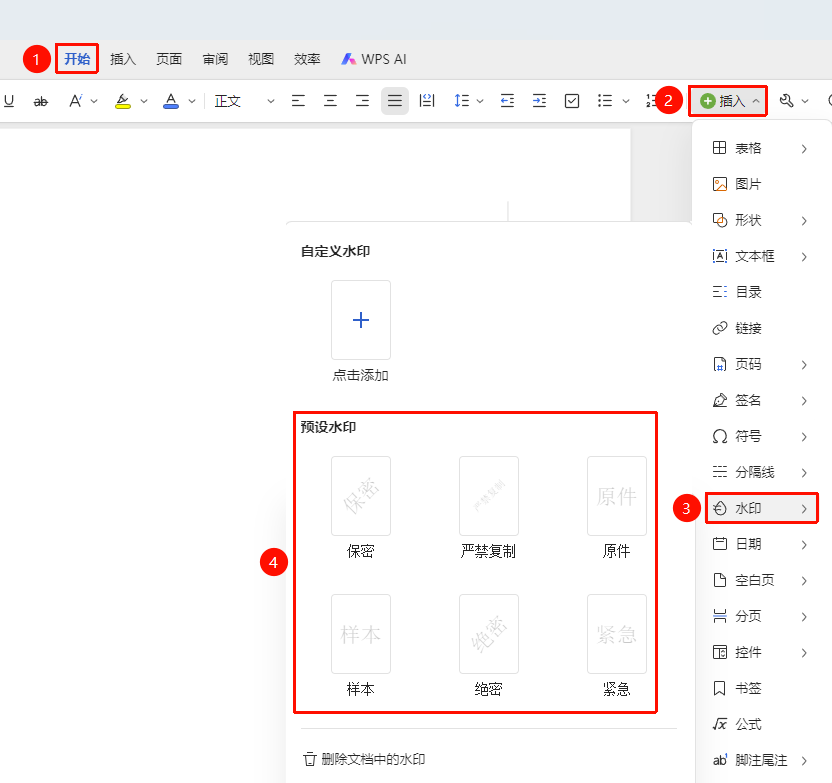
「开始」选项卡→「插入」→「水印」
- 点击「开始」选项卡,依次选择「插入」→「水印」
- 在预设水印列表中选择需要的样式
- 点击即可应用到文档
功能入口③
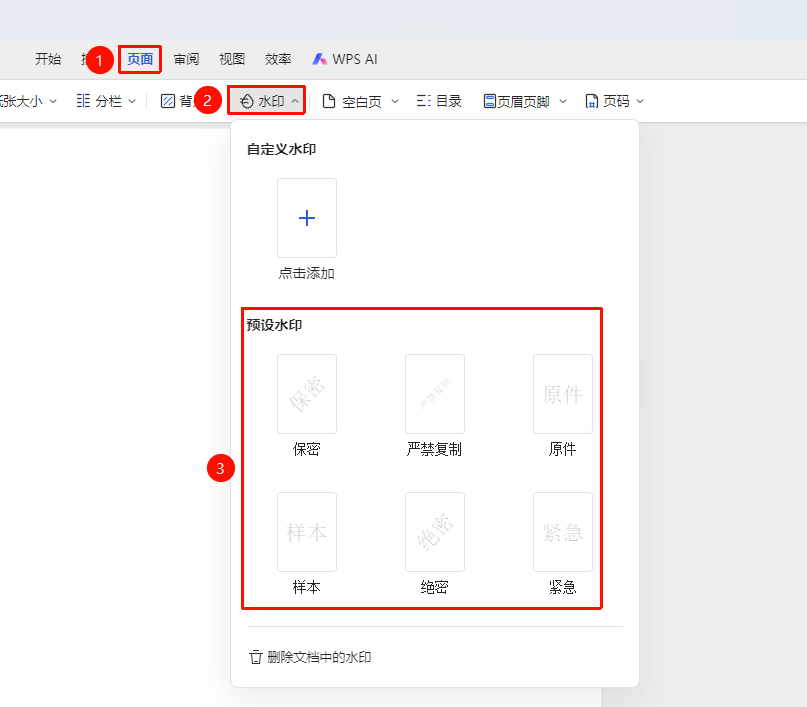
「页面」选项卡→「水印」
- 点击「页面」选项卡,依次选择「插入」→「水印」
- 在预设水印列表中选择需要的样式
- 点击即可应用到文档
自定义水印
功能入口
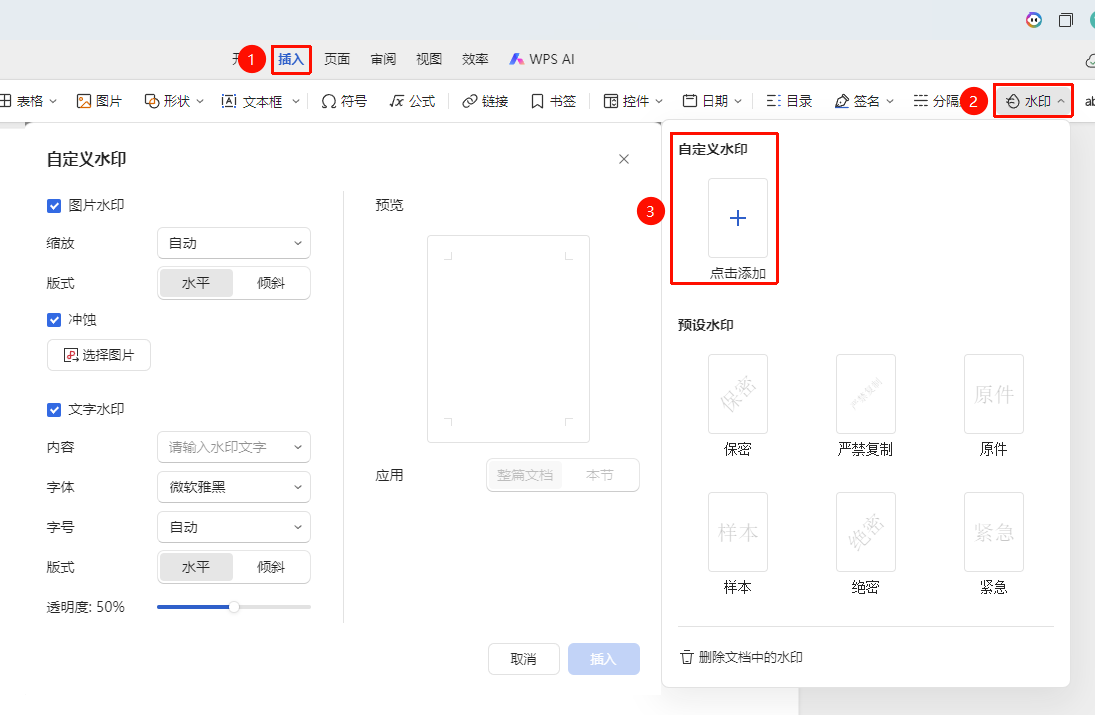
「插入」选项卡→「水印」→「自定义水印」
- 点击「插入」选项卡→「水印」展开下拉菜单
- 在下拉菜单中点击「自定义水印」
- 勾选是否使用「图片水印」
- 更改图片缩放、板式、冲蚀效果
- 勾选是否使用「文字水印」
- 输入水印文字内容
- 设置字体、字号、颜色、版式(斜式/水平)、透明度
删除水印
功能入口
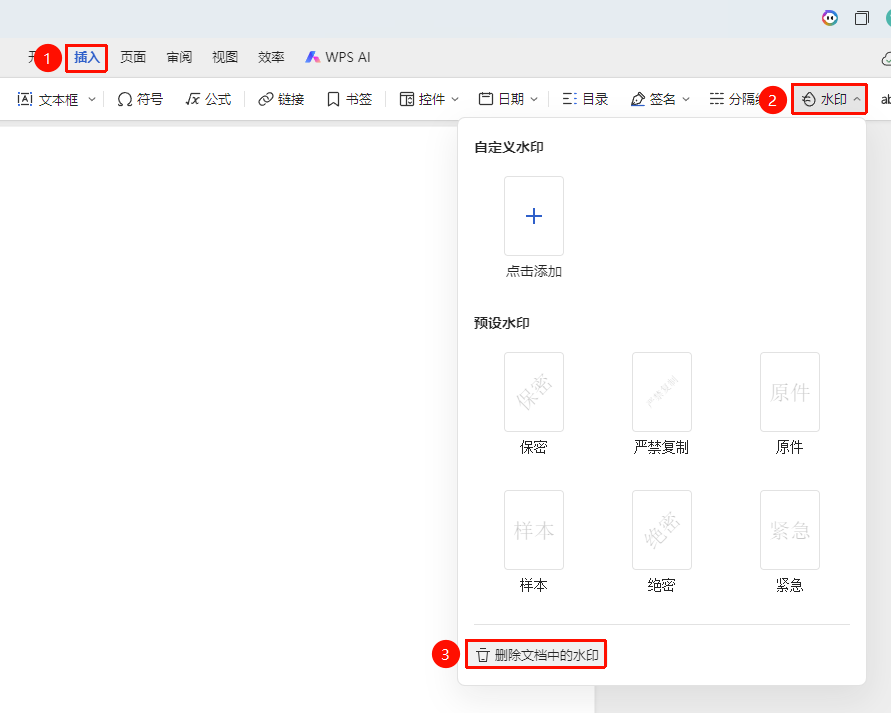
「插入」选项卡→「水印」→「删除水印」
- 点击「插入」选项卡,选择「水印」
- 点击「删除水印」选项
- 文档中的水印即被移除
- 所有页面的水印同时删除
常见问题
问题1:水印颜色太深影响阅读怎么办?
- 解决方案: 在自定义水印中勾选「冲蚀」效果,或调整颜色为浅灰色。
注意事项
- 水印显示在页面内容下方
- 水印会应用到文档的所有页面
- 打印时水印会一起打印出来