功能摘要
在文档中插入各种几何形状、箭头、流程图符号等图形元素,用于图示说明、流程展示和文档美化。
功能说明
| 功能维度 | 说明 |
|---|---|
| 会员限制 | 无会员限制 |
| 版本限制 | 无版本限制 |
操作步骤
插入基本形状
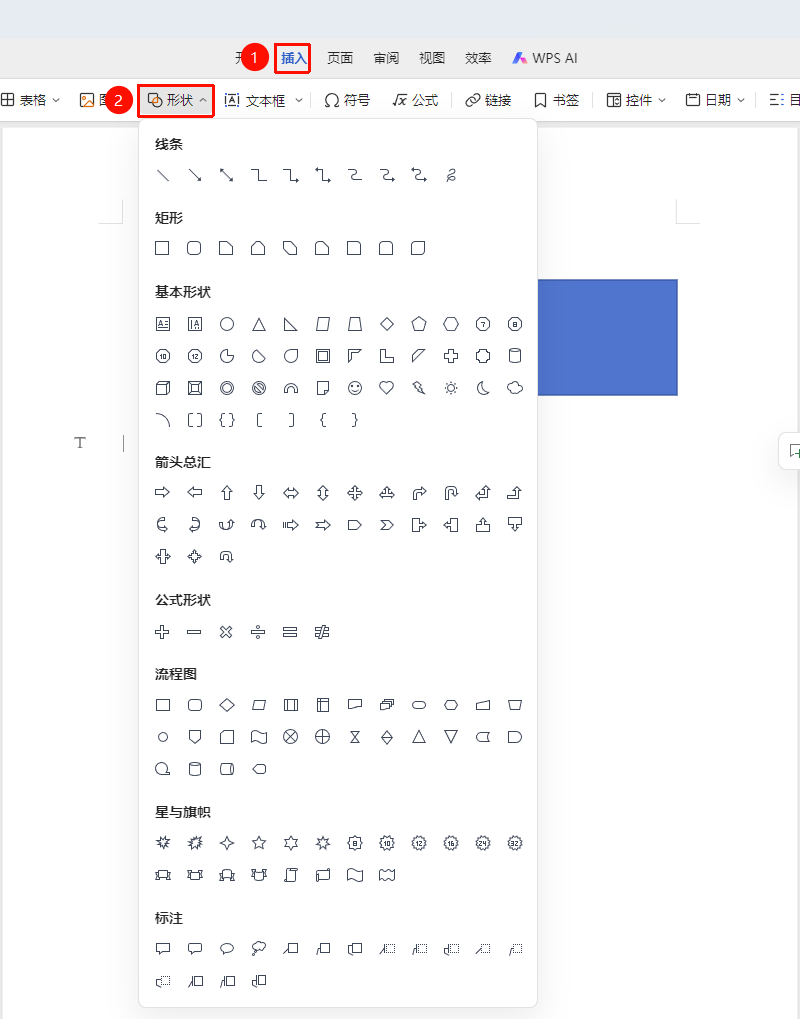
功能入口①
「插入」选项卡→「形状」
- 点击「插入」选项卡,选择「形状」
- 在下拉面板中选中需要的形状类型(矩形、圆形、箭头等)
- 在文档中拖动鼠标绘制形状
- 松开鼠标完成绘制
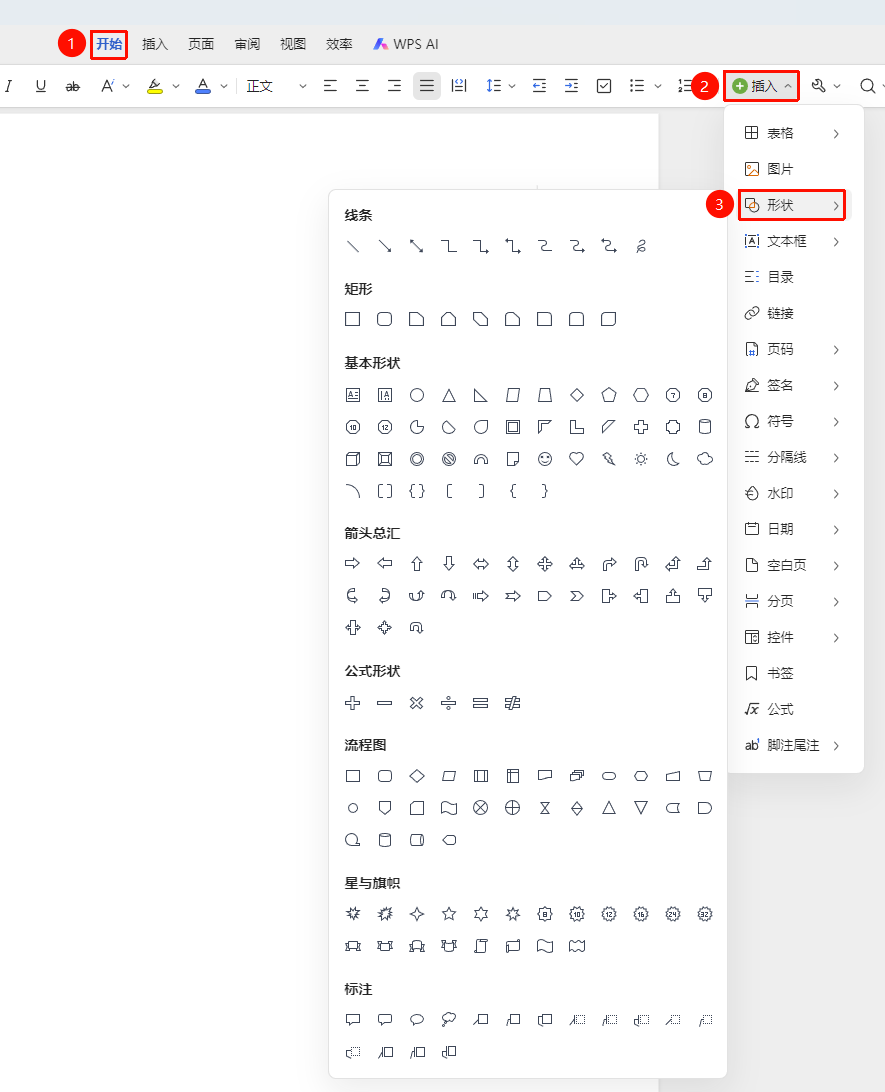
功能入口②
「开始」选项卡→「插入」→「形状」
- 依次点击「开始」选项卡→「插入」→「「形状」
- 唤起面板中选中需要的形状类型(矩形、圆形、箭头等)
- 在文档中拖动鼠标绘制形状
- 松开鼠标完成绘制
编辑形状样式
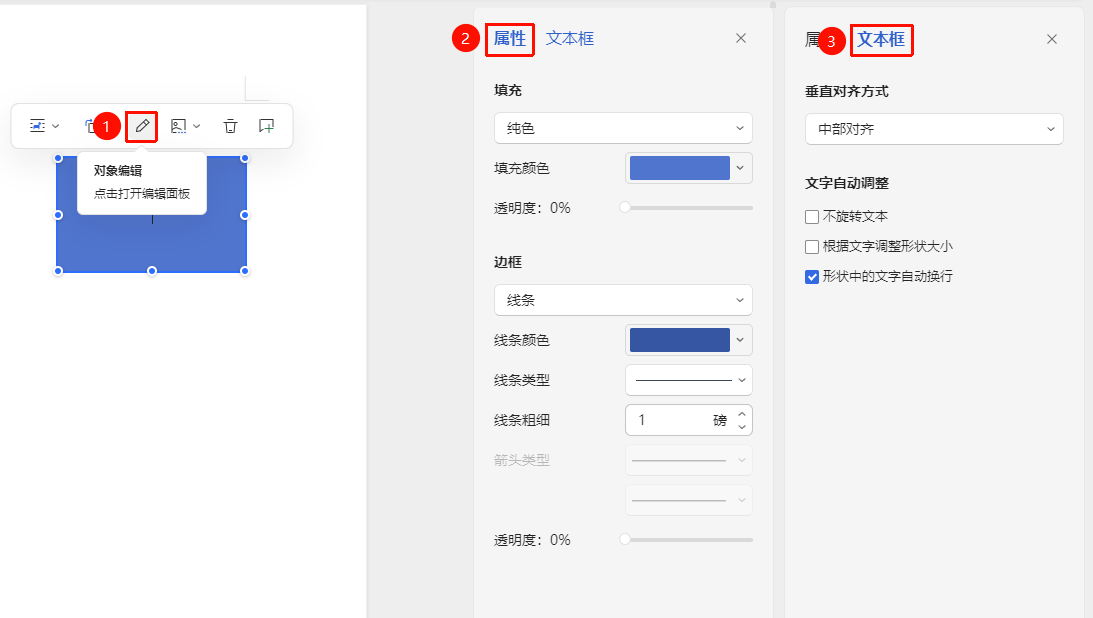
功能入口: 选中形状后出现浮动工具栏→「对象编辑」
- 选中已插入的形状
- 在「对象编辑」选项卡中设置「填充」、「边框」的属性
- 设置「文本框」的对齐方式、自动调整
- 点击选中形状,形状四周出现控制点
- 通过控制点控制可改变文本框形状以及改变线条指向、弧度
常见问题
问题1:需要编辑形状阴影、3D效果等怎么办?
- 解决方案: 协作模式下暂不支持对图形复杂效果进行编辑;
- 复杂图形建议使用WPS客户端编辑。
问题2:如何在形状中添加文字?
- 解决方案: 点击形状,直接输入文字。
问题4:为什么复制过来的形状粘贴到在线编辑模式下会失败
- 解决方案: 协作模式下部分绘图的功能可能受限;
- 复杂绘图建议使用WPS客户端编辑后同步到云端。
注意事项
- 在线编辑模式下部分高级形状效果可能受限
- 形状默认为浮于文字上方,可调整环绕方式
- 复杂图形建议使用WPS客户端编辑