功能摘要
在文档中插入本地图片或在线图片,丰富文档内容,支持图片大小调整、位置移动。
功能说明
| 功能维度 | 说明 |
|---|---|
| 会员限制 | 无会员限制 |
| 版本限制 | 无版本限制 |
操作步骤
插入本地图片
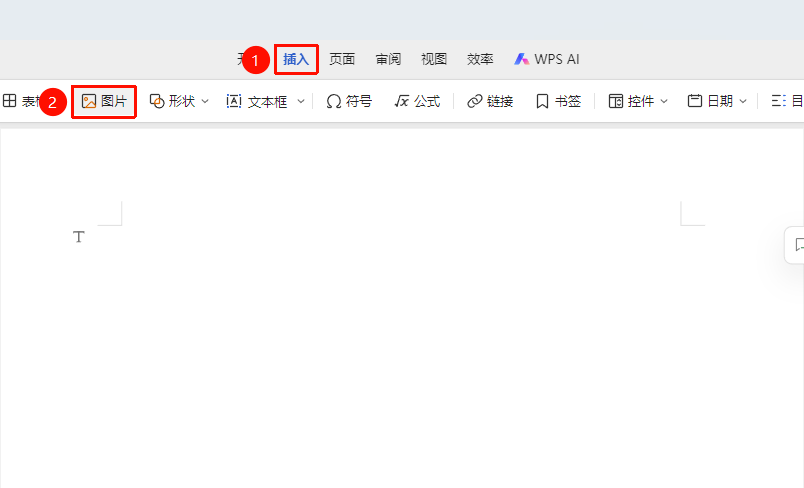
功能入口①
「插入」选项卡→「图片」
- 将光标定位到需要插入图片的位置
- 点击「插入」选项卡,选择「图片」
- 在弹出的文件选择框中选择本地图片
- 点击「打开」完成插入
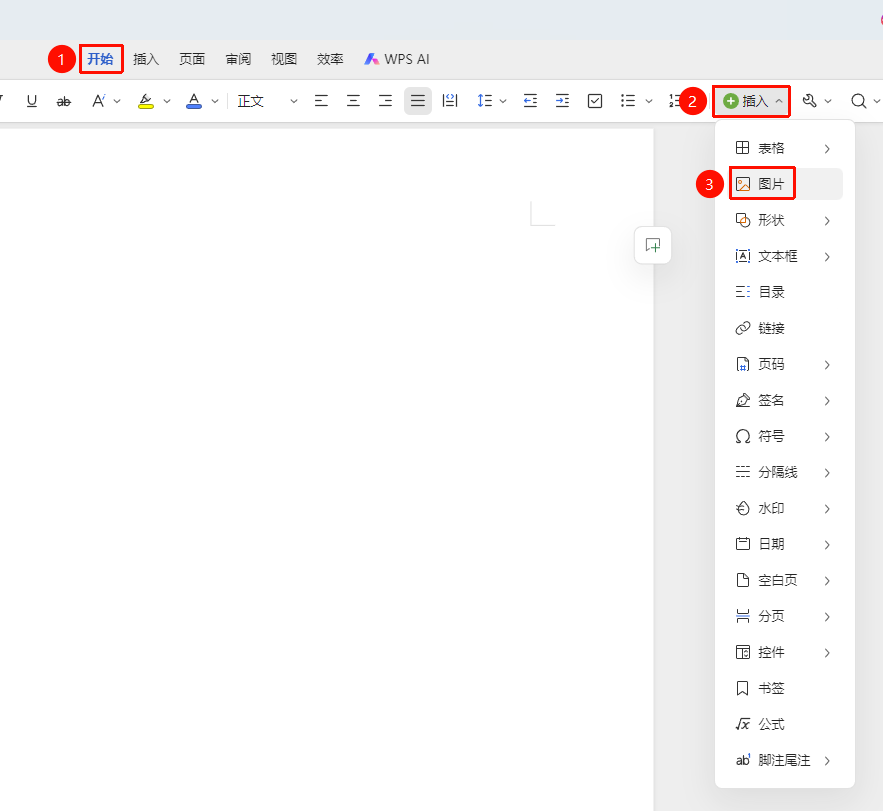
功能入口②
「开始」选项卡→「插入」→「图片」
- 将光标定位到需要插入图片的位置
- 在「开始」选项卡中点击「插入」→「图片」
- 在弹出的文件选择框中选择本地图片
- 点击「打开」完成插入
调整图片大小
功能入口: 选中图片后拖动边框
- 点击选中图片,图片四周出现控制点
- 拖动角部控制点可等比例缩放
- 拖动边框中部控制点可单独调整宽度或高度
设置图片环绕方式
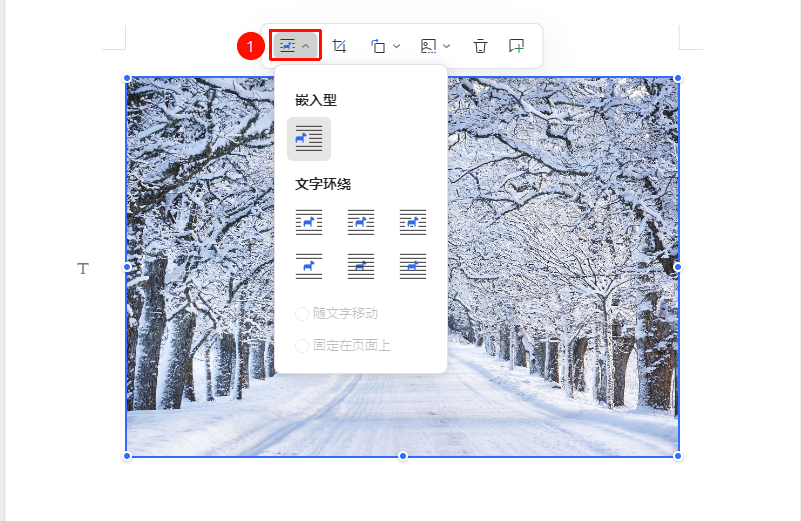
功能入口: 选中图片出现浮动工具栏→「文字环绕」
- 选中图片,点击「图片编辑」浮动工具栏
- 选择「文字环绕」下拉菜单
- 可选:嵌入型、四周型、紧密型、浮于文字上方等
- 选择合适的环绕方式完成设置
常见问题
问题1:插入的图片找不到了?
解决方案:
- 协作模式需要保持网络畅通使用,重新检查电脑网络配置;
- 检查文档的历史版本以及协作记录,查看是否有协作者误操作进行删除,恢复历史版本使用;
- 重新插入图片使用。
问题2:如何让图片固定在页面某个位置?
- 解决方案: 将图片环绕方式改为"浮于文字上方",然后拖动到目标位置。
问题3:粘贴/复制图片失败或显示空白
解决方案:
- 核实是否通过网站复制粘贴图片,核实该网站或使用的浏览器有复制图片的权限;
- 将所需图片下载后通过「插入」选项卡→「图片」的方式导入
问题4:插入的图片存放位置在哪里?
- 解决方案: 协作模式下插入的图片会实时上传并存放至云端,下载文档或导出文档会重新下载图片至本地。
注意事项
- 在线编辑模式下支持的图片格式:JPG、PNG、GIF、BMP等
- 建议图片分辨率适中,避免文档加载缓慢
- 版权合规:使用在线图片时注意版权问题,商业用途建议使用正版图库