功能摘要
在文档中标记特定位置,便于快速定位跳转,常用于长文档导航和交叉引用。
功能说明
| 功能维度 | 说明 |
|---|---|
| 会员限制 | 无会员限制 |
| 版本限制 | 无版本限制 |
操作步骤
插入书签
功能入口①
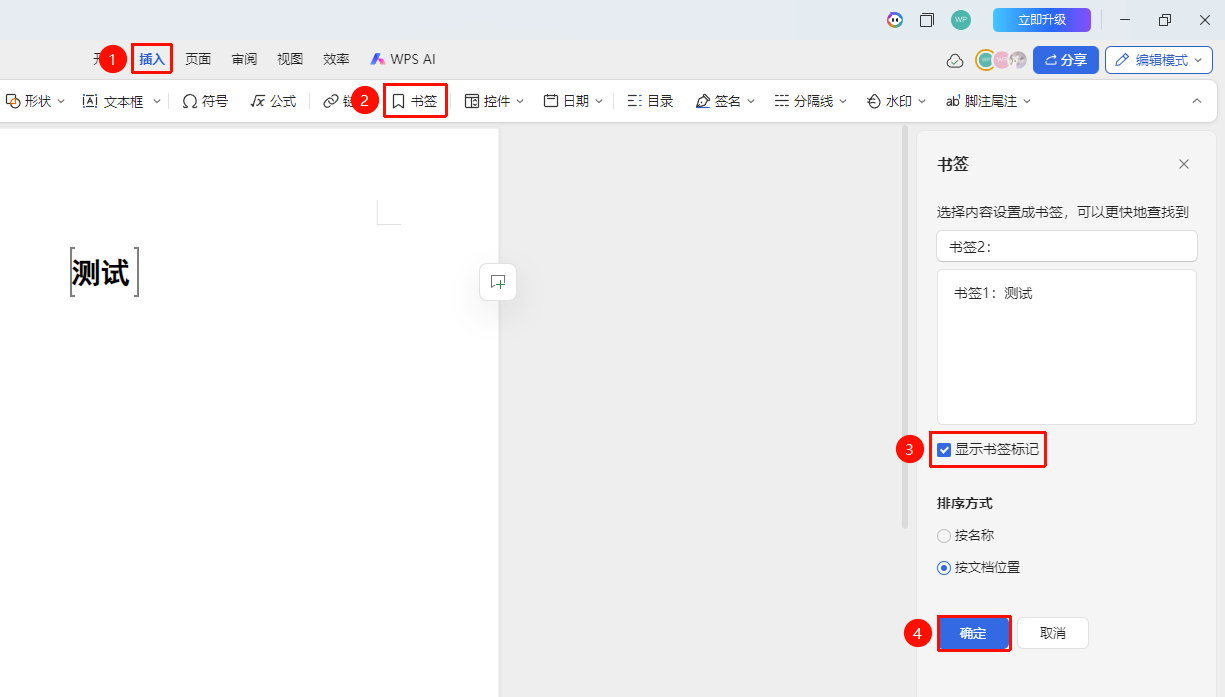
「插入」选项卡→「书签」
- 将光标定位到需要标记的位置
- 点击「插入」选项卡,选择「书签」
- 输入书签名称(不能以数字开头,不能含空格)
- 选择「是否显示书签标记」
- 点击「确定」完成书签创建
功能入口②
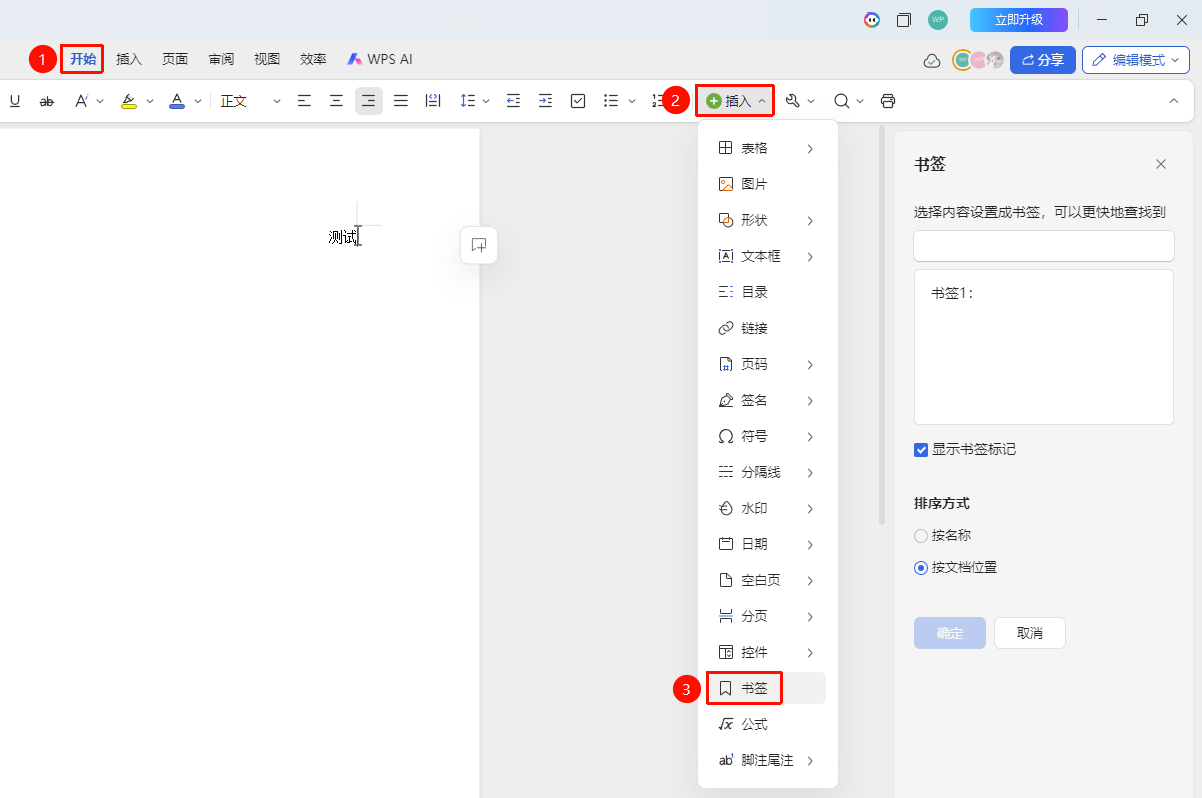
「开始」选项卡→「插入」→「书签」
- 将光标定位到需要标记的位置
- 在「开始」选项卡中点击「插入」→「书签」
- 输入书签名称(不能以数字开头,不能含空格)
- 选择「是否显示书签标记」
- 点击「确定」完成书签创建
功能入口③
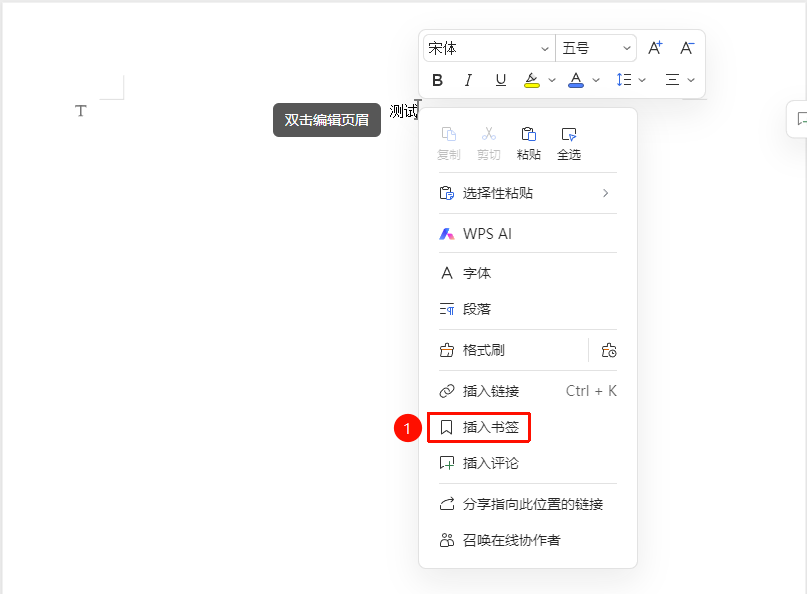
- 在需要插入链接的编辑区内点击鼠标右键
- 在右键菜单内选择「插入书签」
定位到书签
功能入口
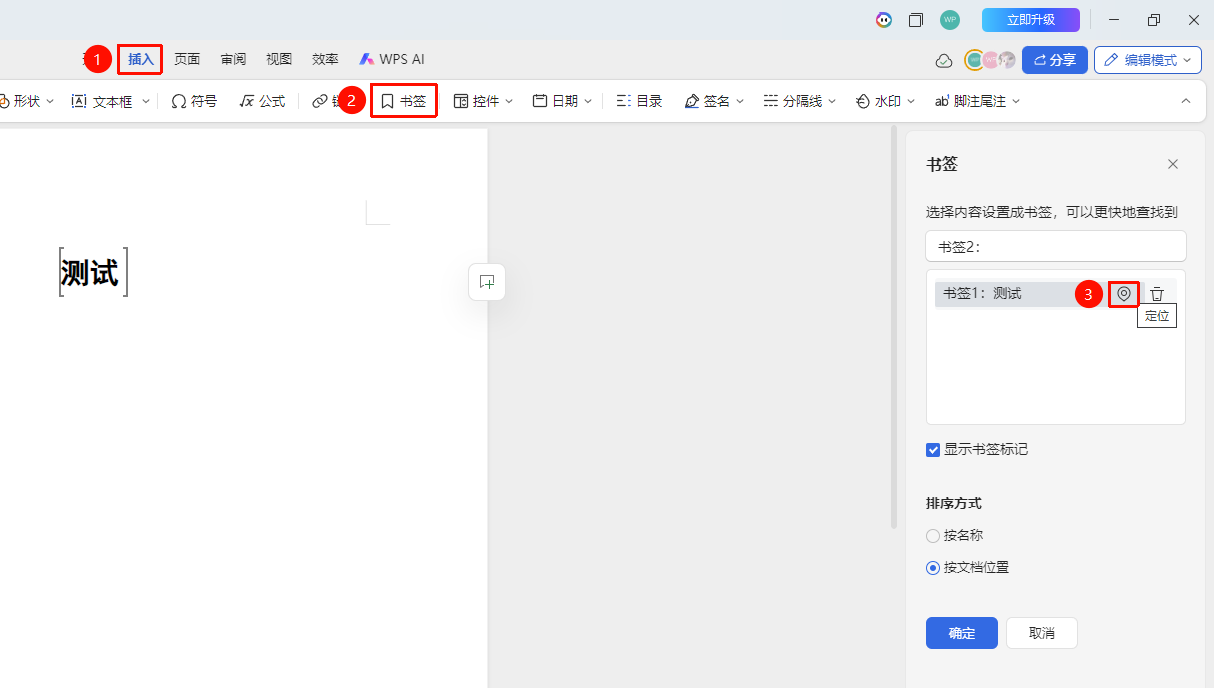
「插入」选项卡→「书签」→选择书签→「定位」
- 点击「插入」→「书签」打开书签对话框
- 在书签列表中选择目标书签
- 点击「定位」按钮
- 光标会跳转到书签所在位置
删除书签
功能入口
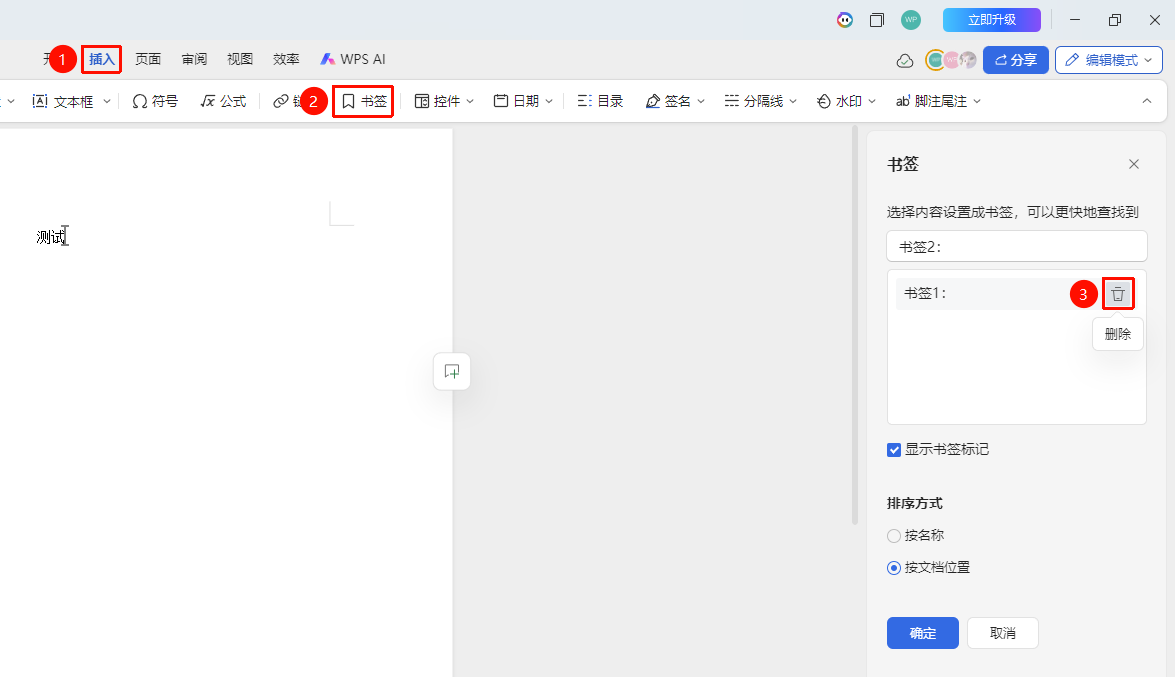
「插入」选项卡→「书签」→选择书签→「删除」
- 打开书签对话框
- 选择要删除的书签
- 点击「删除」按钮
- 书签被移除,不影响文档内容
显示/隐藏书签标记
功能入口
「插入」选项卡→「书签」
- 点击「是否显示书签标记」
常见问题
问题1:书签和目录有什么区别?
- 解决方案: 书签是手动标记的任意位置,目录是基于标题样式自动生成的结构导航。
注意事项
- 书签名称区分大小写
- 删除书签不会删除书签处的内容
- 书签可用于链接跳转