WPS文字协作模式导出为使用指南
功能摘要
导出为功能可以将WPS云文档转换为图片、PDF格式等,适用于文档预览、社交媒体分享、演示展示等场景,方便快速传播和查看。
功能说明
| 功能维度 | 说明 |
|---|---|
| 会员限制 | 无会员限制,所有用户均可使用 |
| 版本限制 | 无版本限制 |
操作步骤
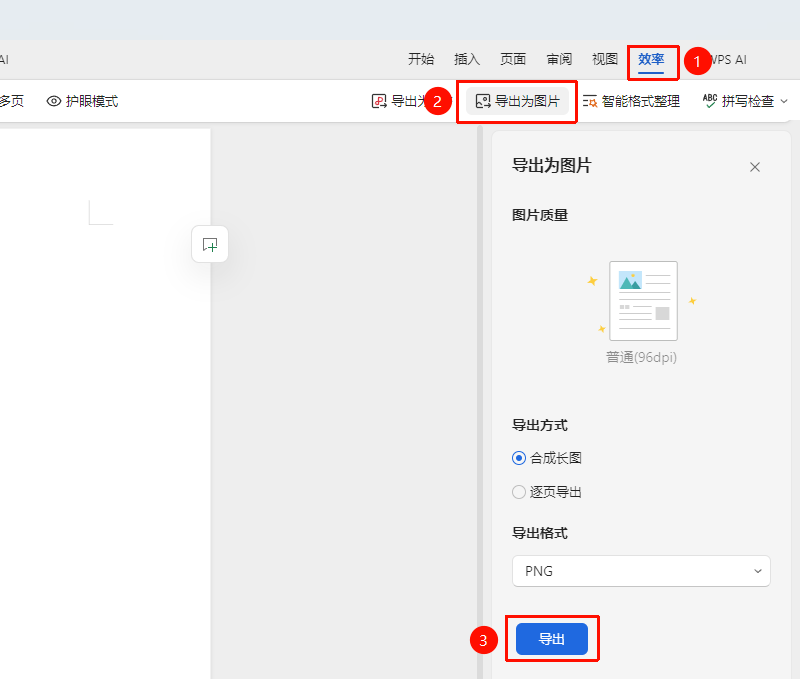
效率选项卡导出为图片
功能入口
「效率」选项卡→「导出为图片」选项
- 点击效率选项卡中
- 选择 「导出为图片」 选项
- 在右侧弹出的任务窗格中,设置导出方式、导出格式
- 点击导出按钮完成导出
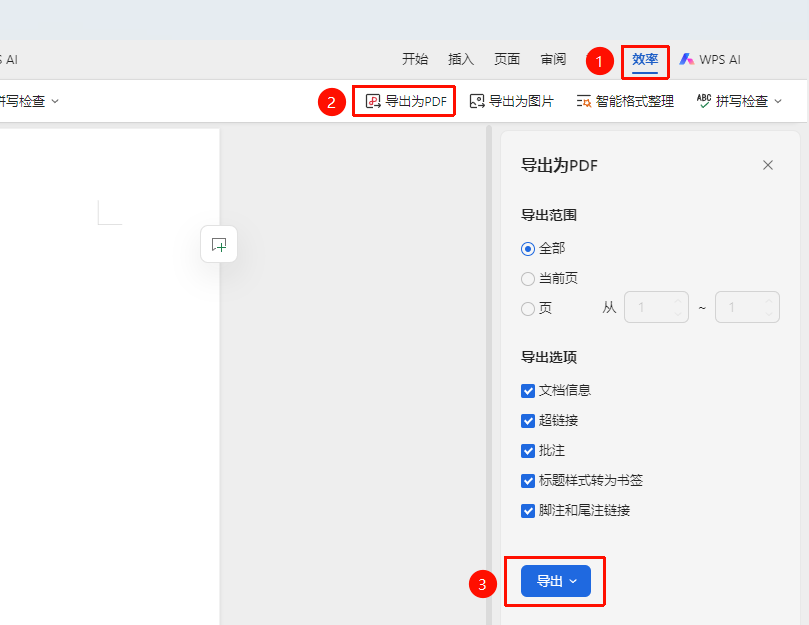
效率选项卡导出为PDF
功能入口
「效率」选项卡→「导出为PDF」选项
1.点击效率选项卡中
- 选择 「导出为PDF」 选项
- 在右侧弹出的任务窗格中,设置导出范围及导出内容
- 点击导出按钮,选择导出为在线PDF或导出到本地完成导出
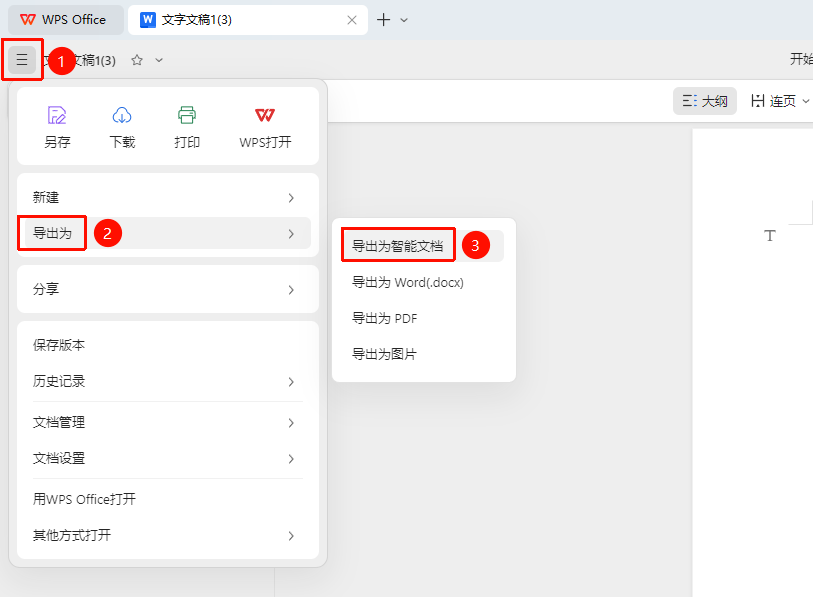
文件操作菜单导出为智能文档
功能入口
「文件操作」按钮→「导出为」下拉菜单→「导出为智能文档」选项
- 打开云文档,点击左上角文件操作(三横线图标)
- 选择导出为下拉菜单
- 在下拉菜单中点击 「导出为智能文档」 选项完成导出
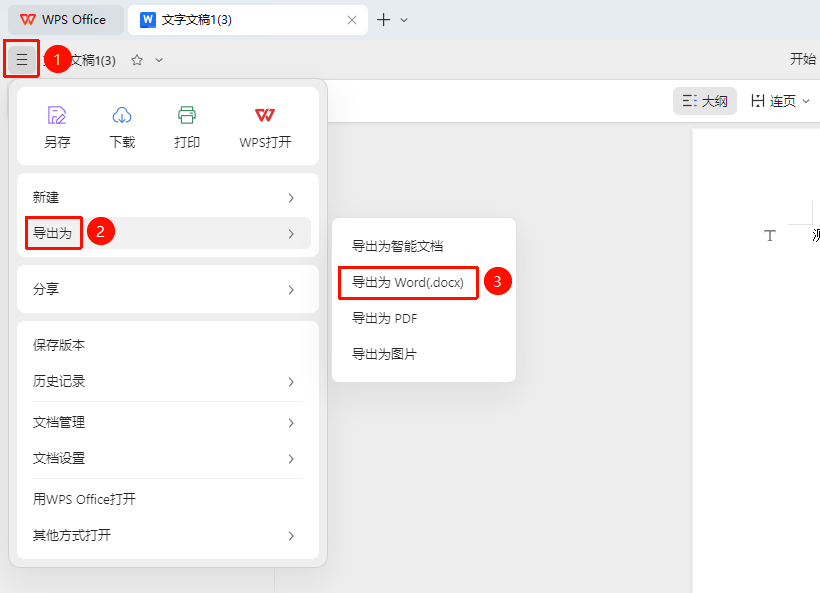
文件操作菜单导出为Word文档
功能入口
「文件操作」按钮→「导出为」下拉菜单→「导出为word(.docx)」选项
- 打开云文档,点击左上角文件操作(三横线图标)
- 选择导出为下拉菜单
- 在下拉菜单中点击 「导出为word(.docx)」 选项
- 选择保存路径,点击保存后完成导出
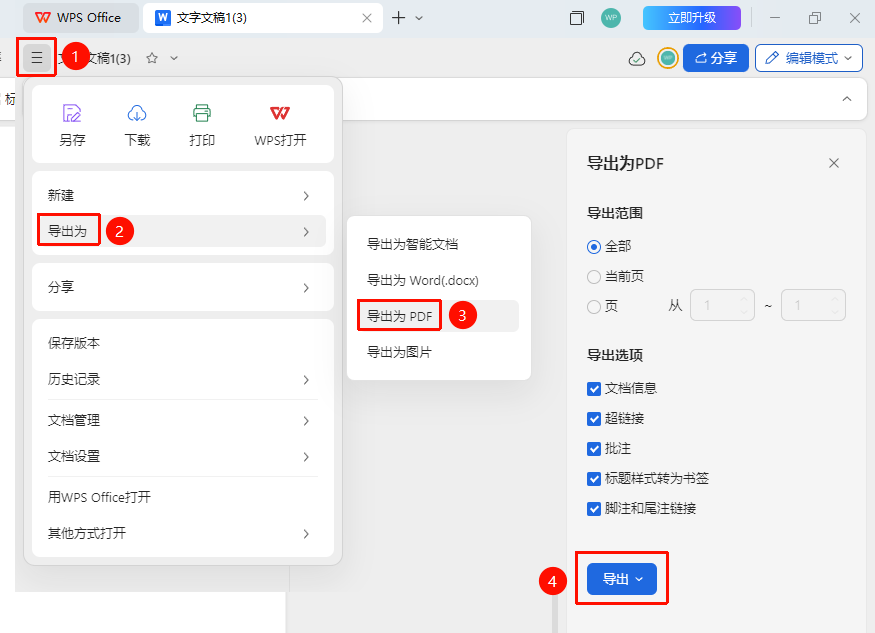
文件操作菜单导出为PDF
功能入口
「文件操作」按钮→「导出为」下拉菜单→「导出为PDF」选项
- 打开云文档,点击左上角文件操作(三横线图标)
- 选择导出为下拉菜单
- 在下拉菜单中点击 「导出为PDF」 选项
- 在右侧弹出的任务窗格中,设置导出范围及导出内容
- 点击导出按钮,选择导出为在线PDF或导出到本地完成导出
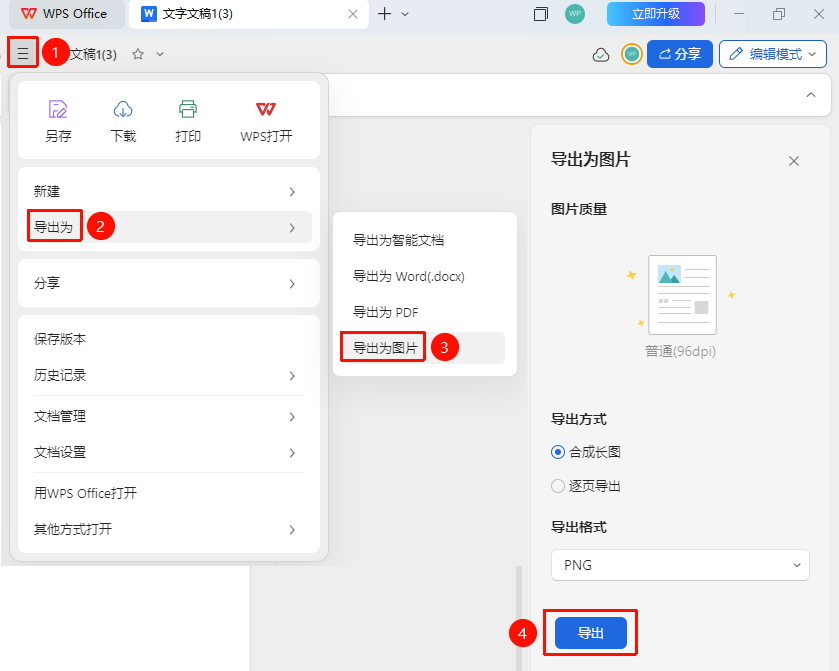
文件操作菜单导出为图片
功能入口
「文件操作」按钮→「导出为」下拉菜单→「导出为图片」选项
- 打开云文档,点击左上角文件操作(三横线图标)
- 选择导出为下拉菜单
- 在下拉菜单中点击 「导出为图片」 选项
- 在右侧弹出的任务窗格中,设置导出方式、导出格式
- 点击导出按钮完成导出
注意事项
- 导出为图片后,导出的图片内容不可编辑
- 合成长图导出功能适合社交媒体分享,方便用户查看完整内容
- 图片格式建议选择PNG,以确保文字显示清晰