功能摘要
删除线功能可以为文本添加删除线效果,适用于修订标记、删除内容、对比展示等场景,帮助用户清晰标识文本的修改状态。
功能说明
| 功能维度 | 说明 |
|---|---|
| 会员限制 | 无会员限制,所有用户均可使用 |
| 版本限制 | 无版本限制,需保持云空间容量充足 |
操作步骤
添加删除线
功能入口
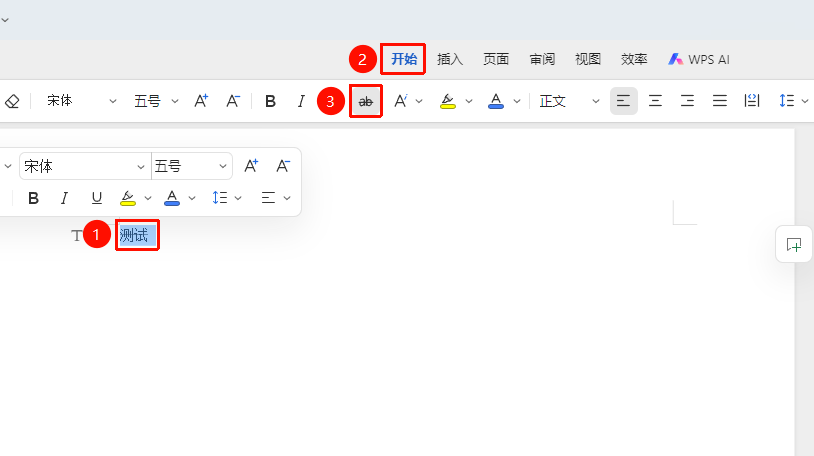
「开始」选项卡→「删除线」按钮
- 选中需要添加删除线的文本
- 点击开始选项卡
- 点击 「删除线」 按钮
- 选中的文本中间会添加一条横线
文字属性添加删除线
功能入口
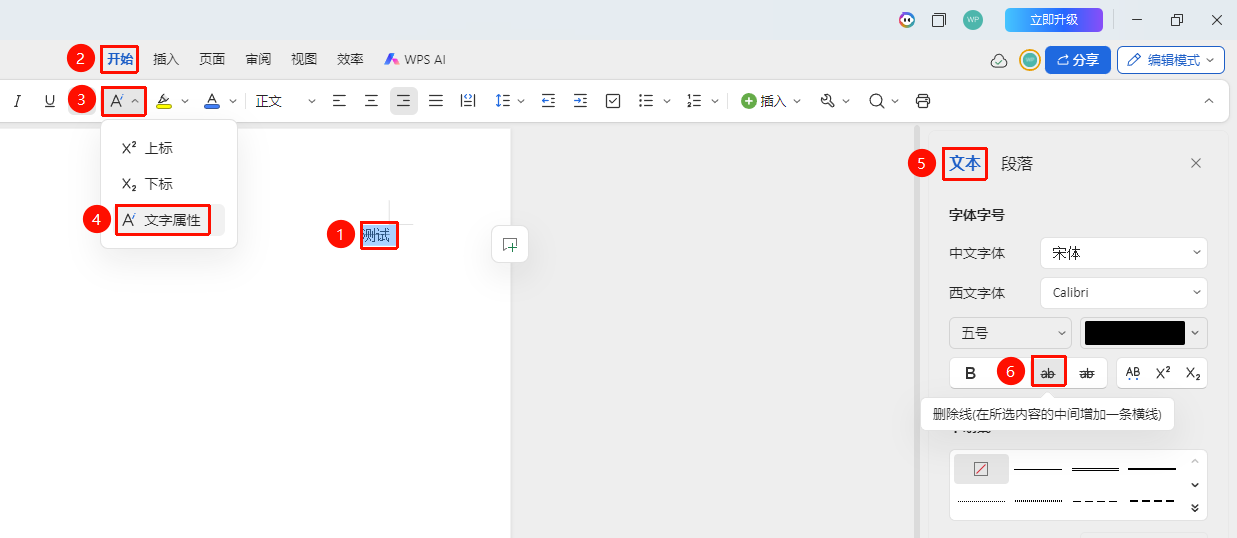
「开始」选项卡→「文字属性」下拉菜单→「文字属性」选项→「文本」选项卡→「删除线」按钮
- 选中需要加粗的文本
- 点击开始选项卡
- 点击文字属性下拉菜单,选择文字属性选项
- 在右侧的任务窗格中选择文本选项卡,然后点击 「删除线」 按钮
- 选中的文本中间会添加一条横线
取消删除线
功能入口
「开始」选项卡→「删除线」按钮
- 选中需要取消删除线的文本
- 点击开始选项卡
- 再次点击 「删除线」 按钮
- 删除线会被移除
添加双删除线
功能入口
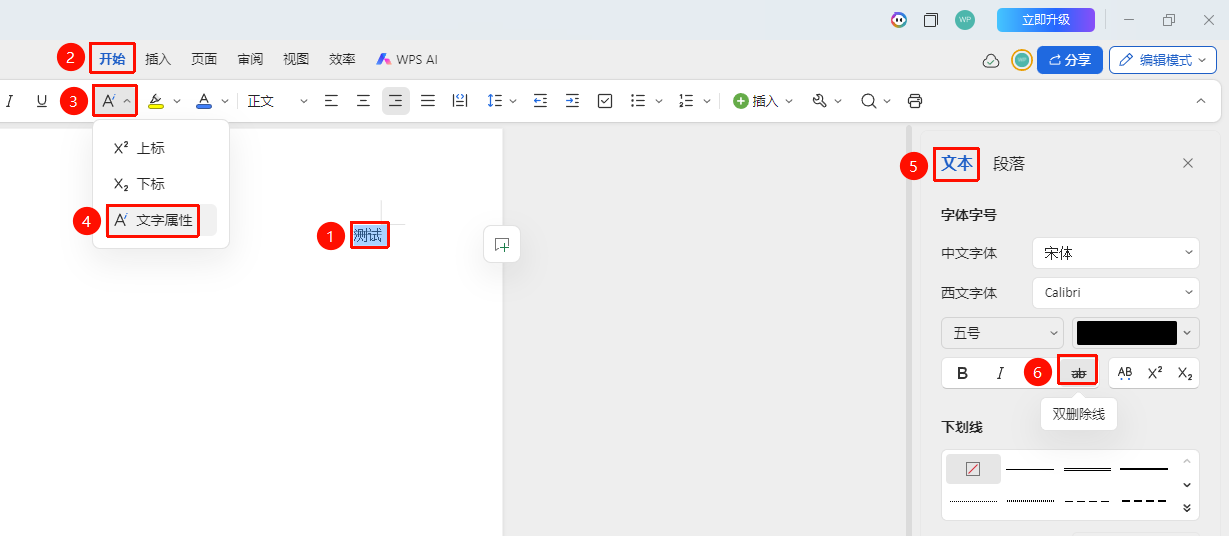
「开始」选项卡→「文字属性」下拉菜单→「文字属性」选项→「文本」选项卡→「双删除线」按钮
- 选中需要添加双删除线的文本
- 点击开始选项卡
- 点击文字属性下拉菜单,选择文字属性选项
- 在右侧的任务窗格中选择文本选项卡,然后点击 「双删除线」 按钮
- 选中的文本中间会添加两条横线
取消双删除线
功能入口
「开始」选项卡→「文字属性」下拉菜单→「文字属性」选项→「文本」选项卡→「双删除线」按钮
- 选中需要取消删除线的文本
- 点击开始选项卡
- 点击文字属性下拉菜单,选择文字属性选项
- 在右侧的任务窗格中选择文本选项卡,再次点击 「双删除线」 按钮
- 双删除线会被移除
常见问题
问题1:删除线可以自定义颜色吗?
- 解决方案: 删除线颜色与文本颜色一致。可通过修改文本颜色来改变删除线颜色。
注意事项
- 删除线功能适用于所有字体
- 删除线格式会随文本一起复制粘贴
- 删除线不会实际删除文本,仅作为视觉标记