功能摘要
书签功能可以在文档中标记特定位置,方便快速定位和跳转到重要内容,提高文档编辑和阅读效率。
功能说明
| 功能维度 | 说明 |
|---|---|
| 会员限制 | 无会员限制,所有用户均可使用 |
| 版本限制 | 无版本限制,WPS各客户端版本均支持 |
操作步骤
插入书签
功能入口
「插入」选项卡→「书签」按钮
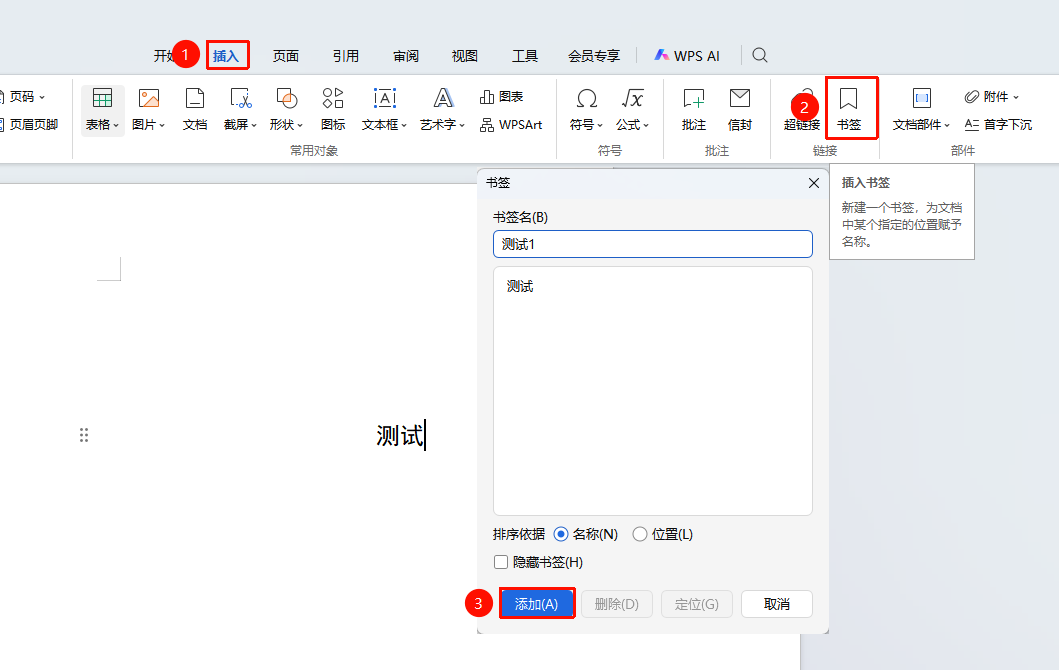
将光标定位到需要添加书签的位置,或选中需要标记的内容
点击顶部菜单栏的插入选项卡
在功能区找到并点击 「书签」 按钮
在弹出的"书签"对话框中:
- 输入书签名称(名称不能以数字开头,不能包含空格)
- 选择排序依据:
- 名称:按添加书签的名称顺序排序
- 位置:按添加书签的位置顺序排序
点击添加按钮完成书签插入
定位书签
功能入口
「插入」选项卡→「书签」按钮
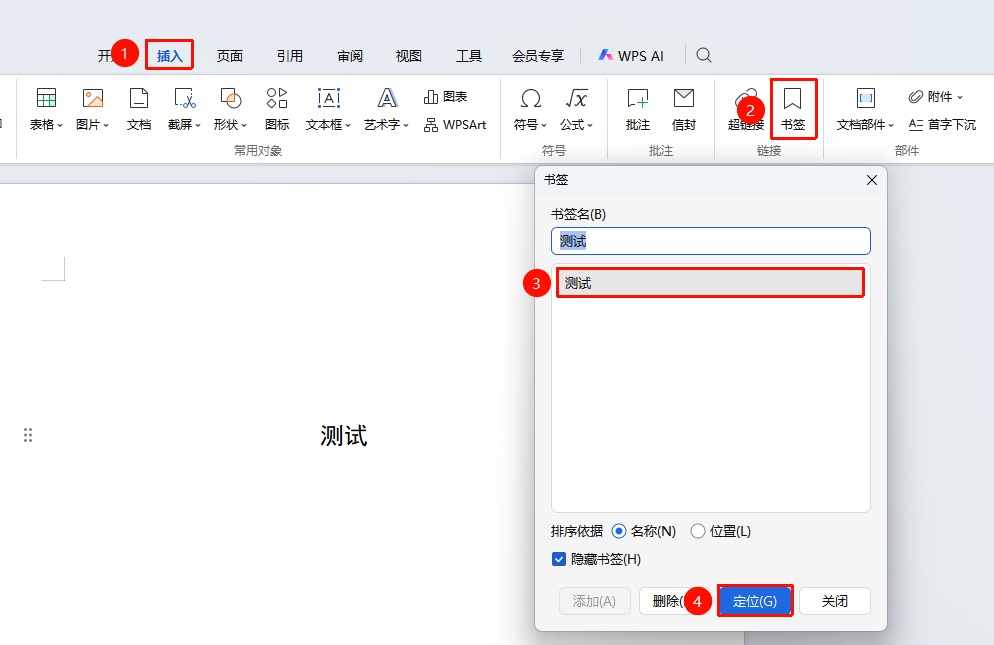
- 点击顶部菜单栏的插入选项卡
- 在功能区找到并点击 「书签」 按钮
- 在书签列表中选择要定位的书签
- 点击定位按钮,光标将跳转到该书签位置
删除书签
功能入口
「插入」选项卡→「书签」按钮
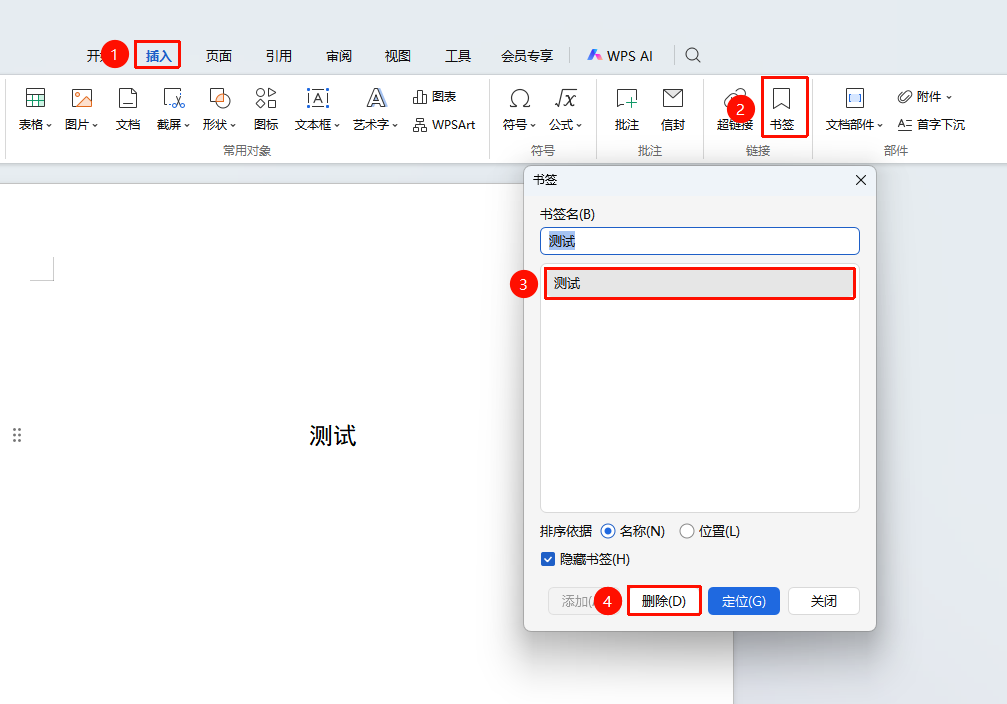
- 点击顶部菜单栏的插入选项卡
- 在功能区找到并点击 「书签」 按钮
- 在书签列表中选择要删除的书签
- 点击删除按钮
常见问题
问题1:书签名称无法添加
- 解决方案: 书签名称不能以数字开头,不能包含空格,建议使用字母或中文命名
问题2:找不到之前添加的书签
- 解决方案: 在书签对话框中勾选"隐藏书签"选项,查看是否被隐藏
问题3:书签定位后位置不准确
- 解决方案:可能是文档内容被修改导致书签位置偏移,建议重新添加书签
注意事项
- 书签名称具有唯一性,不能重复
- 删除书签标记的内容时,书签也会被一并删除
- 书签可以用于交叉引用、目录生成等高级功能
- 同一个位置可以添加多个书签