功能摘要
文档比较功能可以将两个文档进行对比,清晰显示内容差异,方便用户快速识别修改内容,适用于合同审阅、论文修改等场景。
功能说明
| 功能维度 | 说明 |
|---|---|
| 会员限制 | 无会员限制 |
| 版本限制 | 无版本限制 |
操作步骤
启动文档比较
功能入口
「审阅」选项卡→「比较」→「比较」
- 打开WPS文字文档
- 点击顶部菜单栏的「审阅」选项卡
- 点击「比较」下拉按钮
- 选择「比较」选项
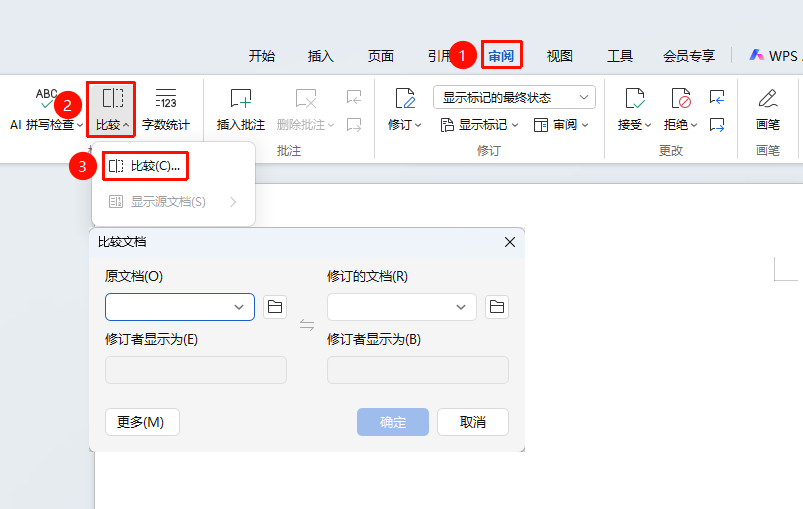
选择比较文档
功能入口
比较文档对话框
- 在弹出的对话框中选择「原文档」
- 选择「修订的文档」(修改后的文档)
- 点击「更多」可设置比较选项
- 点击「确定」开始比较
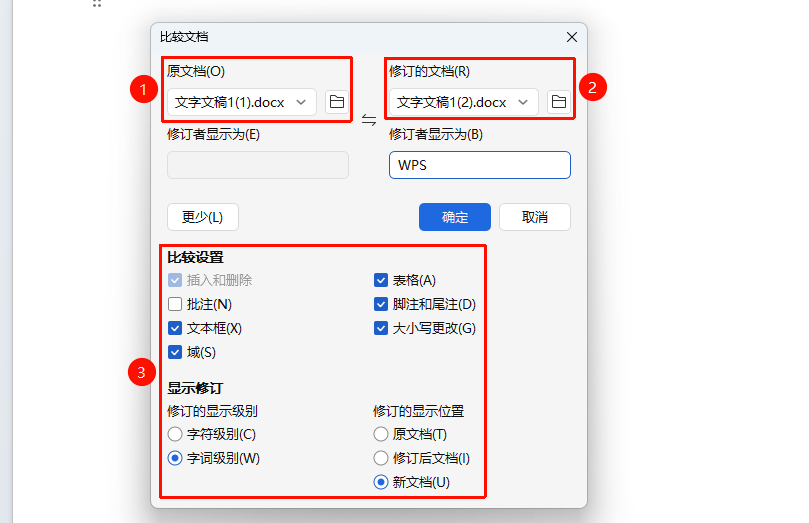
查看比较结果
功能入口
比较结果
- 比较结果会以修订标记形式显示
- 差异内容会以不同颜色高亮显示
显示源文档
功能入口
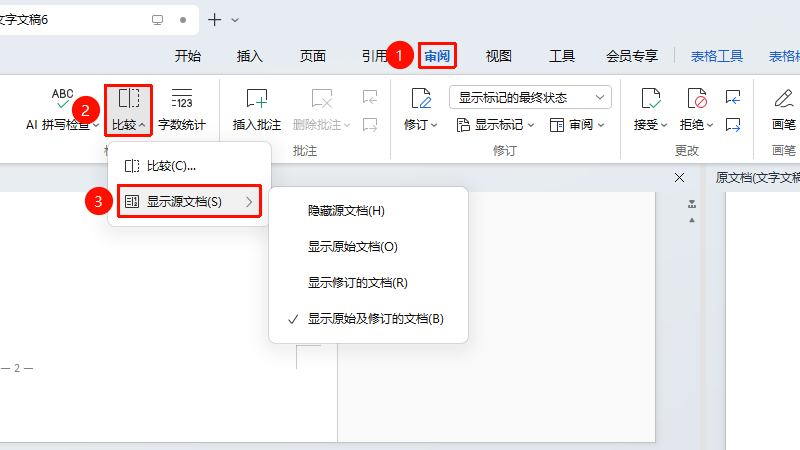
「审阅」选项卡→「比较」→「显示源文档」
在输出后文档中依次点击「审阅」选项卡→「比较」→「显示源文档」
选择以下选项
- 隐藏源文档:不显示源文档窗口
- 显示原始文档:仅显示源文档窗口
- 显示修订的文档:仅显示修订的文档窗口
- 显示原始及修订的文档:源文档与修订文档窗口同时显示
合并比较结果
功能入口
「审阅」→「接受」/「拒绝」
- 查看比较结果中的差异标记
- 使用「接受」或「拒绝」按钮处理每个修改
- 最终保存合并后的文档
常见问题
问题1:比较结果显示不准确怎么办?
- 解决方案: 点击「比较」→「更多」,调整比较选项,如是否比较格式、是否忽略空白等。
问题2:如何比较两个文档的相似度?
- 解决方案: 使用「比较」功能后,查看修订标记数量可大致了解差异程度。
注意事项
- 比较前请确保两个文档都已保存
- 比较结果可选择生成新文档,原文档不会被修改
- 建议比较前备份原始文档