功能摘要
文件备份功能可自动或手动创建文档备份副本,防止意外丢失数据,支持本地备份和云端备份两种方式。
功能说明
| 功能维度 | 说明 |
|---|---|
| 会员限制 | 本地备份无限制 云端备份需登录账号使用云空间,如空间不足需开通会员 |
| 版本限制 | 无版本限制 |
操作步骤
智能备份
功能入口
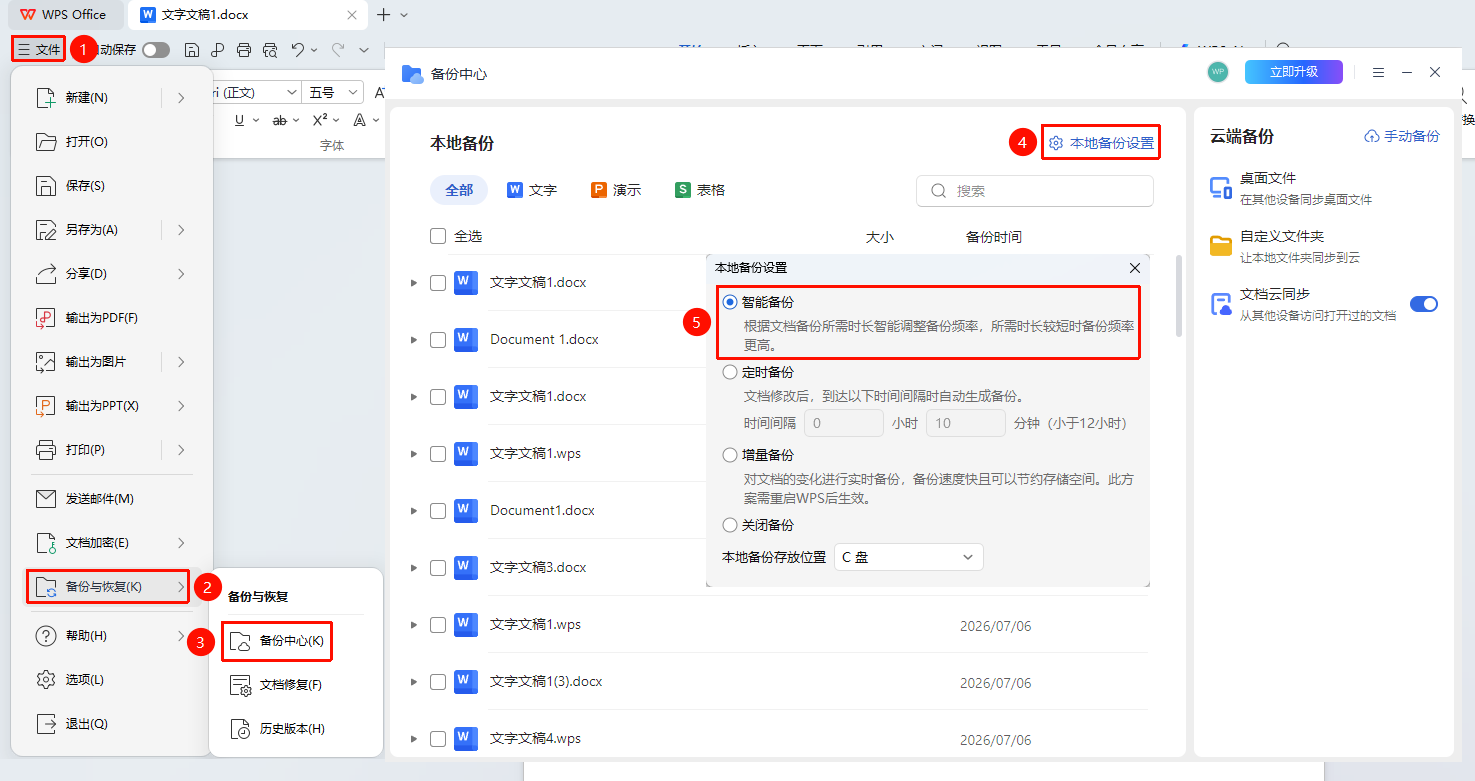
「文件」菜单→「备份与恢复」下拉菜单→「备份中心」选项→「本地备份设置」按钮→「智能备份」选项
点击文件选项卡,选择 备份与恢复下拉菜单
点击备份中心选项
在备份中心点击 「本地备份设置」 按钮
选择 「智能备份」 选项
- 智能备份:开启后将根据文档备份所需的时长智能调整备份频率,所需时长较短时备份频率更高
设置备份时间间隔(建议5-10分钟)
定时备份
功能入口
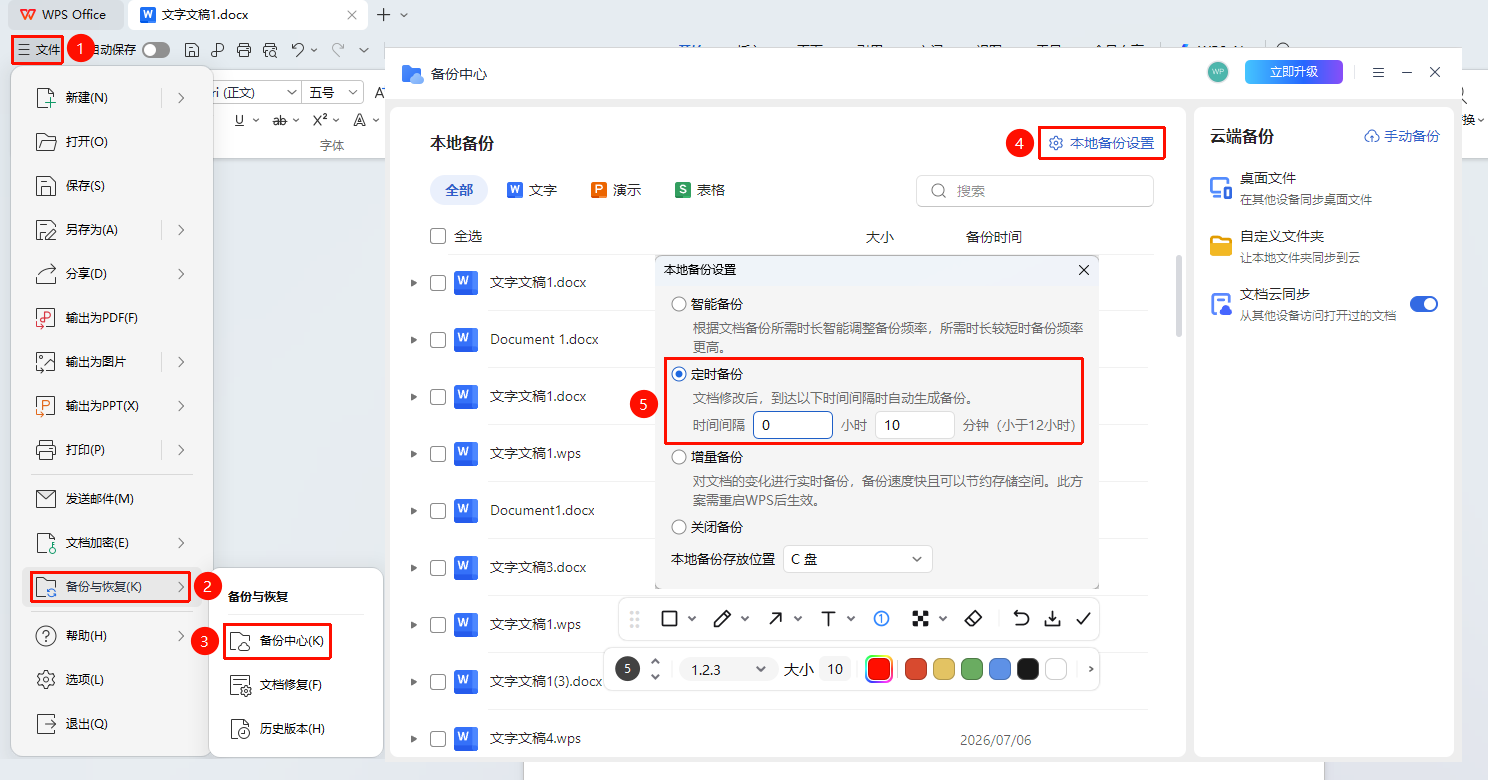
「文件」菜单→「备份与恢复」下拉菜单→「备份中心」选项→「本地备份设置」按钮→「定时备份」选项
点击文件选项卡,选择 备份与恢复下拉菜单
点击备份中心选项
在备份中心点击 「本地备份设置」 按钮
选择 「定时备份」 选项
- 定时备份:文档修改后到达指定时间间隔自动生成备份
设置备份时间间隔
增量备份
功能入口
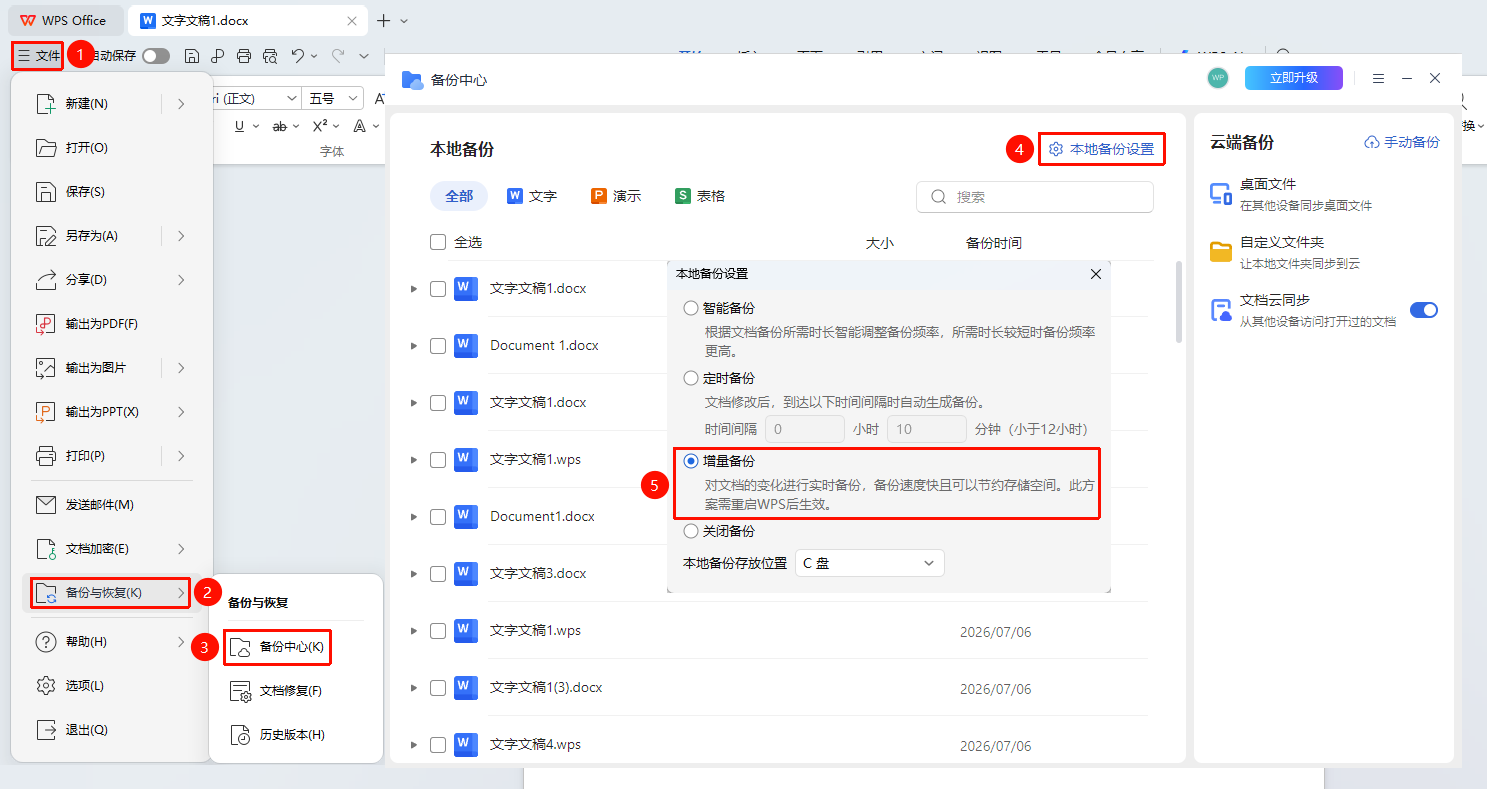
「文件」菜单→「备份与恢复」下拉菜单→「备份中心」选项→「本地备份设置」按钮→「增量备份」选项
点击文件选项卡,选择 备份与恢复下拉菜单
点击备份中心选项
在备份中心点击 「本地备份设置」 按钮
选择 「增量备份」 选项:
- 增量备份:对文档的变化进行实时备份,备份速度快且可以节约存储空间。此方案需重启WPS后生效。
恢复备份文件
功能入口
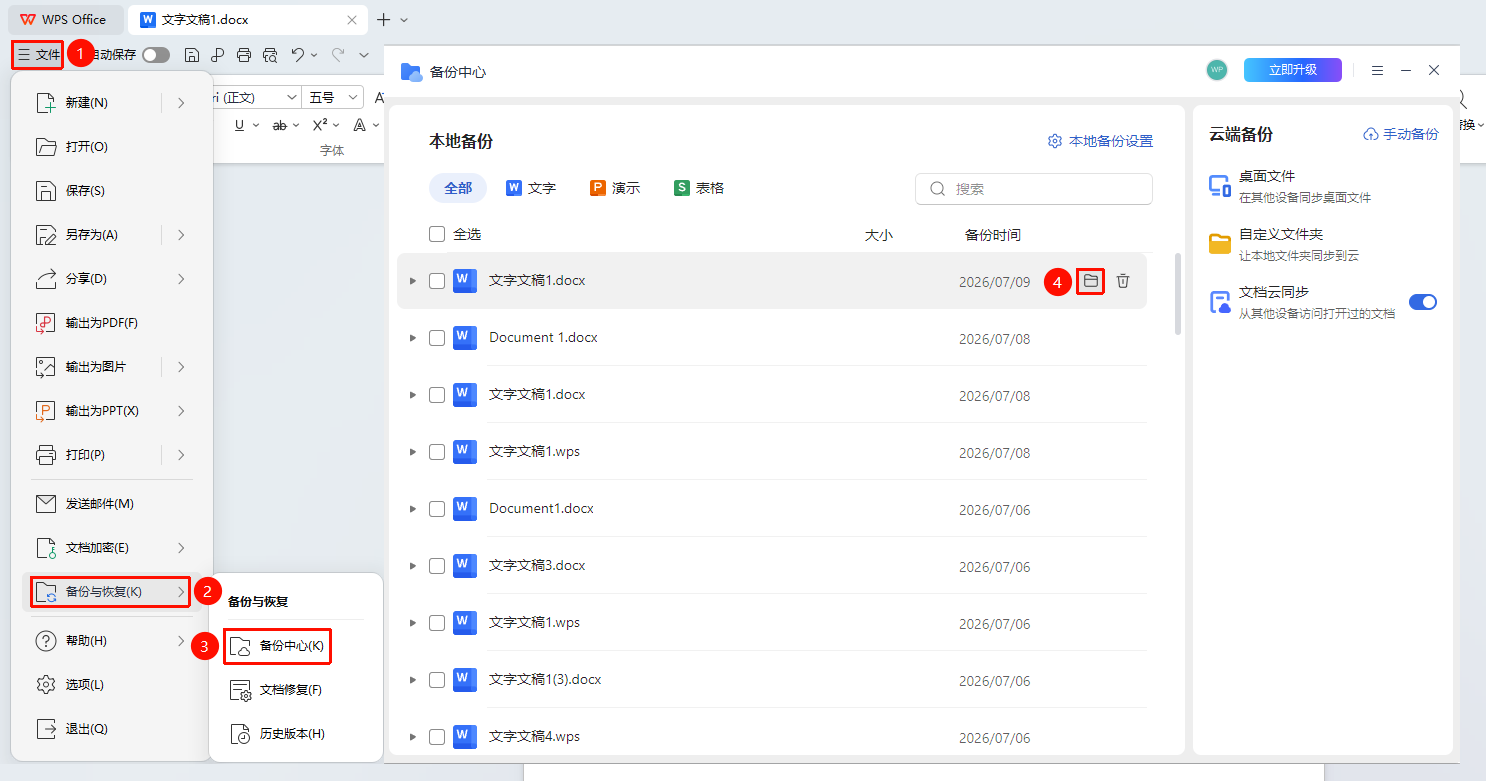
「文件」菜单→「备份与恢复」下拉菜单→「备份中心」选项
- 打开备份中心
- 在备份列表中找到需要恢复的文件
- 双击文件名打开文件
- 打开查看备份内容后,点击左上角文件菜单,选择另存为进行保存
进入本地备份目录
功能入口
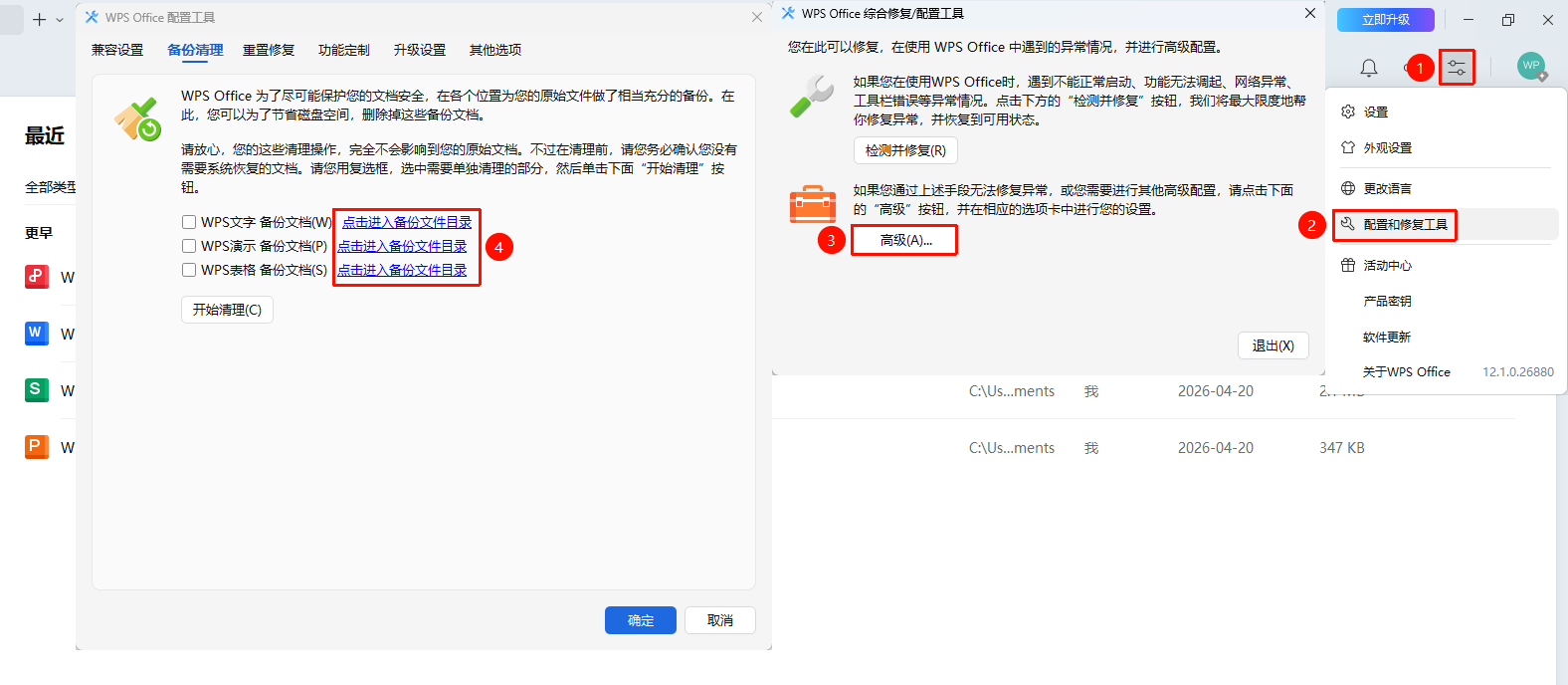
WPS首页右上方「全局设置」按钮→「配置和修复工具」选项→「高级」选项→「备份清理」选项卡→「点击进入备份文件目录」选项
- 打开WPS首页,在右上方点击全局设置按钮
- 在下拉菜单中,点击配置和修复工具选项
- 在弹出的工具窗口中,点击高级选项
- 选择备份清理选项卡
- 点击 「点击进入备份文件目录」 选项(蓝色文本)
- 点击后会自动打开WPS本地备份路径,可以在里面打开和另存备份文件
文档云同步(云端备份)
功能入口
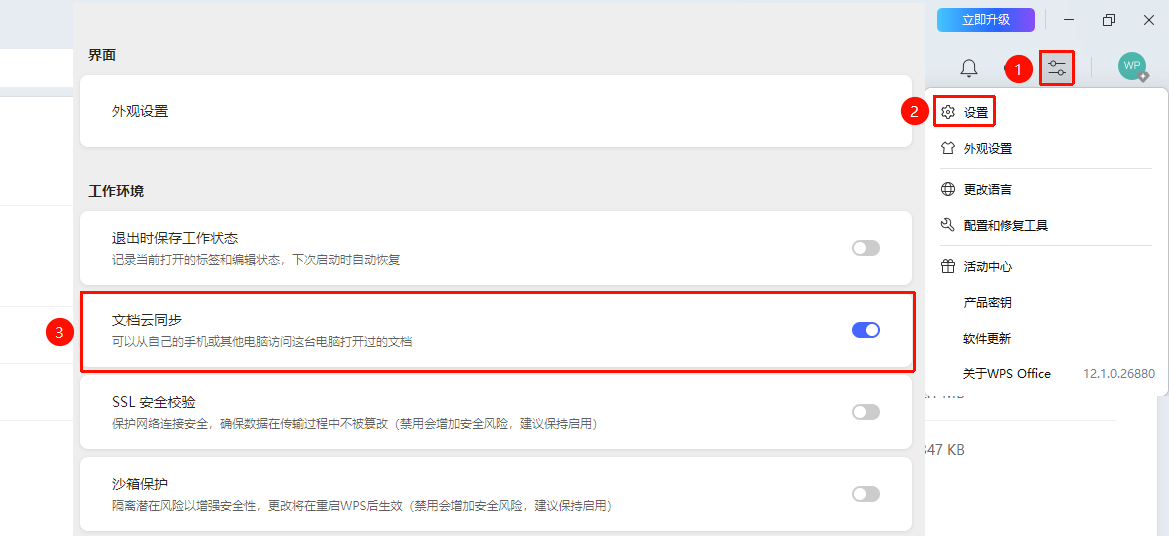
WPS首页右上方「全局设置」按钮→「设置」选项→「文档云同步」开关
- 打开WPS首页,在右上方点击全局设置按钮
- 在下拉菜单中,点击设置选项
- 打开 「文档云同步」 功能
云端备份需要使用wps云空间,需登录账号使用,如云空间不足需要开通会员进行扩容
注意事项
- 建议开启自动备份功能,防止意外丢失数据
- 定期清理过期的备份文件,释放磁盘空间
- 重要文档建议同时使用云端备份
- 备份文件会占用磁盘空间,请注意备份目录容量