功能摘要
审阅功能是WPS文字中用于快速浏览文档所做批注以及修订内容的功能入口,提升文档质量和协作效率。
功能说明
| 功能维度 | 说明 |
|---|---|
| 会员限制 | 无会员限制 |
| 版本限制 | 无版本限制 |
操作步骤
功能入口
「审阅」选项卡→「审阅」
- 点击「审阅」选项卡→「审阅」
- 快速唤起右侧审阅窗格,一览所有审阅人对文档的修订和批注
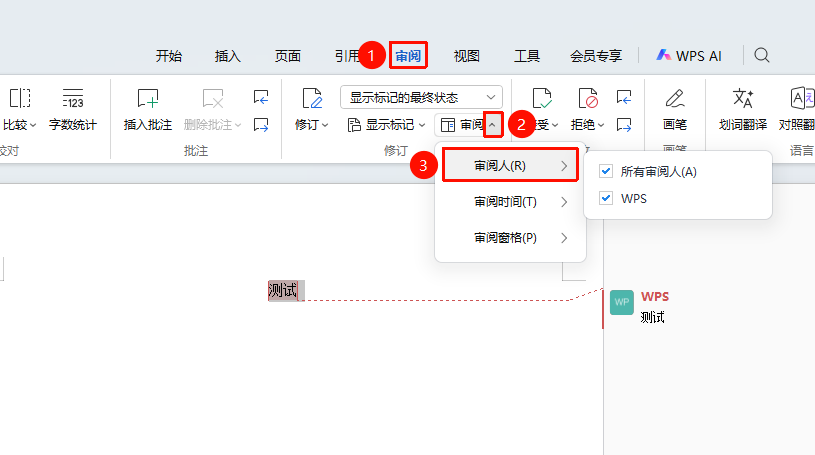
选择审阅人
功能入口
「审阅」选项卡→「审阅」下拉菜单→「审阅人」
- 点击「审阅」选项卡→「审阅窗格」下拉菜单→「审阅人」
- 选择需要查看的审阅人或「所有审阅人」
审阅时间
功能入口
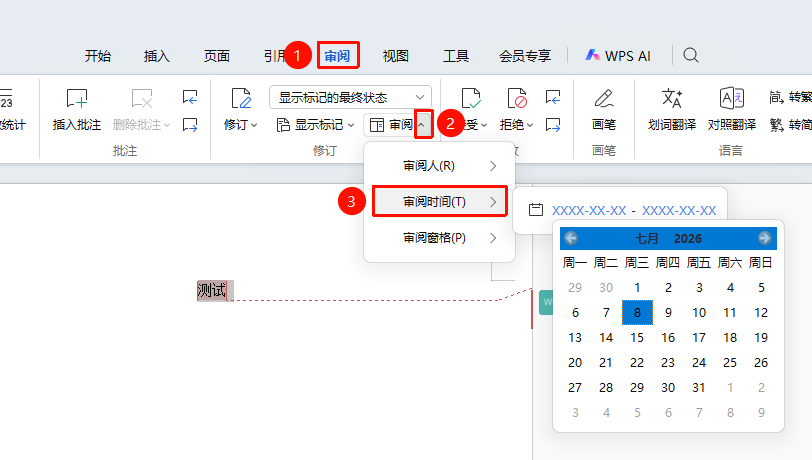
「审阅」选项卡→「审阅」下拉菜单→「审阅时间」
- 点击「审阅」选项卡→「审阅窗格」下拉菜单→「审阅时间」
- 选择需要查看的「开始审阅时间」、「截止审阅时间」
- 再次点击文档正文即可筛选
审阅窗格
功能入口
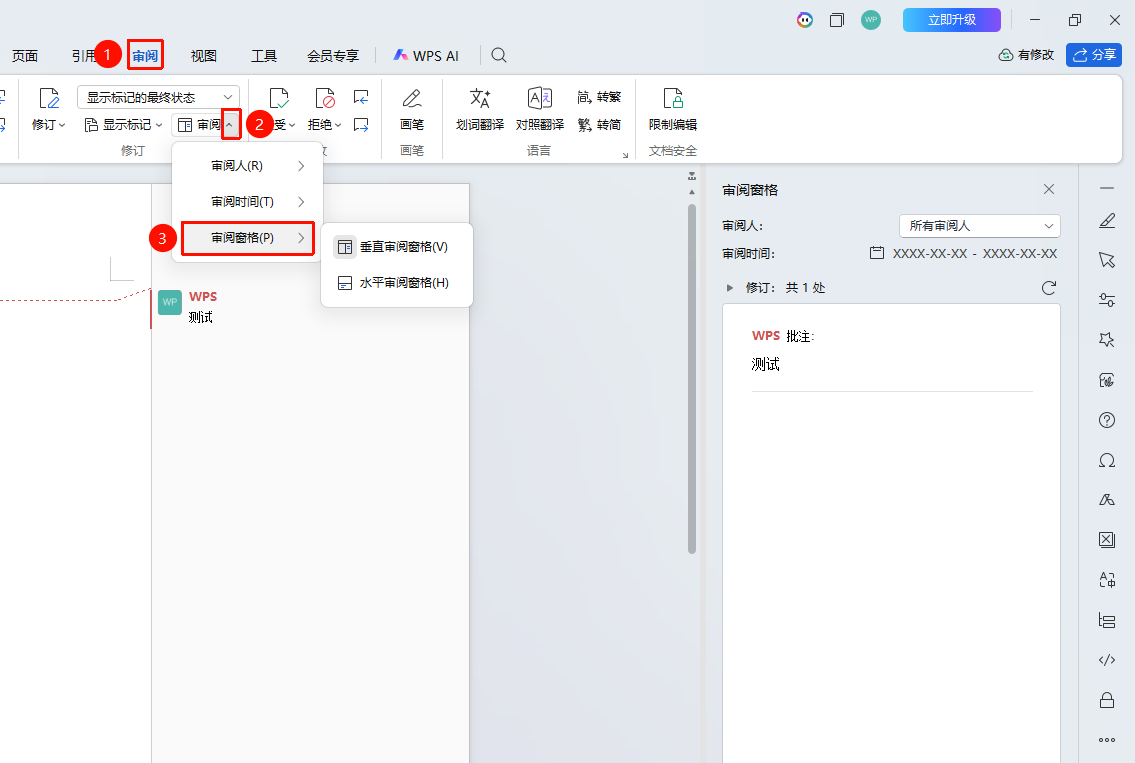
「审阅」选项卡→「审阅」下拉菜单→「审阅窗格」
- 点击「审阅」选项卡→「审阅窗格」下拉菜单→「审阅窗格」
- 选择「垂直审阅窗格」或「水平审阅窗格」
- 审阅窗格会在屏幕右侧、下方展示内容
常见问题
问题1:审阅功能区显示灰色不可用?
- 解决方案: 文档可能处于保护状态,需要先取消保护。或文档格式不支持某些功能。
问题2:为何选择了审阅时间后看不到想要的审阅内容?
- 解决方案: 有可能选择了错误的时间导致内容不完全,尝试重新打开文件,打开「审阅窗格」查看所有审阅时间后再行筛选。
注意事项
- 审阅前建议先保存文档备份
- 批注和修订可按审阅者筛选显示
- 部分高级功能需要会员权限