功能摘要
修订功能用于记录文档的所有修改痕迹,包括插入、删除、格式更改等,方便多人协作时追踪修改内容和审阅者信息。
功能说明
| 功能维度 | 说明 |
|---|---|
| 会员限制 | 无会员限制 |
| 版本限制 | 无版本限制 |
操作步骤
开启修订模式
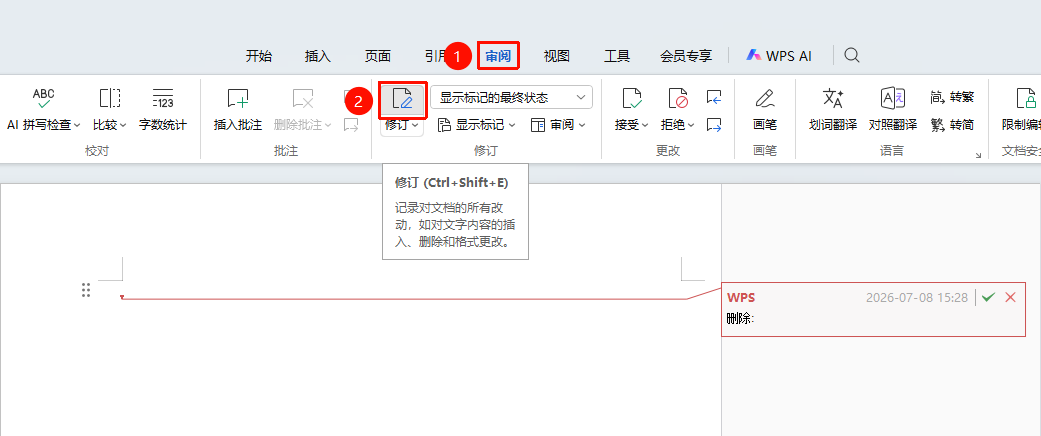
功能入口:「审阅」选项卡→「修订」
- 打开WPS文字文档
- 点击顶部菜单栏的「审阅」选项卡
- 点击「修订」按钮开启修订模式
- 按钮高亮表示修订模式已开启
- 此后所有编辑操作都会被记录
关闭修订模式
功能入口
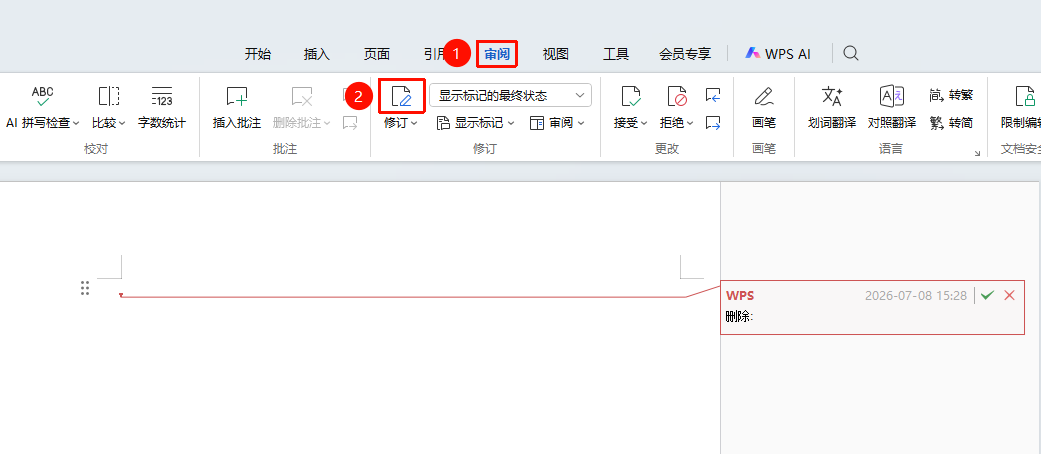
「审阅」→「修订」
- 再次点击「修订」按钮
- 按钮恢复普通状态表示关闭
- 关闭后的新编辑将不再记录痕迹
查看修订内容
功能入口
文档中的修订标记
- 插入的内容会以带颜色下划线显示
- 删除的内容会以删除线显示在修订框中
- 格式更改会显示在右侧修订区域
- 修订处可查看审阅者信息
设置修订显示方式
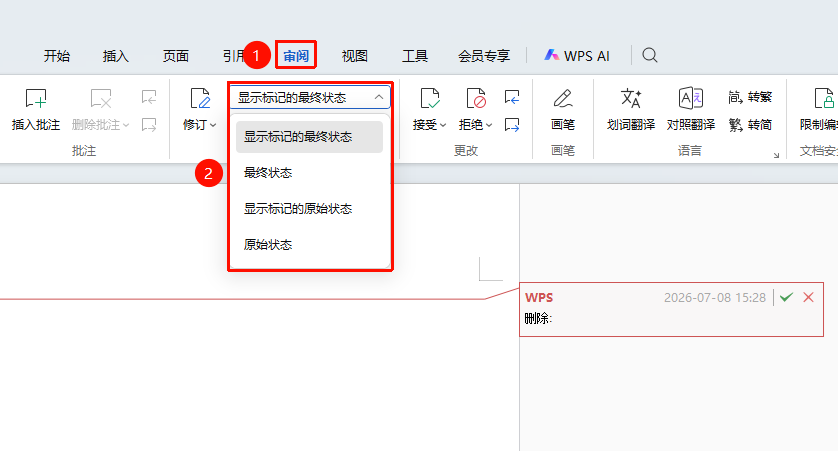
功能入口:「审阅」→「显示以供审阅」
点击「显示以供审阅」下拉菜单
选择显示方式:
- 显示标记的最终状态
- 显示标记的原始状态
- 最终状态
- 原始状态
修订选项
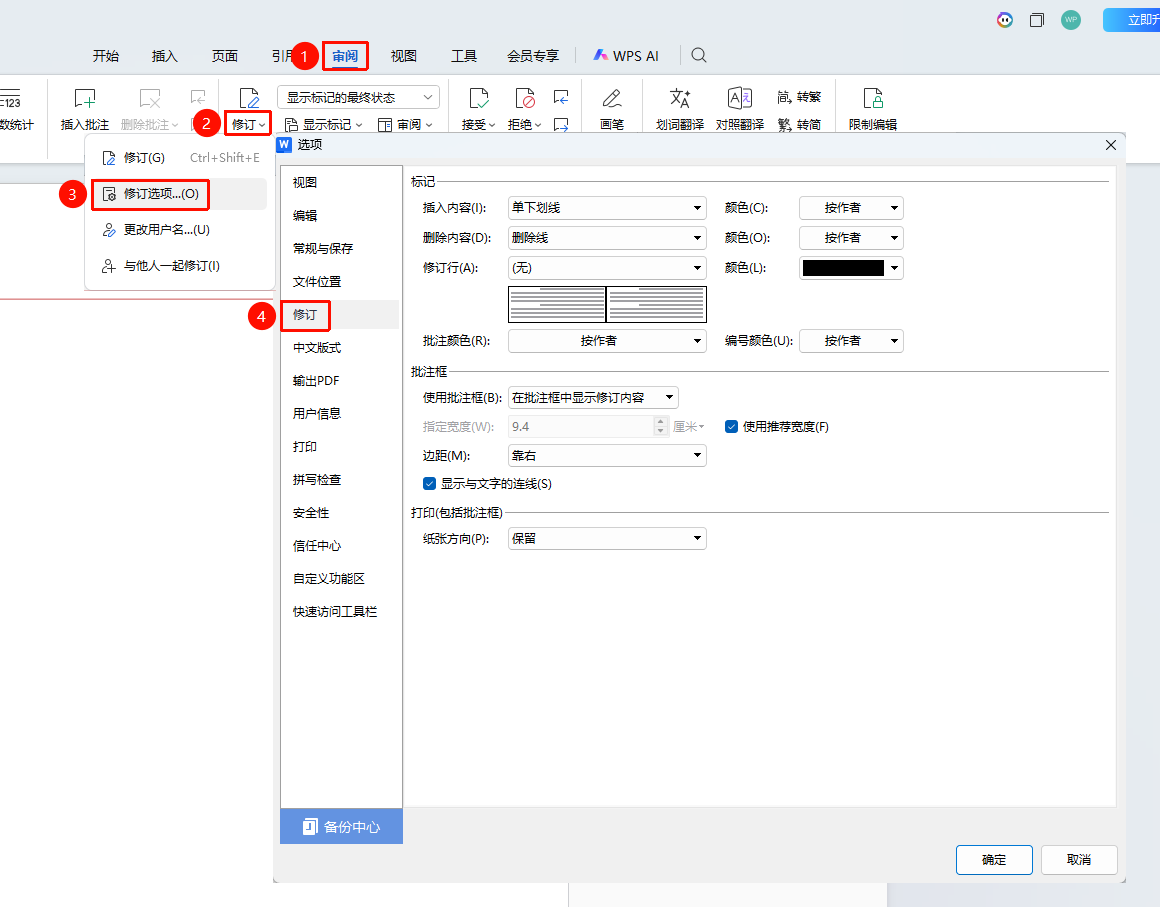
功能入口:「审阅」选项卡→「修订」下拉菜单→「修订选项」
- 点击顶部菜单栏的「审阅」选项卡
- 点击「修订」下拉菜单找到「修订选项」并打开
- 可在此处设置修订显示内容以及修订颜色的区分等选项
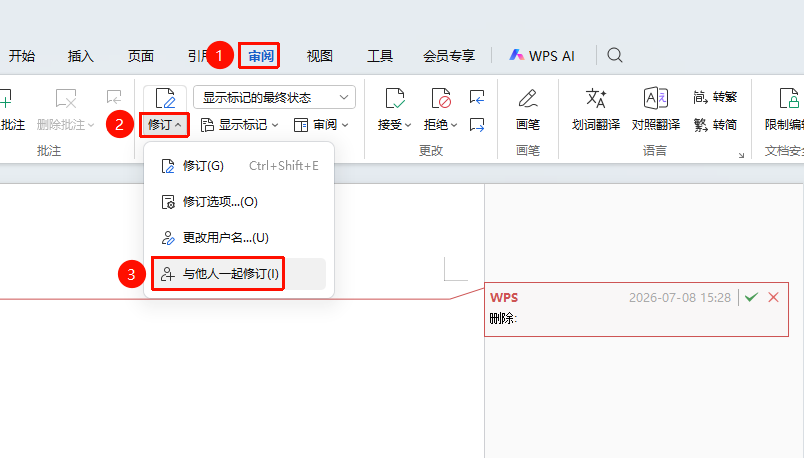
和他人一起修订
功能入口:「审阅」选项卡→「修订」下拉菜单→「和他人一起修订」
- 点击顶部菜单栏的「审阅」选项卡
- 点击「修订」下拉菜单找到「和他人一起修订」并点击
- WPS文字将转为在线模式,可通过文档链接分享邀请其他用户加入一起修订文档
常见问题
问题1:修订标记不显示怎么办?
- 解决方案: 点击「审阅」→「显示以供审阅」,选择「显示标记的最终状态」。
问题2:如何查看修订的详细信息?
- 解决方案: 将鼠标悬停在修订标记上,会显示审阅者姓名、修改时间和具体内容。
问题3:如何以嵌入方式显示所有修订?
- **解决方案:**点击「审阅」选项卡→「显示标记」内的下拉菜单→「」使用批注框,勾选「以嵌入方式显示所有修订」
问题4:如何更改修订者的信息?
- **解决方案:**更改「文件」→「选项」→「用户信息」,后续新添加的修订体现该名称。
注意事项
- 开启修订模式前建议先保存文档
- 修订标记可以按审阅者分别显示或隐藏
- 保存文档时修订信息会一并保存