功能摘要
WPS文字邮件合并支持数据源管理,可通过「打开数据源」连接本地或云端的数据文件,也可通过「关闭数据源」断开当前数据连接。
功能说明
| 功能维度 | 说明 |
|---|---|
| 会员限制 | 无会员限制 |
| 版本限制 | 无版本限制 |
操作步骤
打开数据源
功能入口
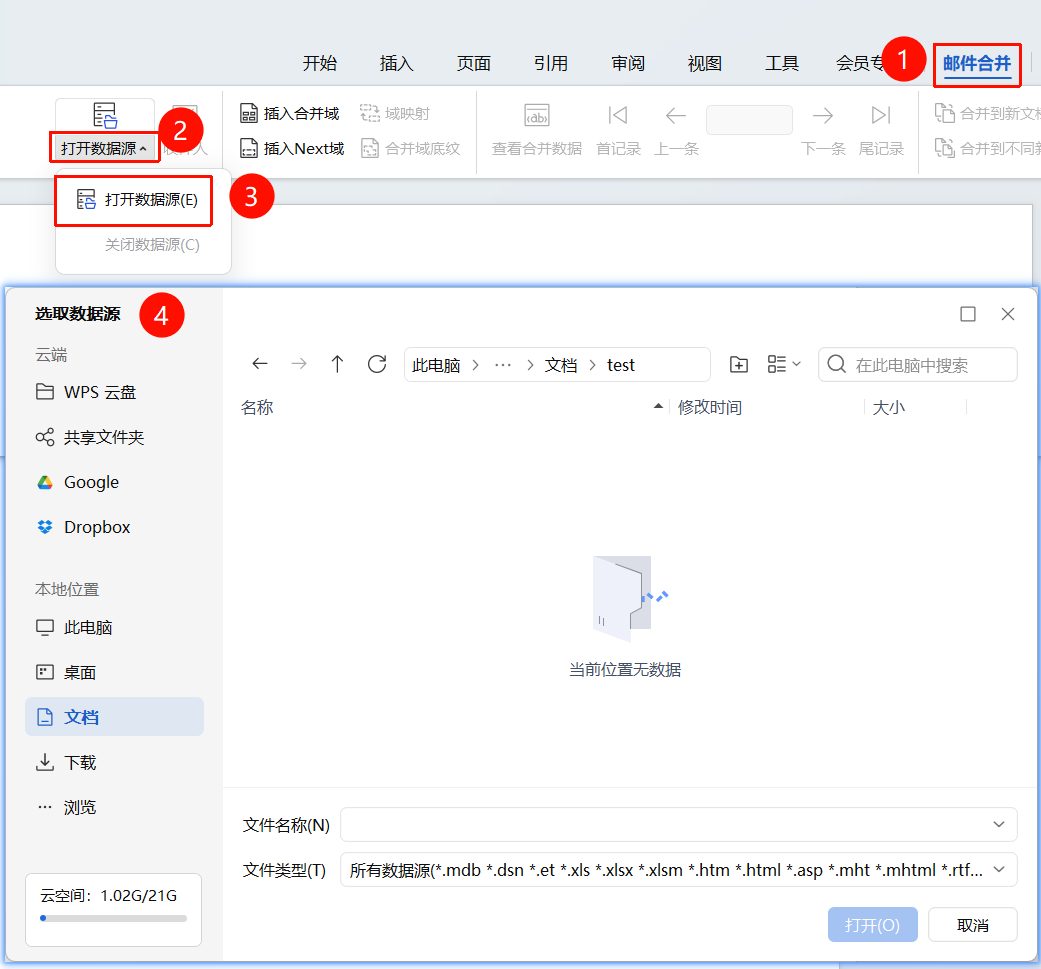
「邮件合并」选项卡 → 「打开数据源」按钮 → 「打开数据源(E)」选项
- 点击顶部菜单栏中的 「邮件合并」 选项卡
- 点击 「打开数据源」 按钮,展开下拉菜单
- 在下拉菜单中,点击 「打开数据源(E)」选项
- 在弹出的「选取数据源」对话框中,选择数据源文件的位置,支持云端(WPS 云盘、共享文件夹、Google、Dropbox)或本地位置(此电脑、桌面、文档、下载、浏览)
- 在「文件类型」下拉框中确认数据源格式,支持 .mdb、.dsn、.et、.xls、.xlsx、.xlsm、.htm、.html、.asp、.mht、.mhtml、.rtf 等格式
- 选择目标文件后,点击 「打开(O)」按钮完成数据源连接
关闭数据源
功能入口
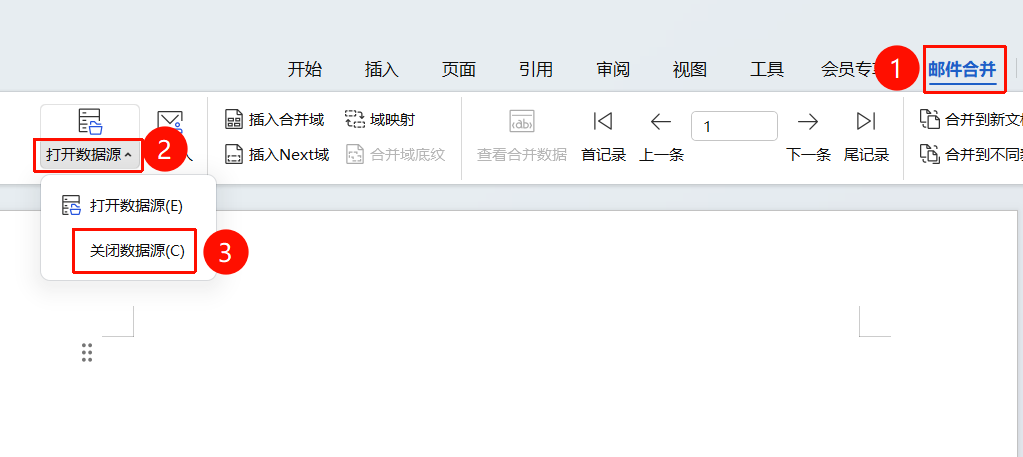
「邮件合并」选项卡 → 「打开数据源」按钮 → 「关闭数据源(C)」选项
- 点击顶部菜单栏中的 「邮件合并」 选项卡
- 点击 「打开数据源」 按钮,展开下拉菜单
- 在下拉菜单中,点击 「关闭数据源(C)」选项,断开当前数据源连接
常见问题
问题1:支持哪些数据源格式?
- 解决方案: 支持多种格式,包括 .mdb、.dsn、.et、.xls、.xlsx、.xlsm、.htm、.html、.asp、.mht、.mhtml、.rtf 等。推荐使用 Excel 表格(.xlsx)作为数据源,便于编辑和管理。
问题2:如何更换数据源?
- 解决方案: 先通过「关闭数据源(C)」断开当前连接,再通过「打开数据源(E)」选择新的数据文件即可。
问题3:数据源文件可以选择云端文件吗?
- 解决方案: 可以。「选取数据源」对话框左侧支持选择 WPS 云盘、共享文件夹、Google、Dropbox 等云端位置,也可以选择本地电脑中的文件。
注意事项
- 数据源文件需保持格式规范,表头应清晰明确
- 关闭数据源后,已插入的合并域将无法预览数据,需重新打开数据源
- 建议在连接数据源前先确认文件未被其他程序占用