功能摘要
WPS文字邮件合并支持插入合并域,将数据源中的字段插入到文档中。
功能说明
| 功能维度 | 说明 |
|---|---|
| 会员限制 | 无会员限制 |
| 版本限制 | 无版本限制 |
操作步骤
通过邮件合并选项卡插入合并域
功能入口
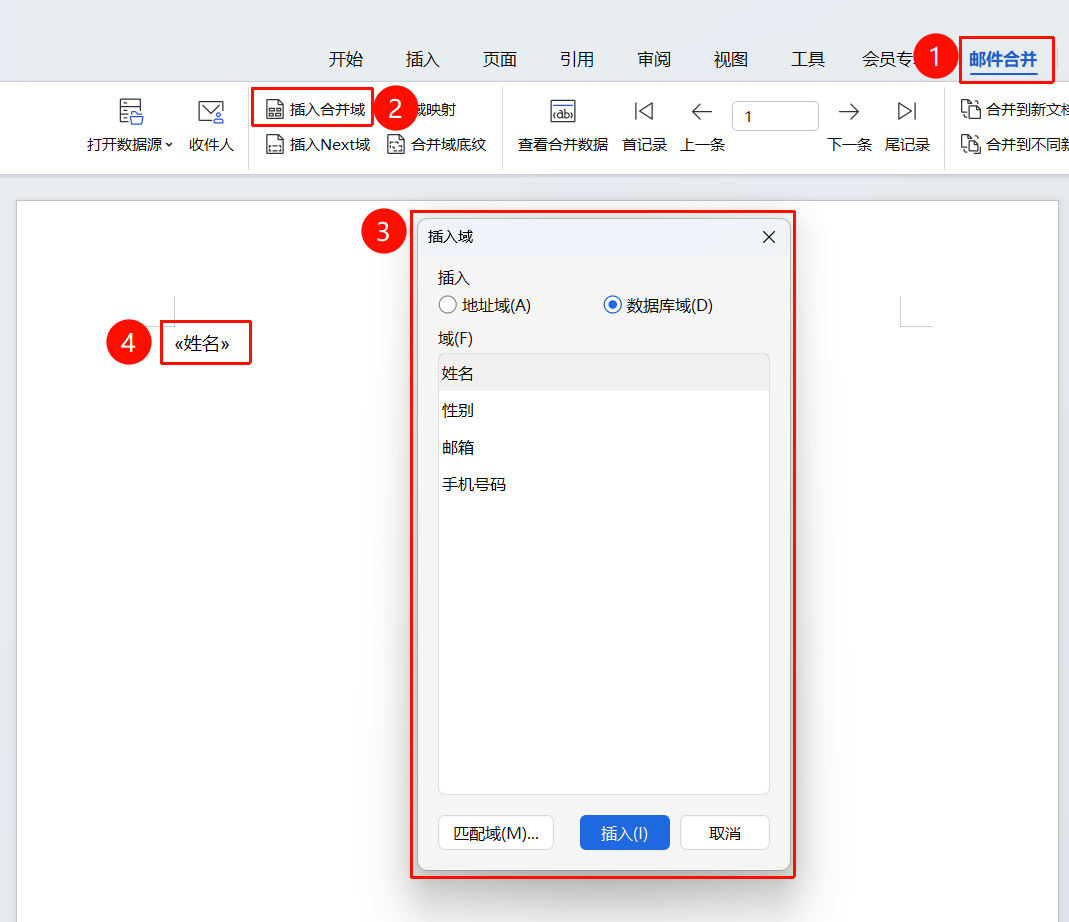
「邮件合并」选项卡→「插入合并域」选项
- 将光标定位到需要插入合并域的位置
- 点击顶部菜单栏中的 「邮件合并」 选项卡
- 点击 「插入合并域」 选项
- 在弹出的窗口中选择需要插入的字段
- 合并时会自动替换为实际数据
常见问题
问题1:合并域显示的是什么?
- 解决方案: 合并域显示为「字段名」格式,如「姓名」「地址」等。
问题2:可以插入多个合并域吗?
- 解决方案: 可以,根据需要可以在文档的任意位置插入多个合并域。
问题3:合并域可以编辑吗?
- 解决方案: 可以,合并域可以像普通文本一样进行格式设置。
注意事项
- 插入合并域前需要先连接数据源
- 合并域的位置决定了数据在文档中的显示位置