功能摘要
WPS文字支持打印文档的附加信息功能,设置打印时包含图形对象、隐藏文字下划线、背景色和图像、域内容显示、批注和修订的审阅者等附加信息。
功能说明
| 功能维度 | 说明 |
|---|---|
| 会员限制 | 无会员限制 |
| 版本限制 | 无版本限制 |
操作步骤
通过文件菜单打开打印选项
功能入口
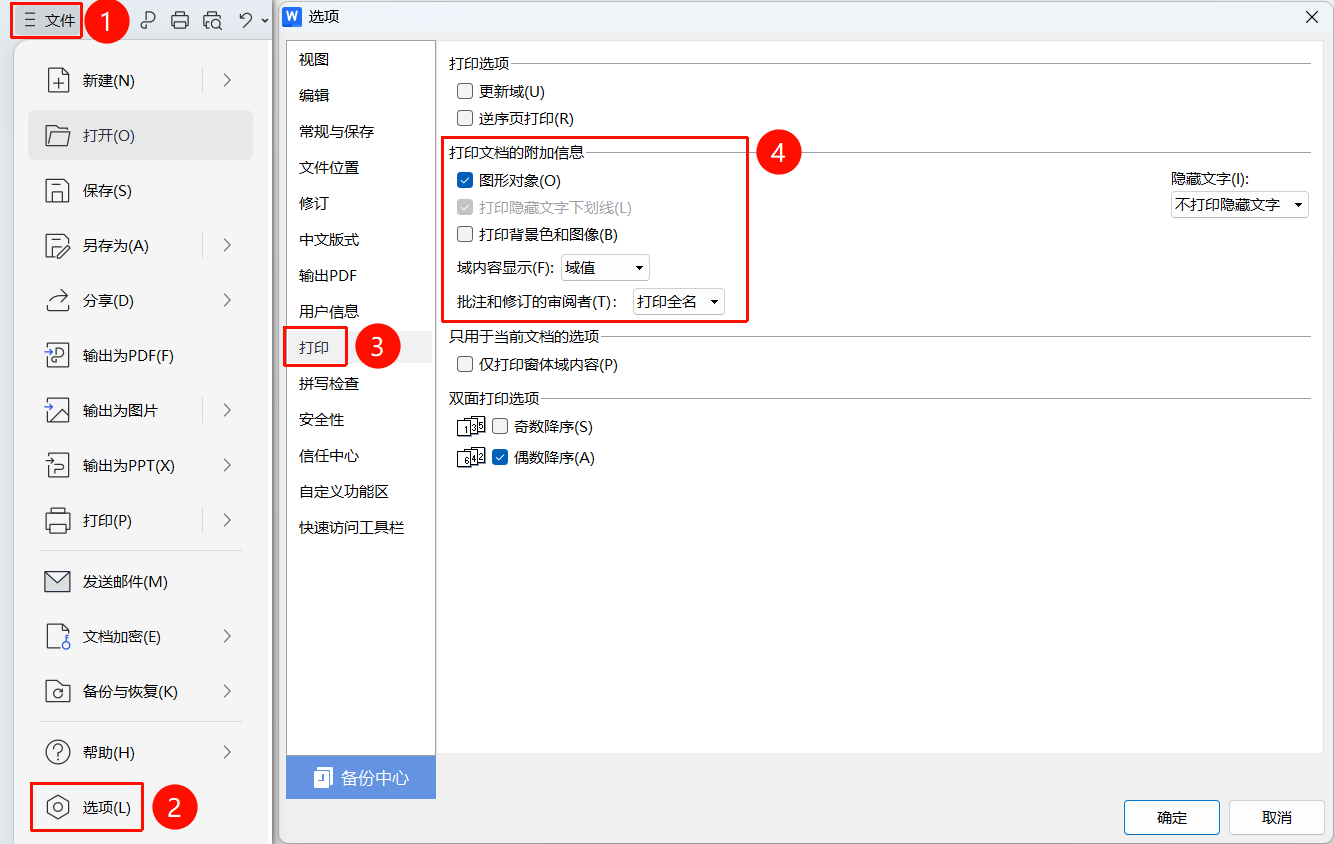
顶部菜单栏→「文件」→「选项」→「打印」
- 点击顶部菜单栏中的 「文件」 按钮
- 在弹出的菜单中点击 「选项」 按钮
- 在「选项」对话框中选择 「打印」 选项卡
- 查看「打印文档的附加信息」区域的设置选项
设置打印图形对象
功能入口
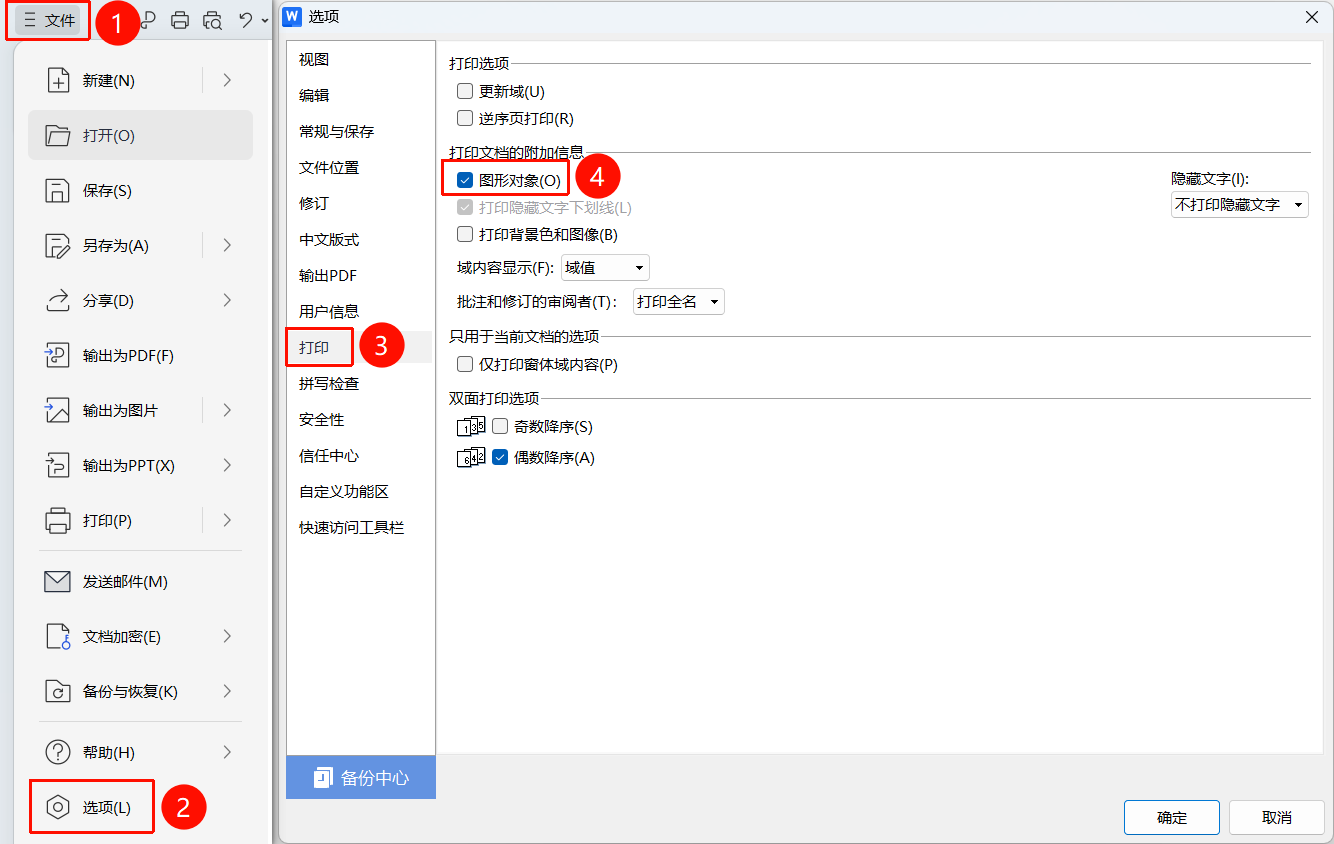
选项→打印→打印文档的附加信息→图形对象
- 在「打印文档的附加信息」区域中
- 勾选 「图形对象」 复选框
- 打印时将包含文档中的图形对象
- 点击 「确定」 保存设置
设置打印隐藏文字下划线
功能入口
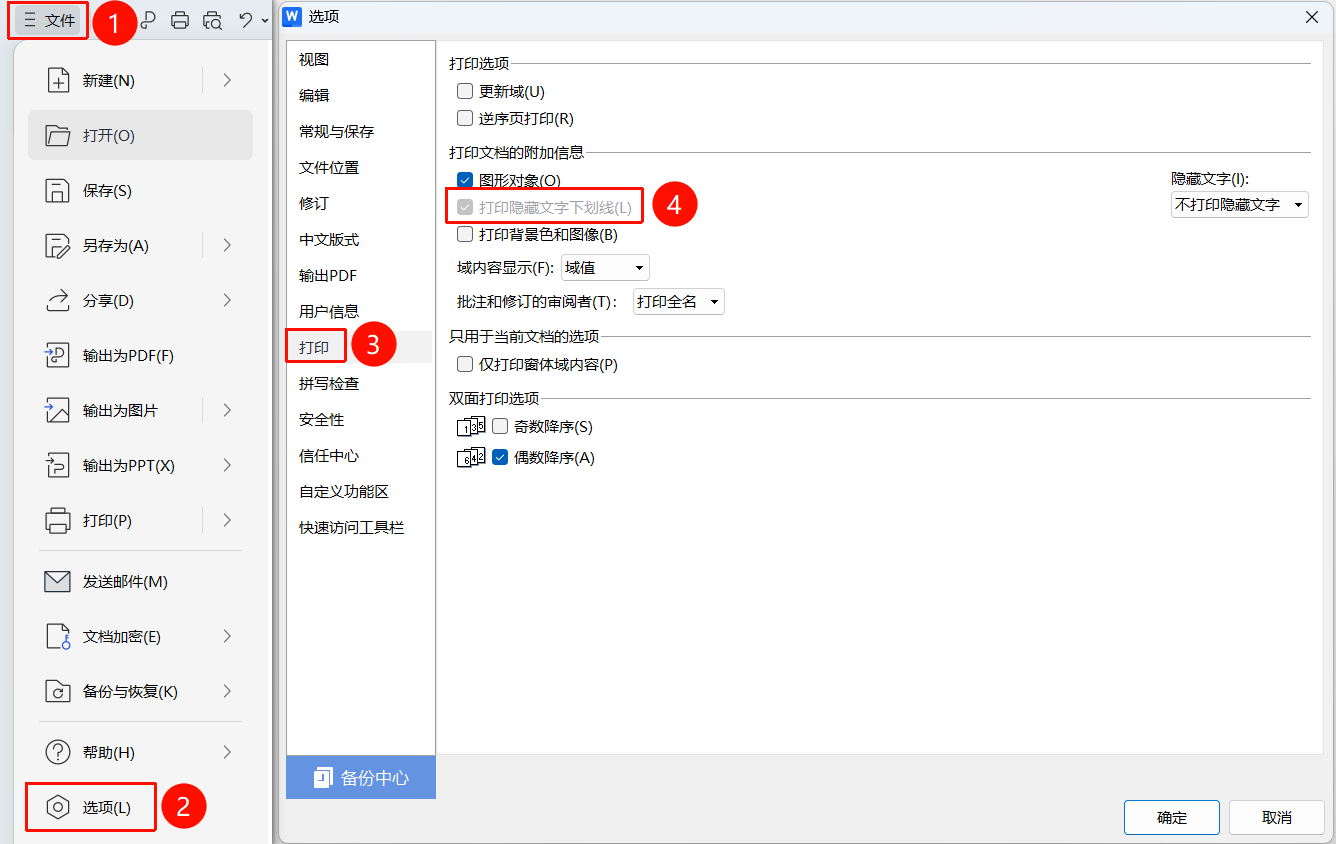
选项→打印→打印文档的附加信息→打印隐藏文字下划线
- 在「打印文档的附加信息」区域中
- 勾选 「打印隐藏文字下划线」 复选框
- 打印时将在隐藏文字下方显示下划线
- 点击 「确定」 保存设置
设置打印背景色和图像
功能入口
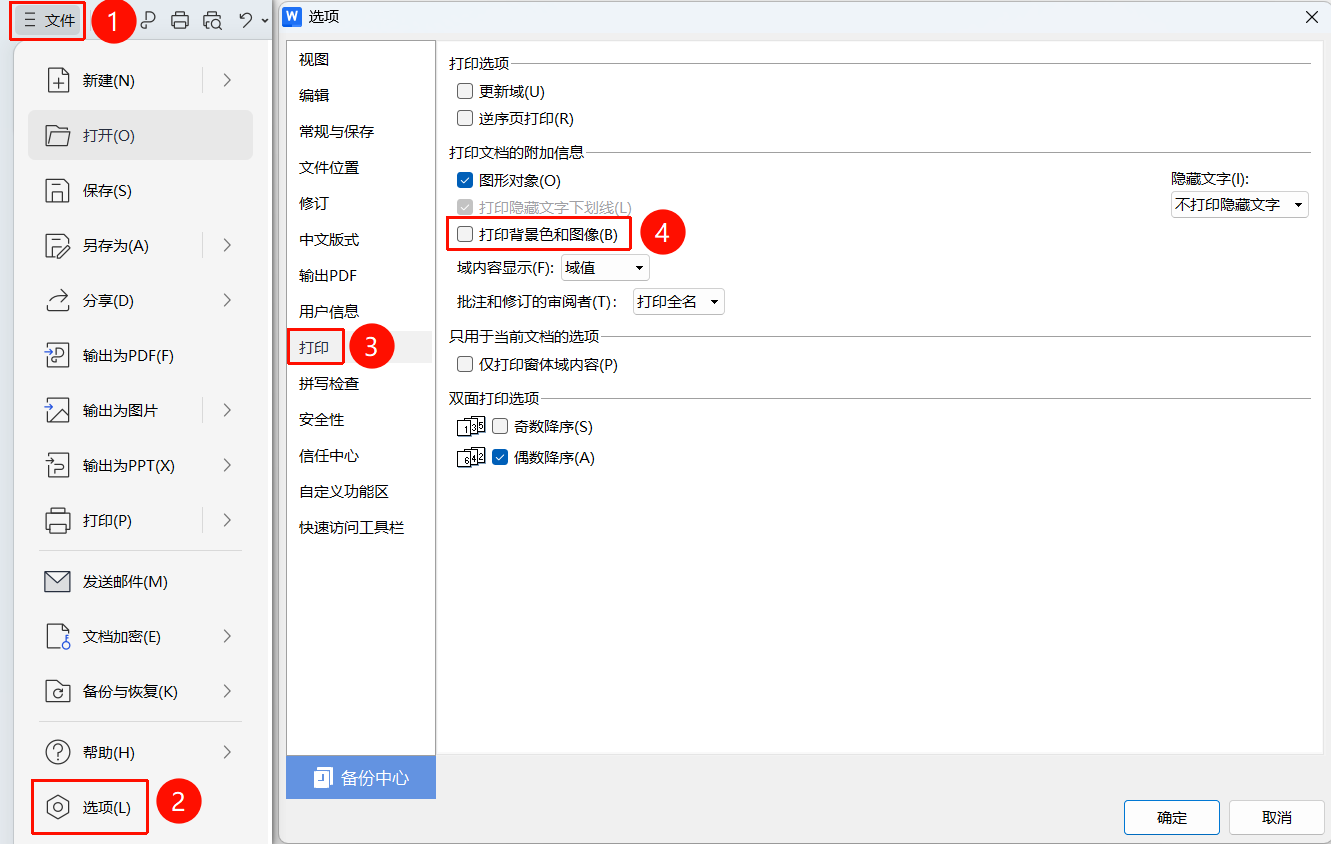
选项→打印→打印文档的附加信息→打印背景色和图像
- 在「打印文档的附加信息」区域中
- 勾选 「打印背景色和图像」 复选框
- 打印时将包含文档的背景色和图像
- 点击 「确定」 保存设置
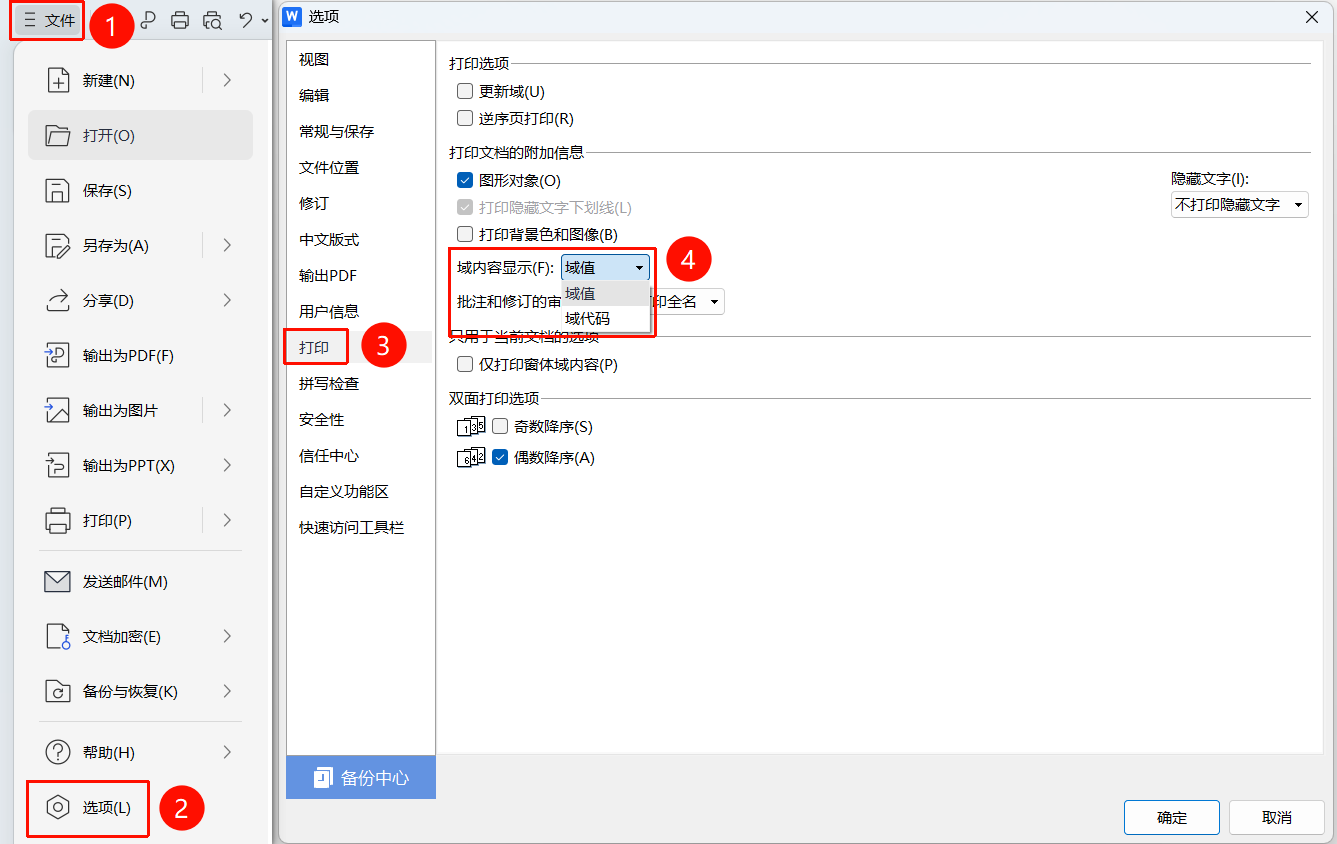
设置域内容显示方式
功能入口
选项→打印→打印文档的附加信息→域内容显示
在「打印文档的附加信息」区域中
点击 「域内容显示」 下拉框
选择显示方式:
- 域值:显示域的计算结果
- 域代码:显示域的代码
点击 「确定」 保存设置
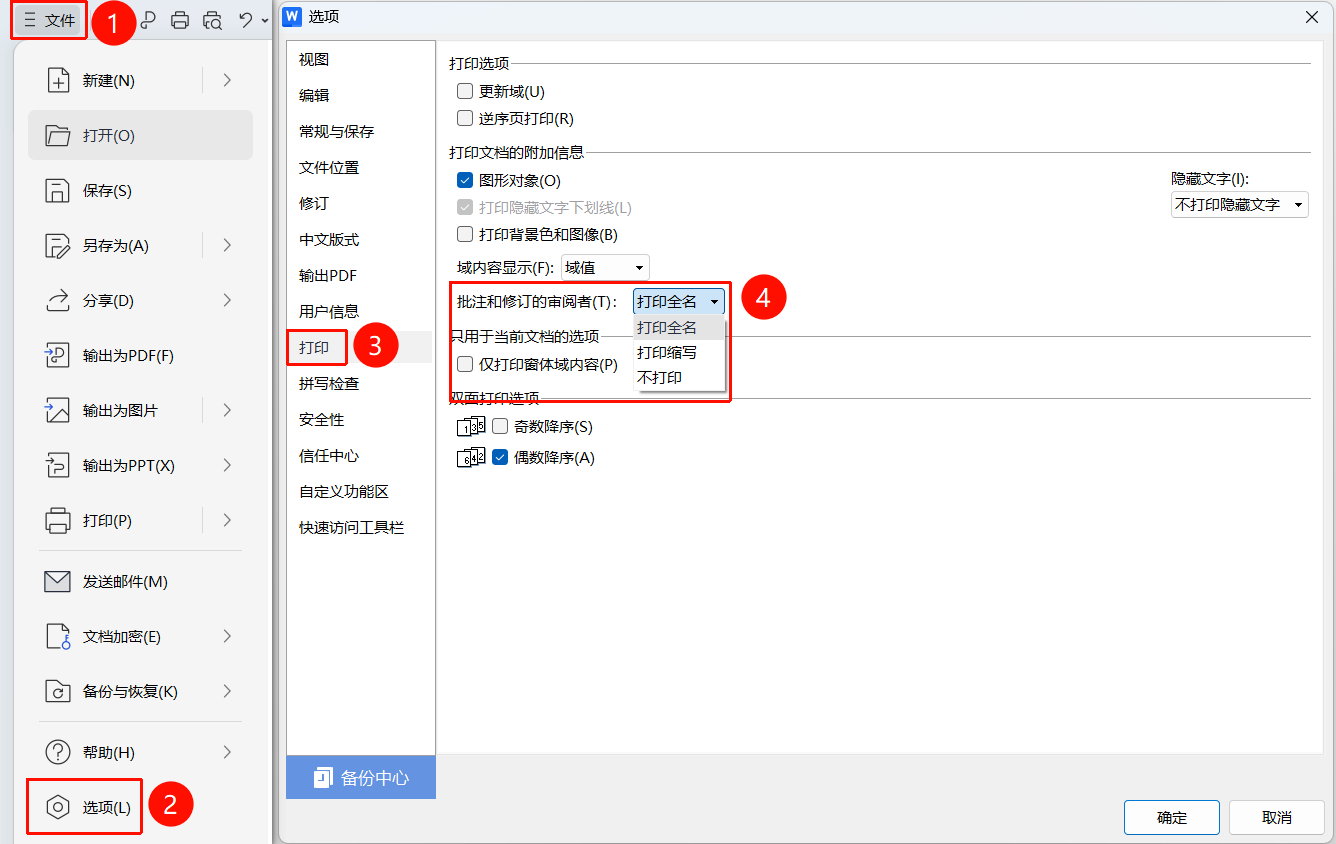
设置批注和修订的审阅者显示
功能入口
选项→打印→打印文档的附加信息→批注和修订的审阅者
在「打印文档的附加信息」区域中
点击 「批注和修订的审阅者」 下拉框
选择显示方式:
- 打印全名:显示审阅者全名
- 打印缩写:显示审阅者缩写
- 不打印:不显示审阅者信息
点击 「确定」 保存设置
常见问题
问题1:打印图形对象有什么作用?
- 解决方案: 勾选后打印时会包含文档中的图片、形状等图形对象,确保打印内容完整。
问题2:域内容显示应该选择域值还是域代码?
- 解决方案: 一般选择「域值」显示计算结果,需要调试域时选择「域代码」。
问题3:如何打印隐藏文字的下划线标记?
- 解决方案: 勾选「打印隐藏文字下划线」选项,打印时会在隐藏文字下方显示下划线。
注意事项
- 打印背景色和图像会增加墨水消耗
- 域内容显示设置影响所有域的打印效果