功能摘要
另存与导出用于将协作表格保存为本地文件或导出为其他格式(如多维表格、PDF、CSV等),满足离线查看、归档或分享需求。
功能说明
| 功能维度 | 说明 |
|---|---|
| 会员限制 | 无会员限制 |
| 版本限制 | 无版本限制 |
操作步骤
另存为本地文件
功能入口
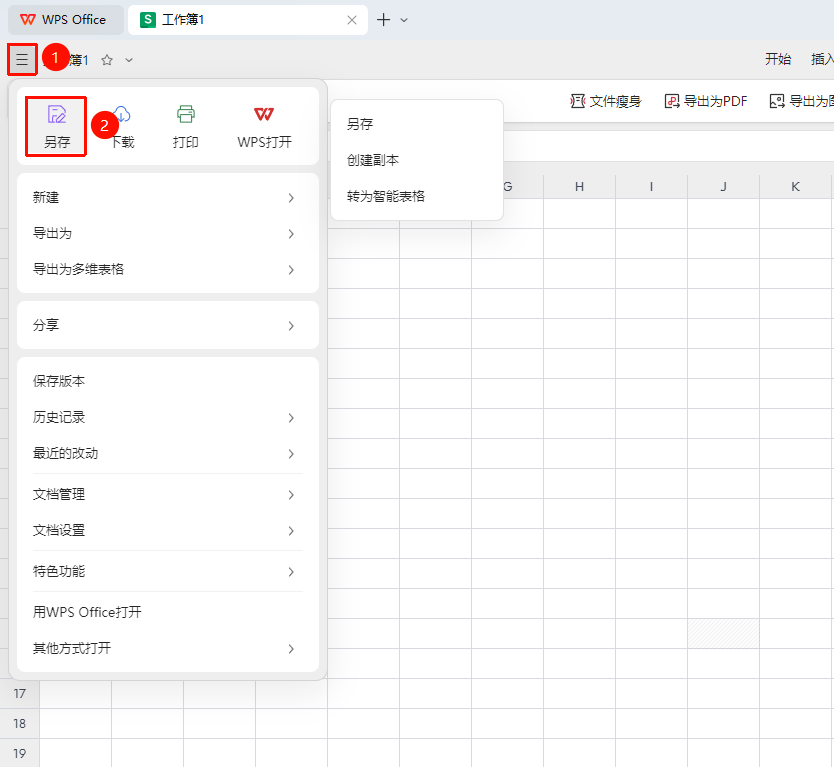
文件操作(☰)图标→「另存为」
- 点击左上角 文件操作(☰)图标
- 在菜单中选择 「另存」
- 选择另存操作: 「另存」/「创建副本」/「转为智能表格」
- 选择保存路径
- 点击 「另存并打开」 完成另存
导出为其他格式
功能入口
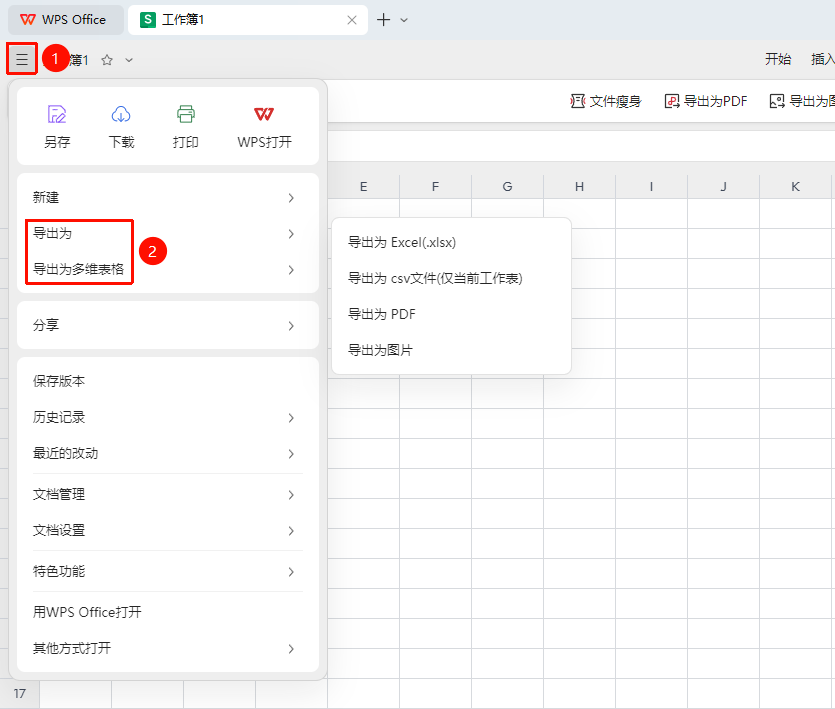
文件操作(☰)图标→「导出为」/「导出为多维表格」
点击左上角 文件操作(☰)图标
在菜单中选择 「导出为」
选择导出格式:
- 导出为 PDF:适合分享或打印
- 导出为 CSV:适合其他数据库导入
- 导出为 Excel:适合与非WPS用户分享
- 导出为 图片:适合分享给无需编辑的用户
导出为多维表格:可选择导出整表或当前工作表为多维表格
常见问题
问题1:导出的文件能保持原格式吗?
- 解决方案: 导出为对应格式(如xlsx)可完整保留所有格式、公式和样式。导出为其他格式(如多维表)可能某些公式需要重新设置,建议导出后确认公式设置。
问题2:导出需要联网吗?
- 解决方案: 是的。由于协作表格数据存储在云端,导出操作需要网络连接才能获取最新数据。确保网络正常后再进行导出操作。
问题3:导出为PDF后公式还保留吗?
- 解决方案: 不保留。PDF导出的是公式的计算结果(静态值),不保留公式本身。如需保留公式,请导出为xlsx格式。
注意事项
- 导出后生成副本,不会影响云端协作文件
- 频繁导出可能导致云端保存延迟,建议导出前确认文件已更新
- 页面顶部「效率」选项卡可选择导出为PDF、图片和多维表格