功能摘要
历史版本用于查看和恢复协作表格的历史版本记录,帮助团队成员追踪文件变更历程,在数据误修改或丢失时快速恢复到之前的版本。
功能说明
| 功能维度 | 说明 |
|---|---|
| 会员限制 | 无会员限制 |
| 版本限制 | 无版本限制 |
操作步骤
查看历史版本
功能入口①
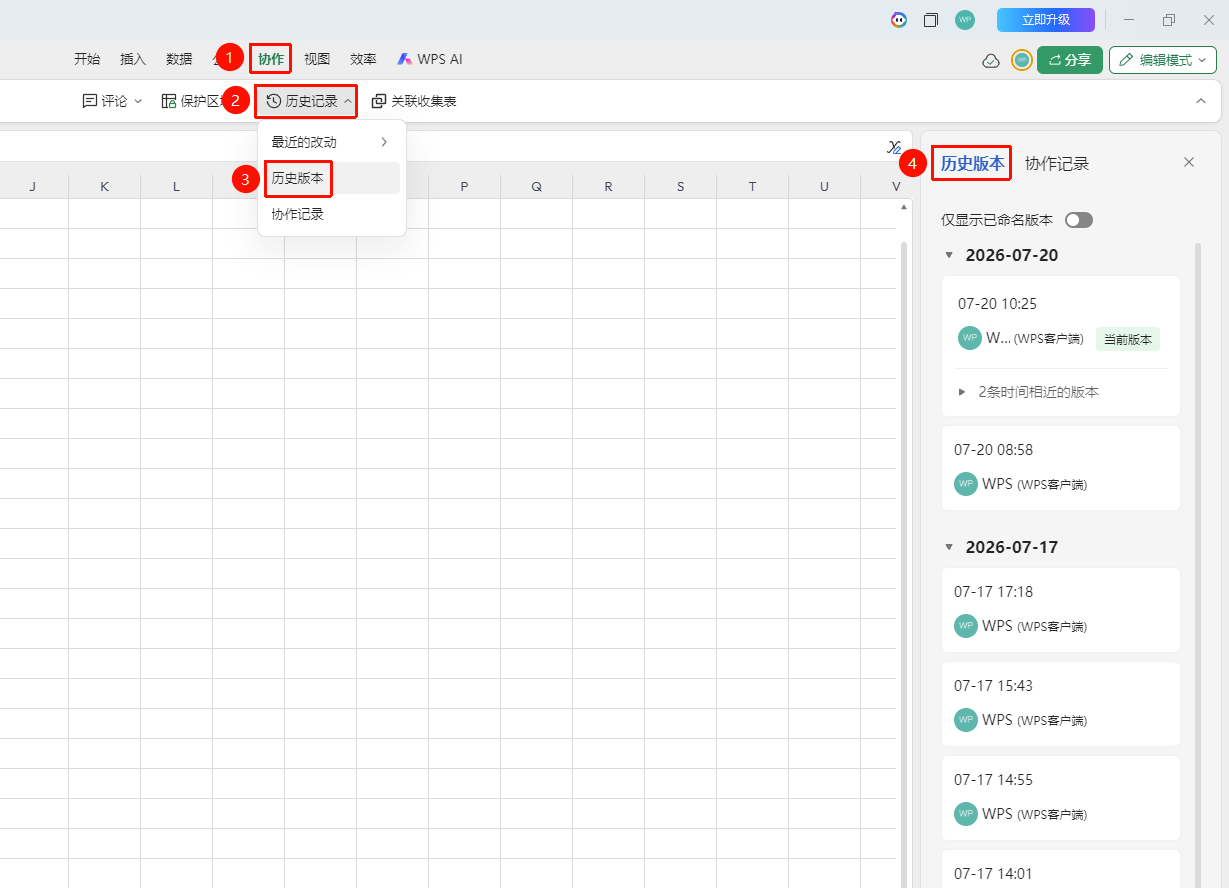
「协作」选项卡→「历史记录」→「历史版本」
- 点击顶部 「协作」 选项卡
- 点击工具栏中的 「历史记录」 按钮
- 在下拉菜单中选择 「历史版本」
- 右侧面板弹出历史版本列表,按时间倒序排列
- 每条记录显示版本时间、修改人和版本说明
功能入口②
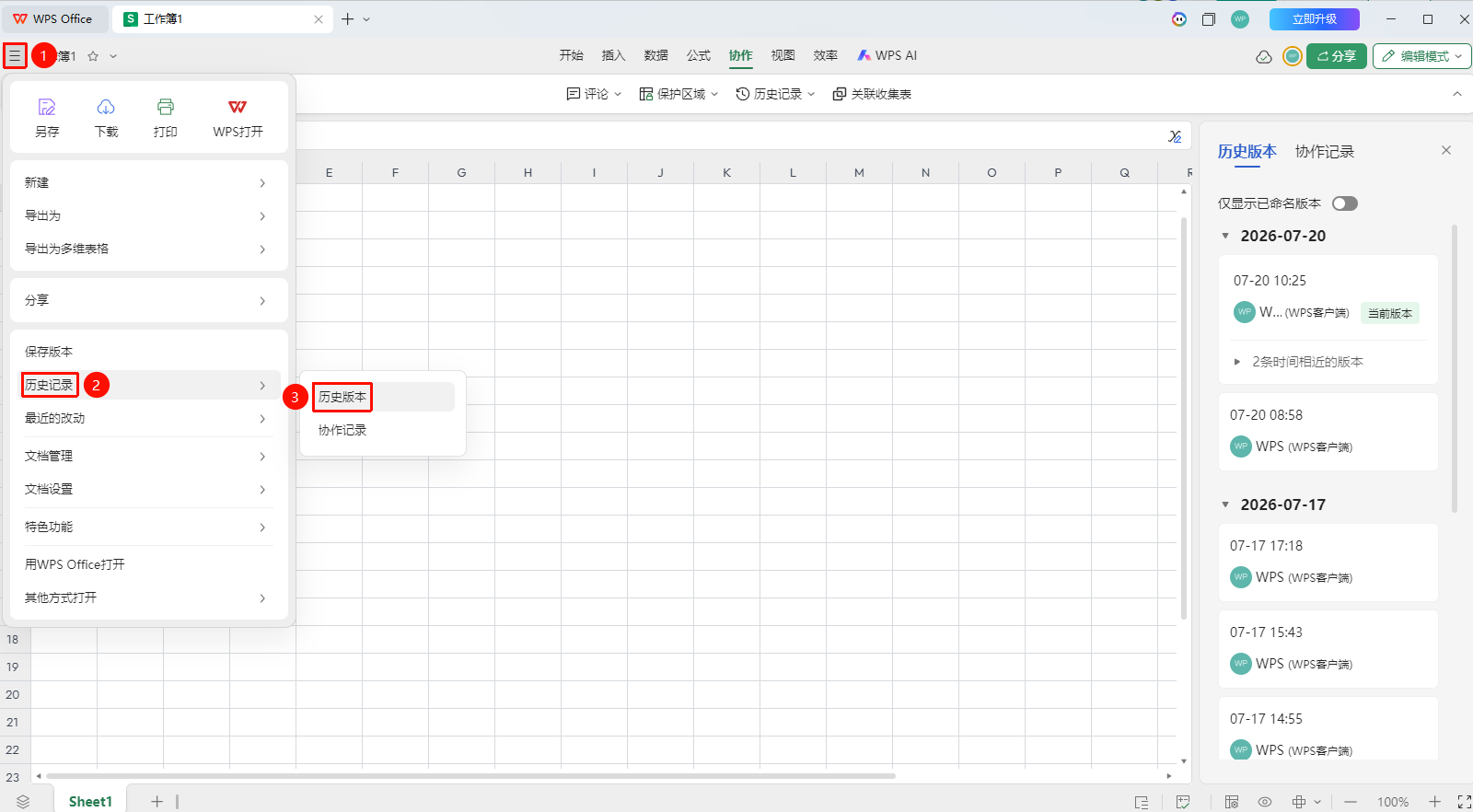
「文件操作」→「历史版本及记录」→「历史版本」
- 点击顶部左侧的 「文件操作」 按钮 (☰图标)
- 依次点击 「历史记录」 → 「历史版本」
- 展开历史版本面板
历史版本操作
功能入口
「历史版本面板」→「更多」按钮
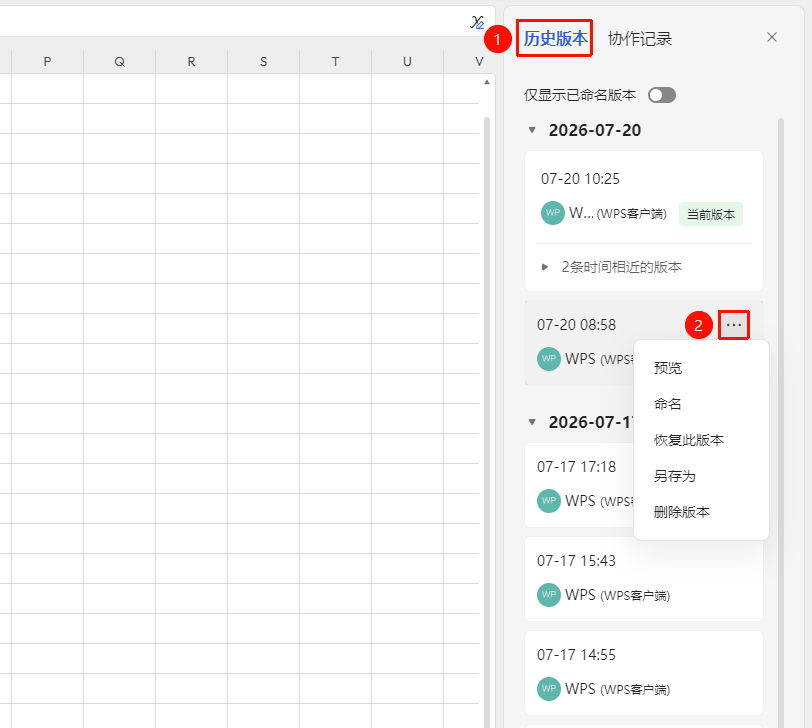
在历史版本面板中点击「更多」按钮
在出现的菜单中选择以下选项操作:
- 预览:预览历史版本
- 命名:重命名历史版本
- 恢复此版本:文档内容回退至此版本
- 另存为:将历史版本另存为新文件
- 删除版本:删除该历史版本
常见问题
问题1:历史版本与协作记录所有拿到文档的人都能看到吗?
- 解决方案: 只有拥有此文档编辑权限的用户才能够看到文档的协作记录与历史面板。
问题2:恢复历史版本会丢失当前内容吗?
- 解决方案: 恢复版本会将文档恢复到选中的历史版本,当前内容会被替换,建议先备份重要修改。
问题3:历史版本是否支持长期保存?
- 解决方案: 支持,对需要长期留存的历史版本手动命名或另存为新文件保存。
注意事项
- 历史版本会自动保存各个编辑阶段的文档内容
- 支持版本预览、恢复、命名和另存
- 重要的版本可以命名以便后续识别
- 定期清理文件历史版本以腾出云盘空间