功能摘要
撤销与恢复功能允许用户在WPS演示中快速回退或重做操作,避免误操作导致的内容丢失,提升编辑效率。
功能说明
| 功能维度 | 说明 |
|---|---|
| 会员限制 | 无会员限制 |
| 版本限制 | 无版本限制 |
操作步骤
撤销操作
功能入口
「快速访问工具栏」→「撤销」按钮
- 在编辑演示文稿时,如需撤销上一步操作,点击快速访问工具栏中的 「撤销」 按钮
- 每点击一次,将撤销最近的一次操作
- 也可使用快捷键
Ctrl+Z(mac:⌘+Z)快速撤销 - 连续按多次可连续撤销多步操作
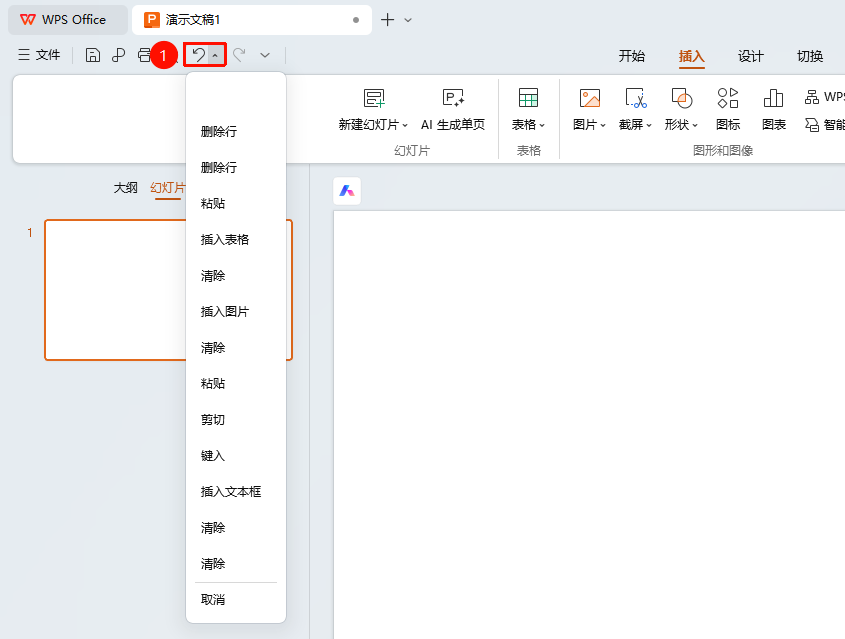
- 点击快速访问工具栏中的 「撤销」 右侧下拉箭头显示目前可撤销的操作,下拉找到所需回退的位置,点击即可一键撤销操作
恢复操作
功能入口
「快速访问工具栏」→「恢复」按钮
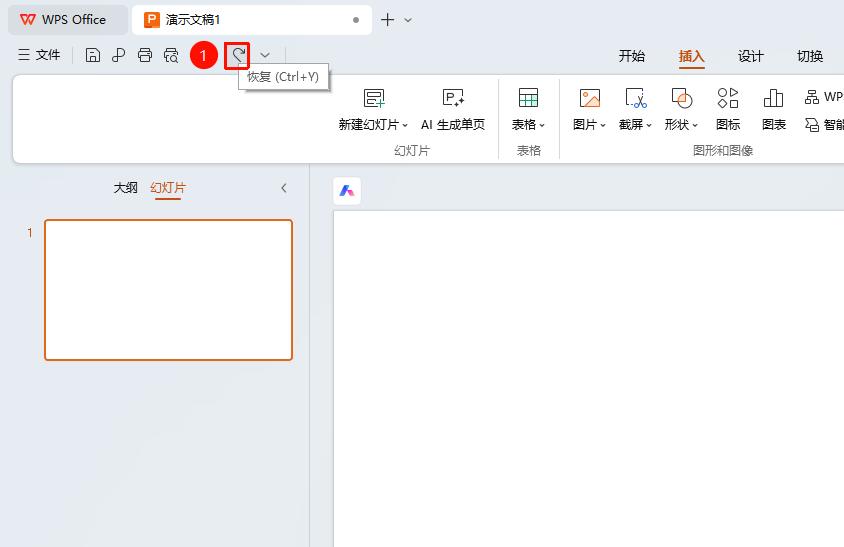
- 在执行撤销操作后,如需恢复被撤销的操作,点击快速访问工具栏中的 「恢复」 按钮
- 每点击一次,将恢复最近一次被撤销的操作
- 也可使用快捷键
Ctrl+Y(mac:⌘+Y)快速恢复 - 连续按多次可连续恢复多步操作
设置撤销/恢复步数
功能入口
「文件」选项卡→「选项」
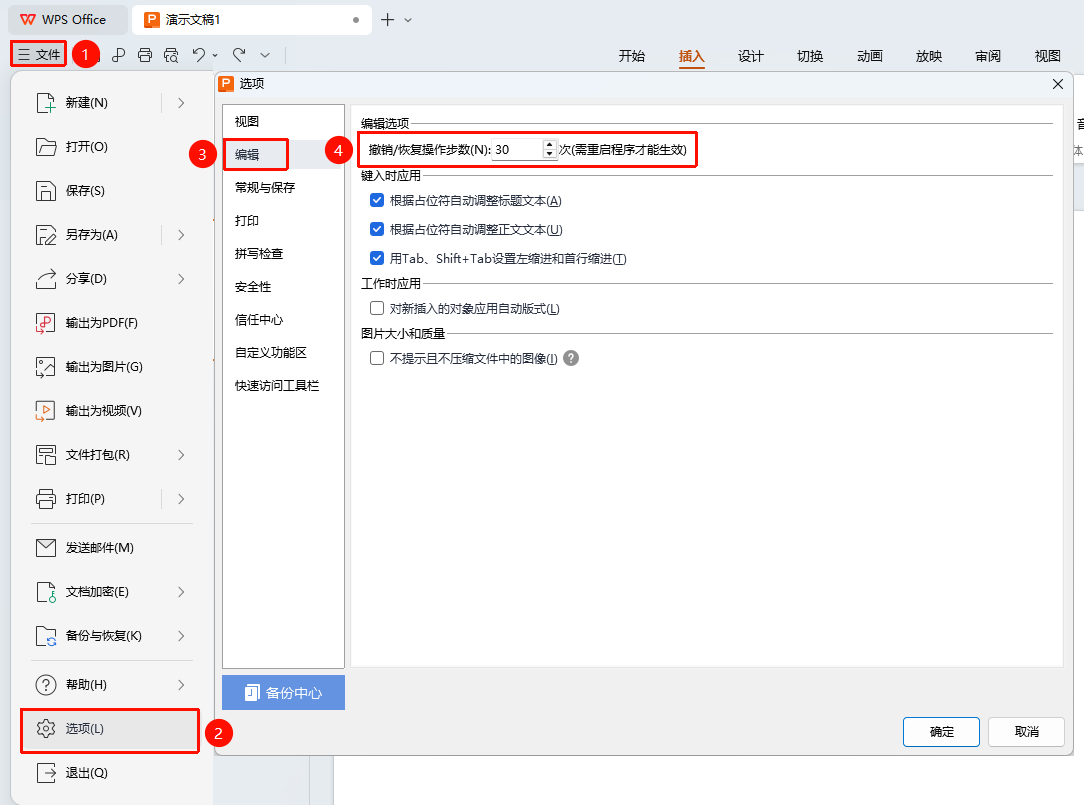
- 点击左上角文件选项卡,选择 「选项」
- 在弹出的选项对话框中,选择 「编辑」 选项
- 找到 「撤销/恢复操作步数」 设置项
- 输入需要的步数(默认为30步,最大可设置为150步)
- 点击 「确定」 保存设置
常见问题
问题1:为什么撤销按钮是灰色的?
- 解决方案: 撤销按钮呈灰色表示当前没有可撤销的操作,可能是因为刚打开文件或已经撤销到最早的操作。可以尝试进行新的编辑操作后,撤销按钮将恢复可用状态。
问题2:撤销步数不够用怎么办?
- 解决方案: 可以通过「文件」→「选项」→「编辑」中的撤销/恢复操作步数设置项,将步数从默认的30步增加到最大150步。步数越多,占用的内存资源也越多,请根据实际需要合理设置。
注意事项
- 撤销与恢复操作仅在当前编辑会话中有效,关闭文件后操作记录将清空
- 撤销/恢复步数设置过高会占用更多系统内存,建议根据电脑配置合理设置
- 部分操作(如插入图片、插入视频等)可能无法通过撤销功能回退
- 建议养成定期保存文件的习惯,重要修改后及时按
Ctrl+S保存