功能摘要
文件格式关联用于设置WPS Office默认打开的文件类型,包括办公文档、PDF、图片、CAD等多种格式,支持兼容性设置和默认保存格式配置。
功能说明
| 功能维度 | 说明 |
|---|---|
| 会员限制 | 无会员限制 |
| 版本限制 | 无版本限制 |
操作步骤
进入文件格式关联设置
功能入口
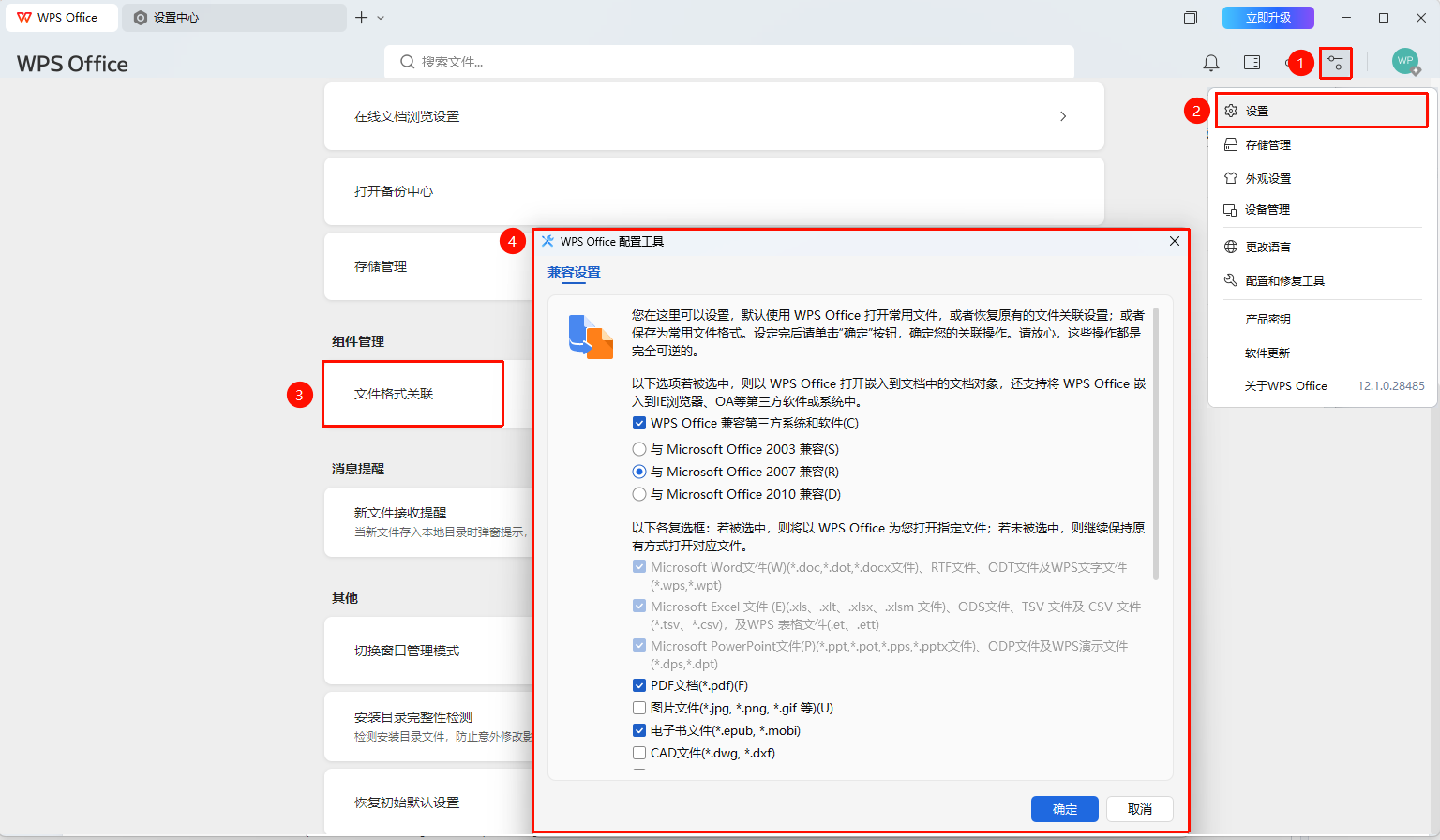
「全局设置」按钮→「设置」选项→「文件格式关联」
- 打开WPS客户端
- 点击右上角的 「全局设置」 按钮
- 选择 「设置」 选项
- 在设置页面中找到 「文件格式关联」 并点击
- 系统弹出 「WPS Office 配置工具」 对话框
通过配置和修复工具进入
功能入口
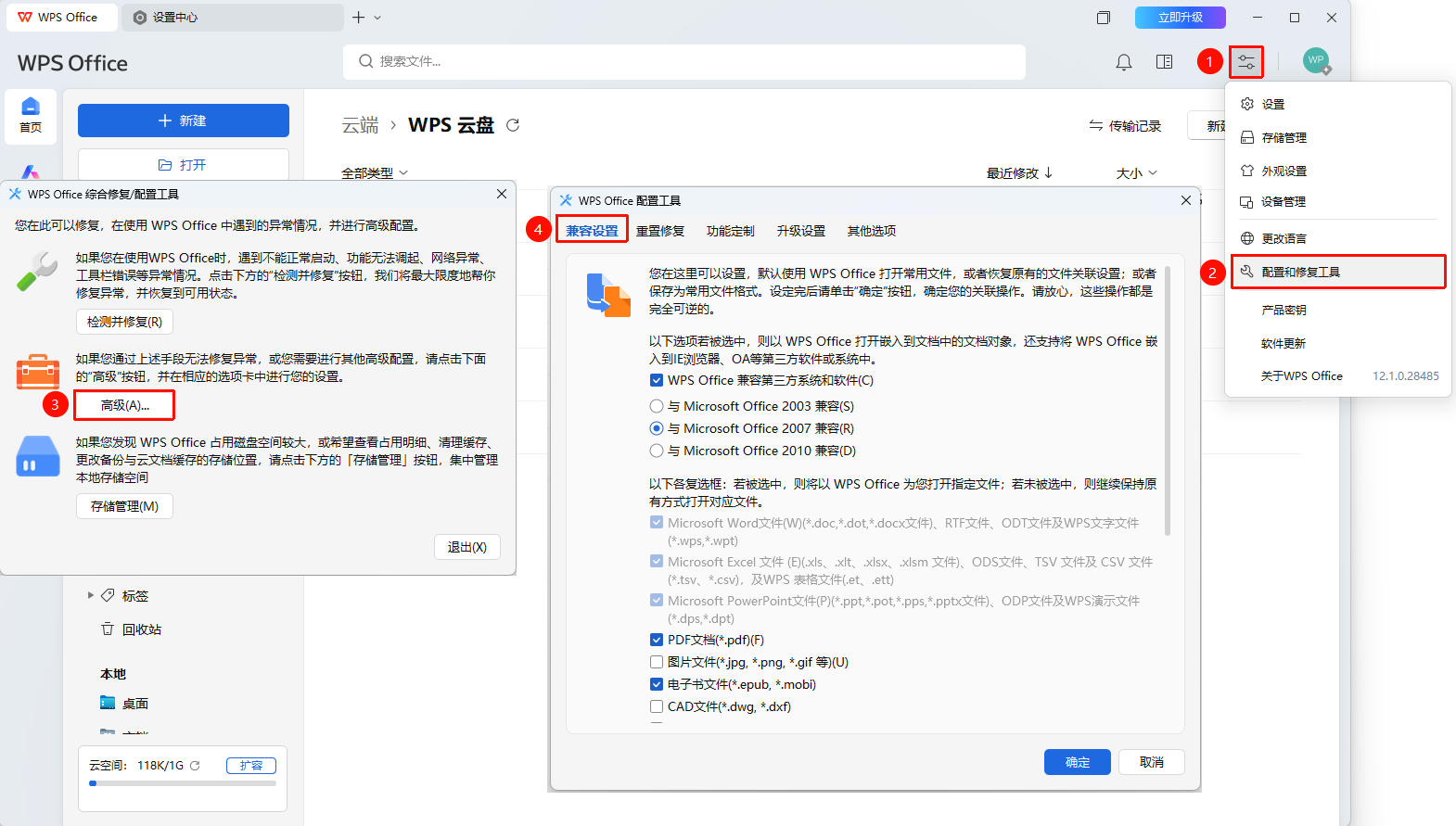
「全局设置」按钮→「配置和修复工具」→「兼容设置」选项卡
- 打开WPS客户端
- 点击右上角的 「全局设置」 按钮
- 选择 「配置和修复工具」并点击「高级」选项
- 在打开的 「WPS Office 配置工具」 对话框中默认显示 「兼容设置」 选项卡
设置兼容模式
功能入口
「WPS Office 配置工具」对话框→「兼容设置」选项卡→兼容模式选项
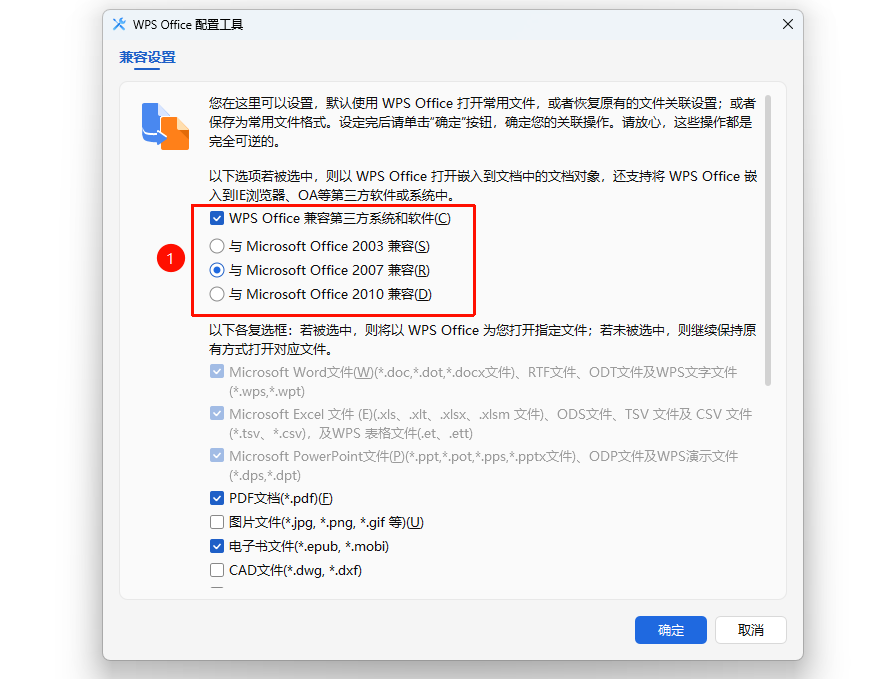
打开 「WPS Office 配置工具」 对话框
在 「兼容设置」 选项卡顶部勾选 「WPS Office 兼容第三方系统和软件」
根据需要选择以下兼容模式之一:
- 「与 Microsoft Office 2003 兼容」
- 「与 Microsoft Office 2007 兼容」
- 「与 Microsoft Office 2010 兼容」
选择后点击 「确定」 保存
配置文件关联类型
功能入口
「WPS Office 配置工具」对话框→「兼容设置」选项卡→文件关联列表
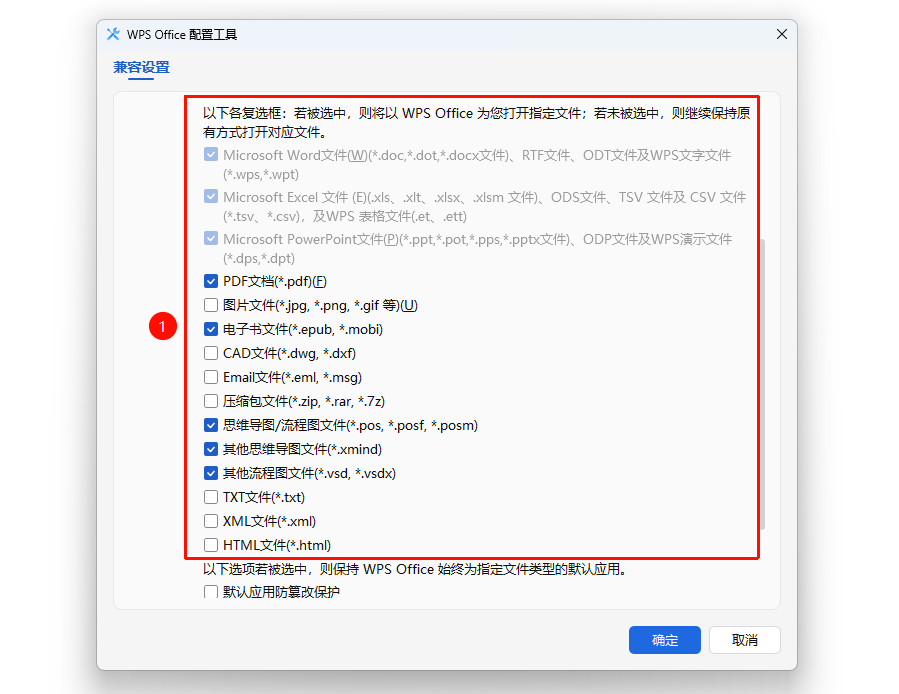
打开 「WPS Office 配置工具」 对话框
在 「兼容设置」 选项卡中,勾选需要由WPS Office默认打开的文件类型:
- Microsoft Word文档(*.doc, *.dot, *.docx等)
- Microsoft Excel文档(*.xls, *.xlt, *.xlsx等)
- Microsoft PowerPoint文档(*.ppt, *.pot, *.pps等)
- PDF文档(*.pdf)
- 图片文件(*.jpg, *.png, *.gif等)
- 电子书文件(*.epub, *.mobi)
- CAD文件(*.dwg, *.dxf)
- Email文件(*.eml, *.msg)
- 压缩包文件(*.zip, *.rar, *.7z)
- 思维导图/流程图文件(*.pos, *.posf, *.posm)
- 其他思维导图文件(*.xmind)
- 其他流程图文件(*.vsd, *.vsdx)
勾选后点击 「确定」 保存
配置默认保存格式
功能入口
「WPS Office 配置工具」对话框→「兼容设置」选项卡→默认保存格式
打开 「WPS Office 配置工具」 对话框
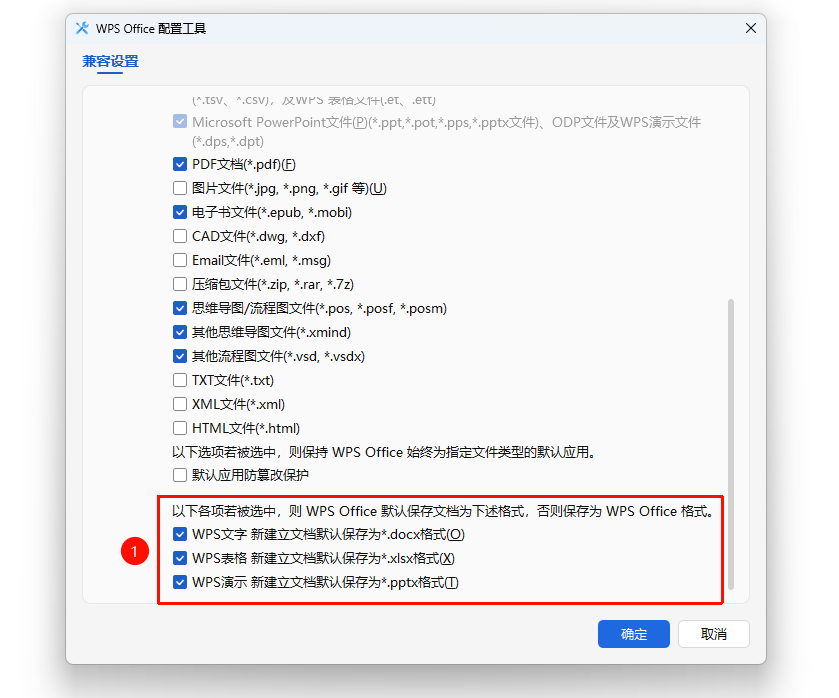
在 「兼容设置」 选项卡中,根据需要勾选以下选项:
- 「WPS文字新建立文档默认保存为.docx格式」
- 「WPS表格新建立文档默认保存为.xlsx格式」
- 「WPS演示新建立文档默认保存为.pptx格式」
勾选后,新建文档默认保存为对应Office格式
点击 「确定」 保存设置
开启默认应用防篡改保护
功能入口
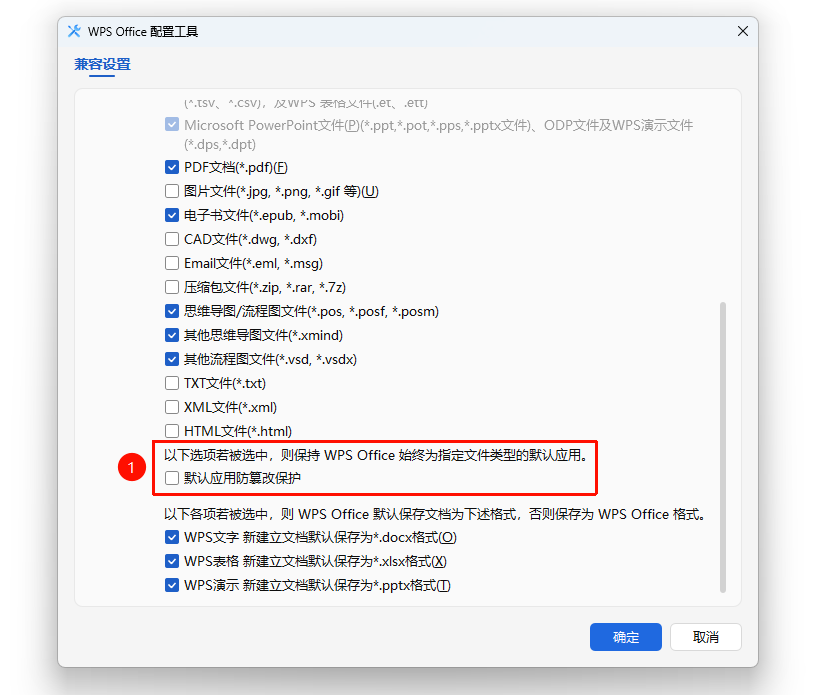
「WPS Office 配置工具」对话框→「兼容设置」选项卡→「默认应用防篡改保护」
- 打开 「WPS Office 配置工具」 对话框
- 在 「兼容设置」 选项卡中勾选 「默认应用防篡改保护」
- 开启后保持WPS Office始终为已关联文件类型的默认应用
- 点击 「确定」 保存
常见问题
问题1:文件格式关联支持哪些文件类型?
- 解决方案: 支持Word、Excel、PowerPoint、PDF、图片、电子书、CAD、Email、压缩包、思维导图、流程图等多种文件格式,各格式可独立开关。
问题2:设置后多久生效?
- 解决方案: 点击 「确定」 保存后设置即时生效,无需重启电脑。
注意事项
- 兼容模式与文件关联勾选可同时配置。
- 默认应用防篡改保护可阻止其他程序修改WPS文件关联。
- 配置完成后需点击 「确定」 保存生效。