功能摘要
图片和附件字段是多维表的基础字段类型之一,用于存储图片、文档等各类文件,支持单个和批量上传,配合画册视图可实现可视化的图片展示场景。
功能说明
| 功能维度 | 说明 |
|---|---|
| 会员限制 | 无会员限制 |
| 版本限制 | 无版本限制 |
操作步骤
新建图片和附件字段
功能入口
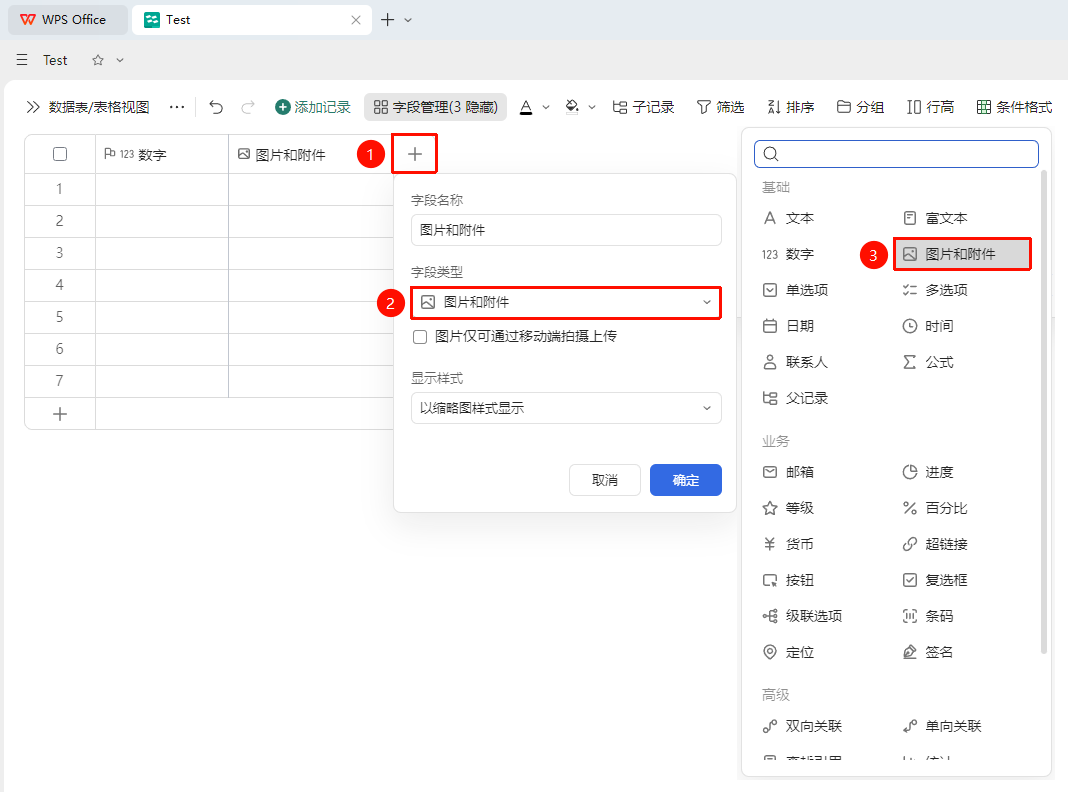
表头右侧「+」按钮→「图片和附件」选项
- 点击表头右侧的 「+」 按钮
- 在弹出的字段类型列表中选择 「图片和附件」
- 输入字段名称,点击 「确定」 完成创建
上传本地文件
功能入口
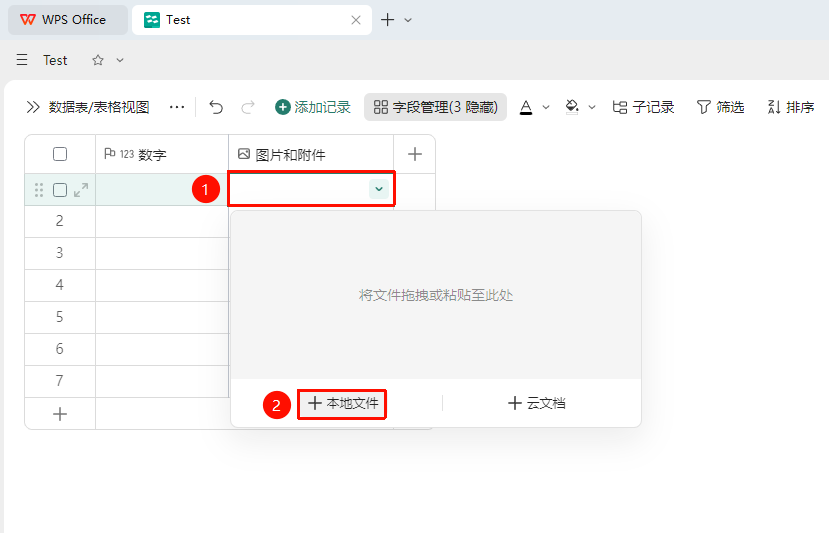
图片与附件字段「目标单元格」→「本地文件」选项
- 点击目标单元格
- 点击 「本地文件」 选项弹出文件选择对话框
- 在本地文件系统中选择需要上传的图片或文件
- 选中后点击 「打开」,文件会自动上传到单元格中
上传云文件
功能入口
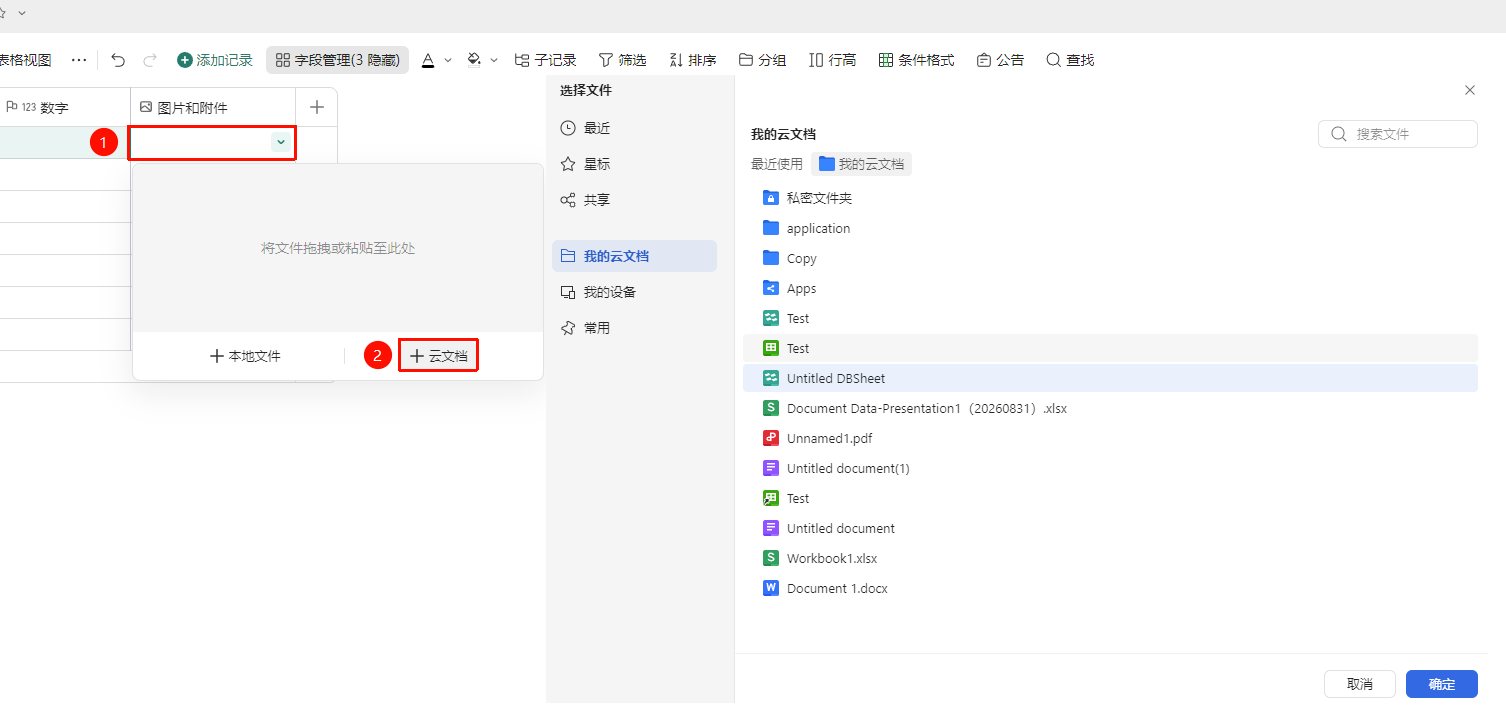
图片与附件字段「目标单元格」→「云文件」选项
- 点击目标单元格
- 点击 「云文件」 选项弹出文件选择对话框
- 在云空间中选择需要上传的图片或文件
- 选中后点击 「打开」,文件会自动上传到单元格中
常见问题
问题1:图片和附件字段支持哪些文件格式?各格式单文件大小限制是多少?
- 解决方案: 支持的格式和大小限制如下:文档表格(.xls、.xlsx)≤12MB;演示文稿(.ppt、.pptx、.key)≤200MB;PDF文档(.pdf)≤100MB;图片(.jpeg、.png)≤50MB;视频(.mp4、.mov)≤6GB;音频(.mp3、.flac)≤6GB。压缩文件仅支持列表展示,暂不支持预览。
问题2:上传的附件会占用存储空间吗?空间不足怎么办?
- 解决方案: 是的,上传的附件会占用个人或企业的WPS云文档存储空间。如果存储空间不足会导致上传失败;附件体积过大可能会影响表格的打开和操作流畅度,建议大容量文件拆分存储或使用链接引用方式管理。可定期清理不再需要的附件释放空间,删除前请确认已备份重要文件。
问题3:如何跨数据表引用图片和附件字段的内容?
- 解决方案: 使用「查找引用」或「关联表」功能,可从其他数据表同步图片和附件内容。例如在审批流程中,可从人员信息表直接引用已上传的电子签图片,满足流程化办公需求。
注意事项
- 上传图片可在字段设置里面勾选【仅可通过移动端拍照上传】的选项,勾选后仅支持通过手机拍照上传照片