功能摘要
多选项字段是多维表的基础字段类型之一,支持在预设选项中同时选择多个选项填入单元格,适用于商品标签、技能标签、需求类型等需要多个分类标签的场景。
功能说明
| 功能维度 | 说明 |
|---|---|
| 会员限制 | 无会员限制 |
| 版本限制 | 无版本限制 |
操作步骤
新建多选项字段
功能入口
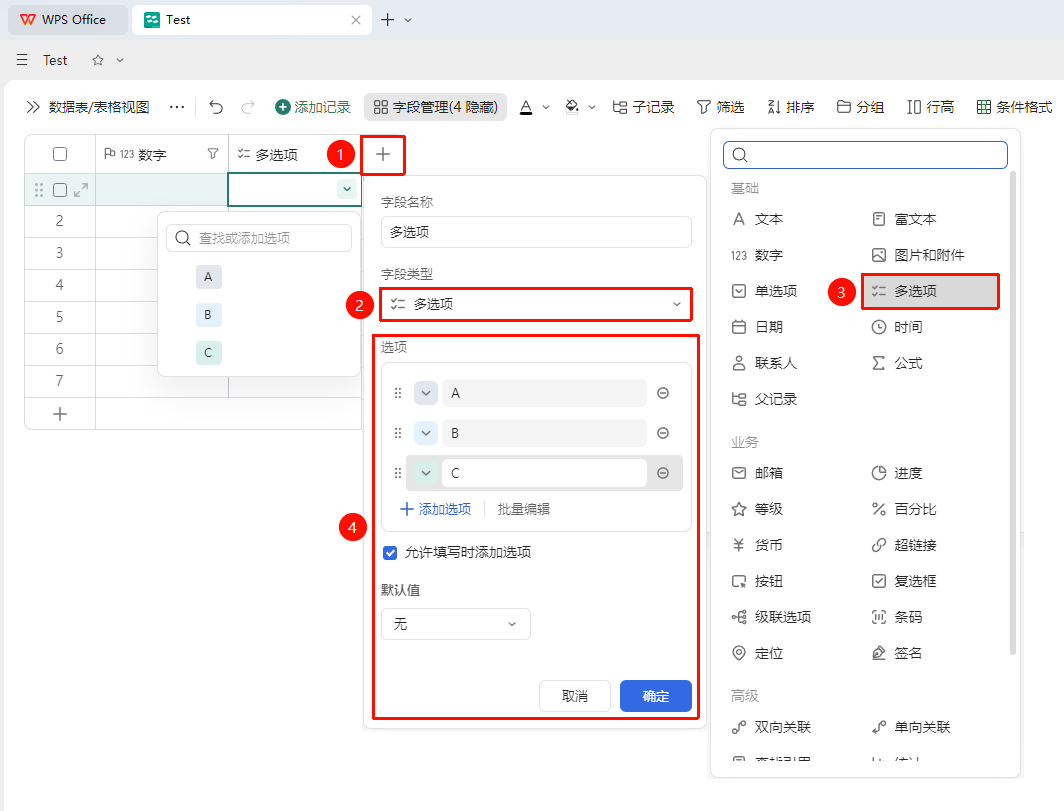
表头右侧「+」按钮→「多选项」选项
- 点击表头右侧的 「+」 按钮
- 在弹出的字段类型列表中选择 「多选项」
- 编辑选项内容,输入字段名称,点击 「确定」 完成创建
添加与编辑选项
功能入口
「字段标题」右键→「字段设置」→「选项列表」区域
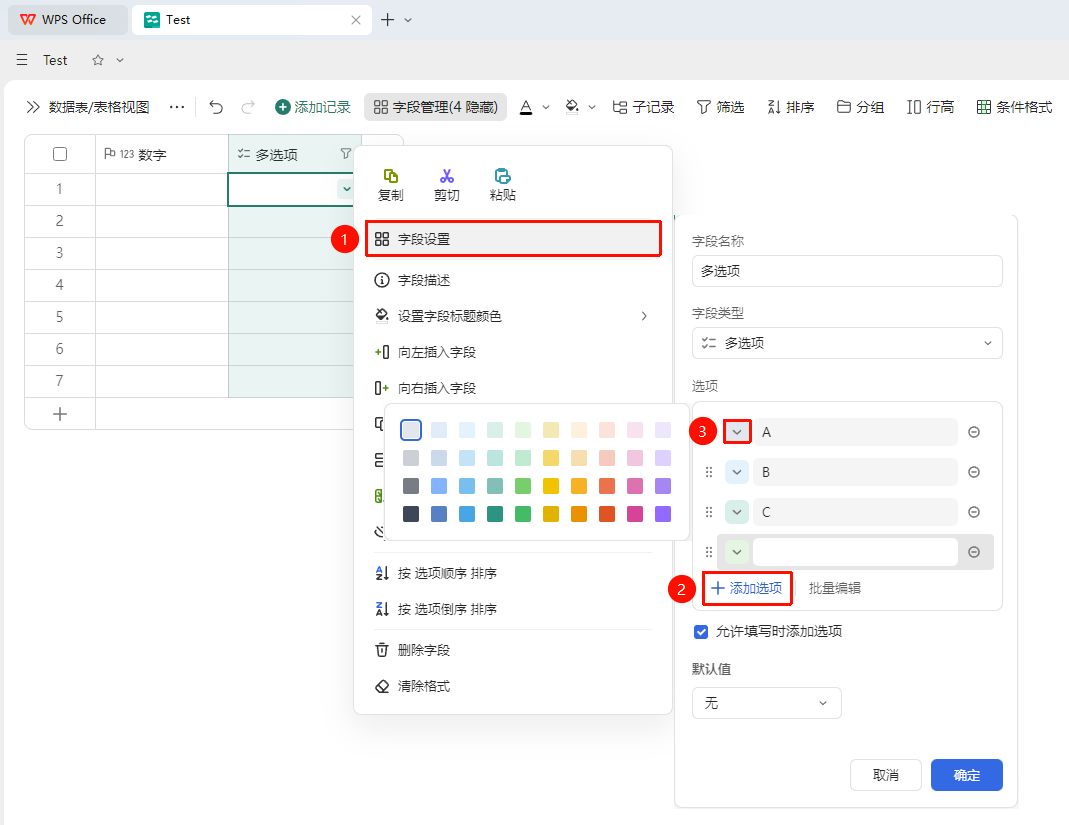
- 右键点击多选项字段标题,选择 「字段设置」
- 在选项列表区域点击 「+添加选项」 添加新选项
- 点击选项前的方形按钮可修改该选项的展示颜色
- 建议不同选项保留足够的颜色区分度
批量编辑选项
功能入口
「字段标题」右键→「字段设置」→「批量编辑」按钮
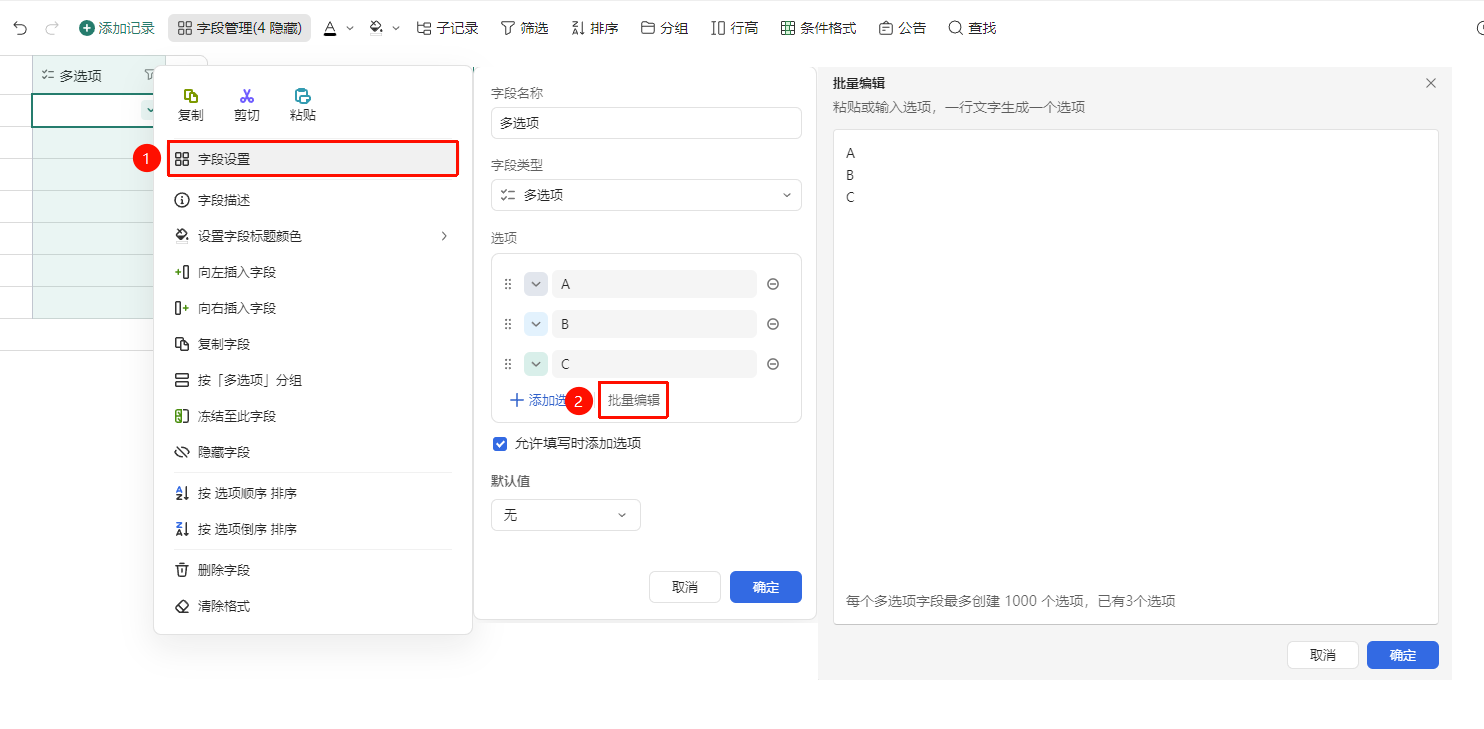
- 右键点击多选项字段标题,选择 「字段设置」
- 点击选项列表的 「批量编辑」 按钮
- 在文本框中每行输入一个选项名称,粘贴后会批量生成选项
- 确认后点击 「确定」 保存
设置允许填写时新增选项
功能入口
「字段标题」右键→「字段设置」→「允许填写时添加选项」开关
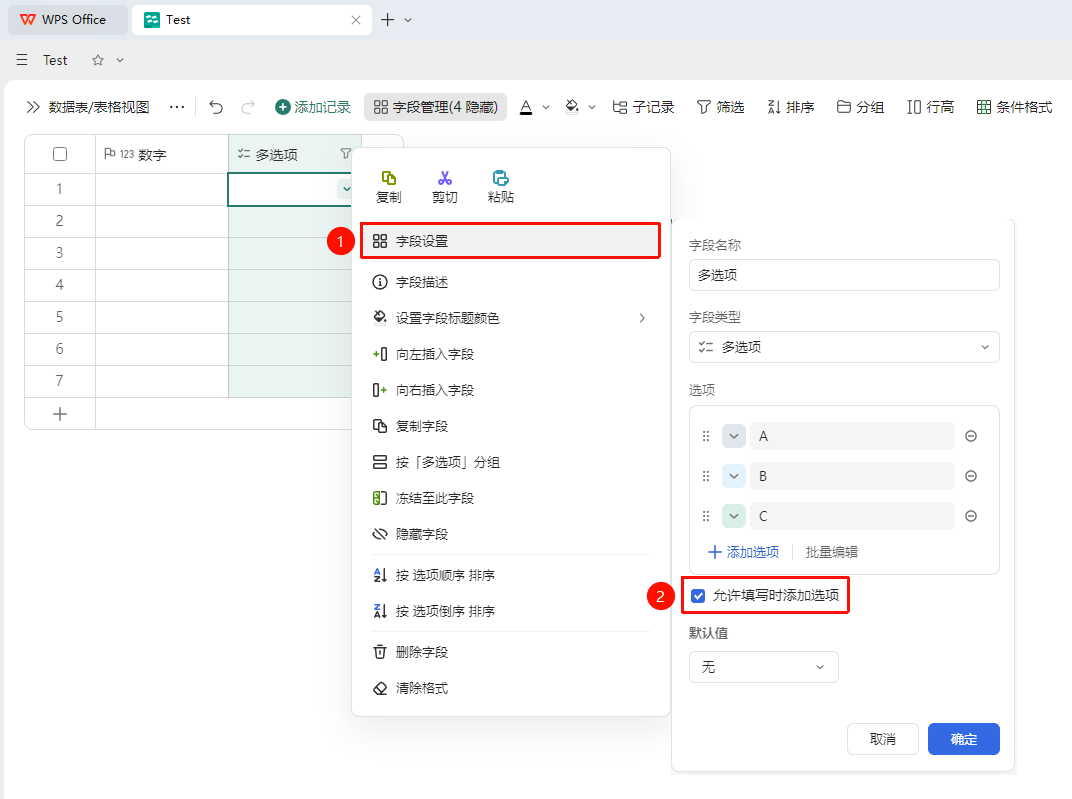
- 右键点击多选项字段标题,选择 「字段设置」
- 打开 「允许填写时添加选项」 开关
- 填写时若输入的内容不存在预设选项中,可一键将其新增为选项
常见问题
问题1:多选项字段和单选项字段有什么区别?
- 解决方案: 单选项字段仅支持选择一个选项,多选项字段支持同时选择多个选项。两者在选项管理操作(新增、编辑、删除、搜索)上保持一致。
问题2:如何按多选项中的某一个选项进行分组统计?
- 解决方案: 多维表支持按单个选项进行分组统计,无需以整组选项作为分组维度。在分组设置中选择多选项字段,系统会自动拆分各选项进行独立统计。
问题3:已删除的选项会导致记录数据丢失吗?
- 解决方案: 是的,删除某个选项后,已选择该选项的记录中的该选项值会被清空。建议删除前先确认没有记录在使用该选项,或者提前将相关记录更改为其他选项。
注意事项
- 多选项字段支持自定义选项颜色,建议保持足够的颜色区分度
- 操作多选项的颜色配置需要在字段设置中逐项修改