功能摘要
漏斗图用于在仪表盘中展示数据的逐级转化过程,适合分析业务流程中各阶段的转化情况。
功能说明
| 功能维度 | 说明 |
|---|---|
| 会员限制 | 无会员限制 |
| 版本限制 | 无版本限制 |
操作步骤
创建漏斗图
功能入口
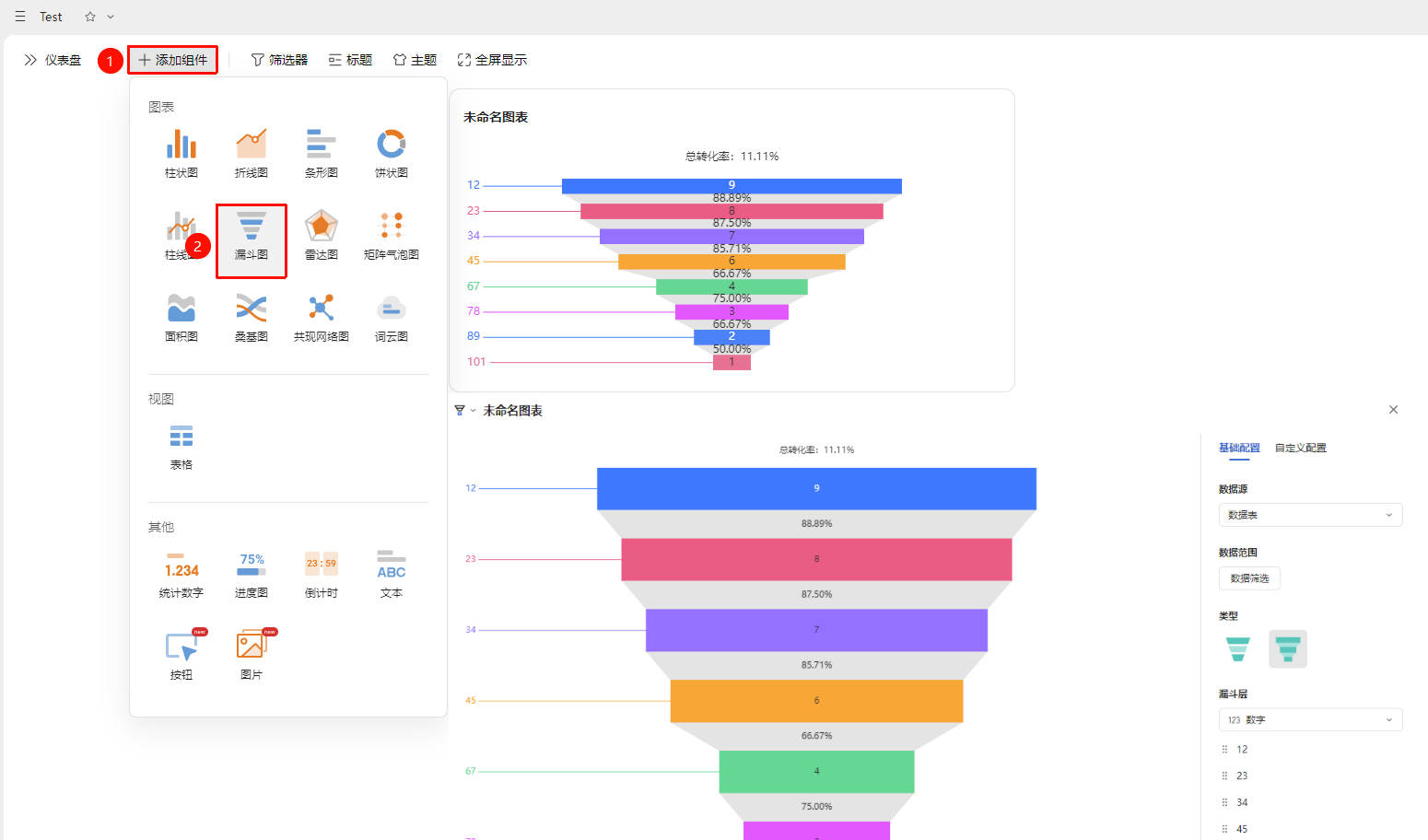
仪表盘界面→「+ 添加组件」→图表→「漏斗图」
- 进入仪表盘界面,点击左上角 「+ 添加组件」 按钮
- 在弹出的组件面板中,找到 「图表」 分类下的 「漏斗图」 图标
- 点击组件进入编辑模式,按需配置数据
- 确认后自动生成一个漏斗图组件
编辑/导出图表
功能入口
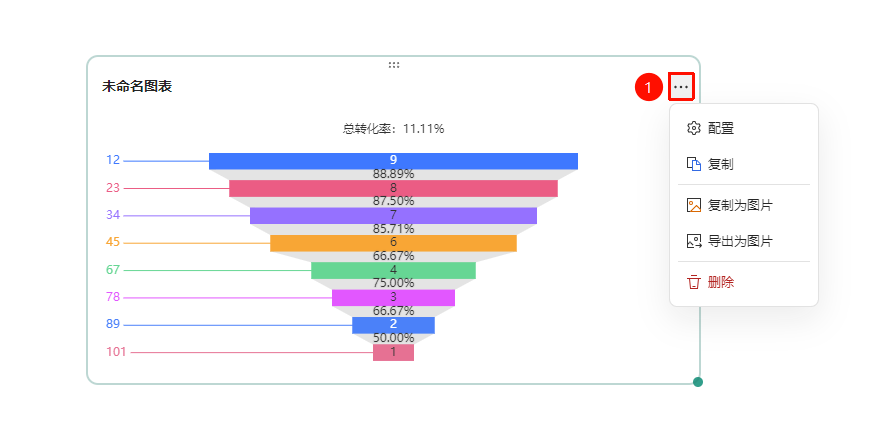
点击已添加图表→右上角「...」图标
点击已添加图表,点击右上角 「...」 图标展开编辑图表下拉菜单
在展开的下拉菜单中选择以下选项:
- 配置 :重新配置图表数据/样式设置
- 复制 :复制图表
- 复制为图片 :将此图表复制为图片
- 导出为图片 :将此图表以图片格式导出
- 删除 :删除图表
基础配置设置
功能入口
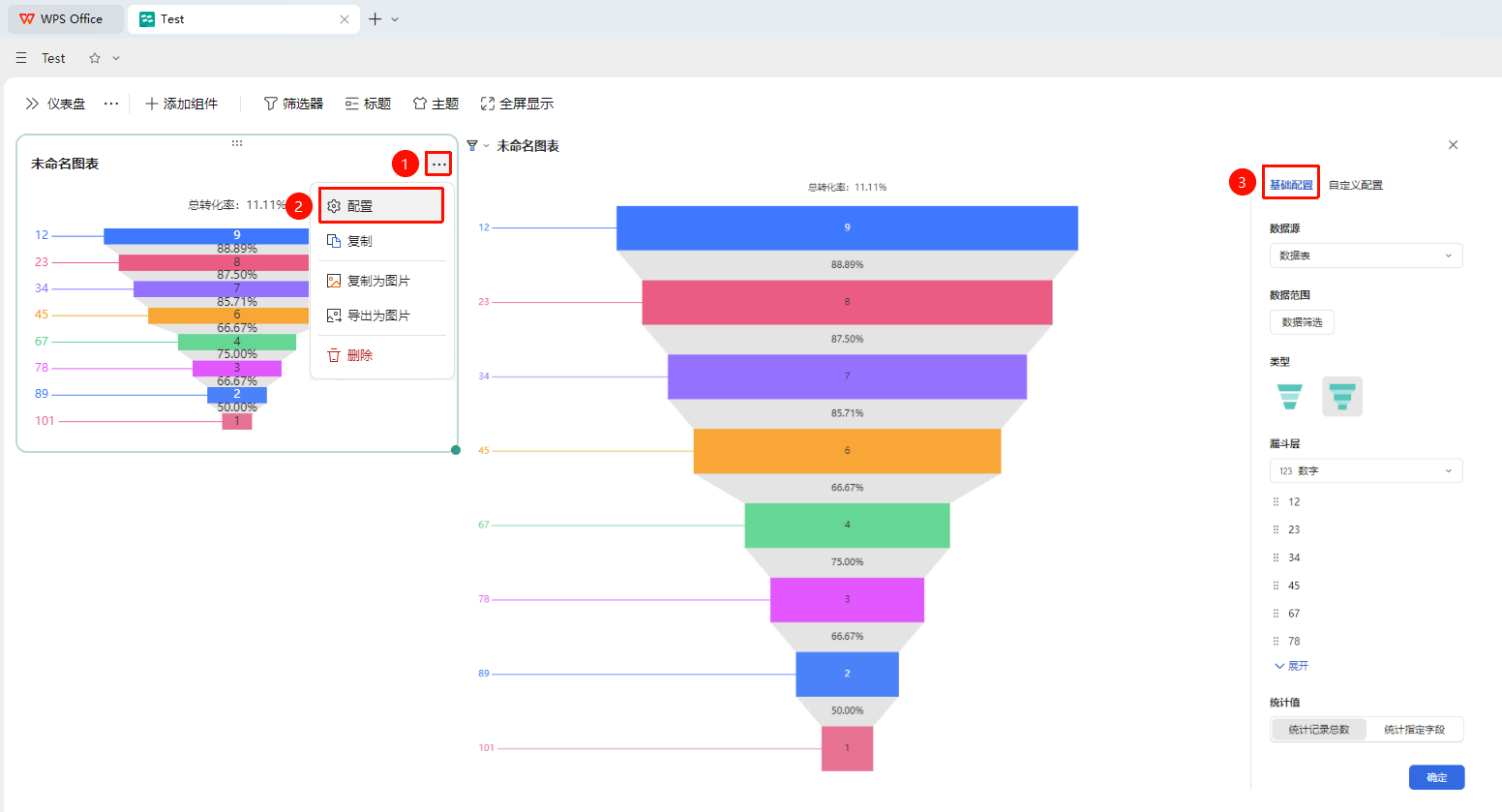
点击已添加图表→右上角「...」图标→「配置」→「基础配置」标签页
- 点击已添加图表,点击右上角 「...」 图标展开编辑图表下拉菜单
- 在展开的下拉菜单中选择 「配置」 选项进入配置界面
- 切换至 「基础配置」 标签页编辑以下图形配置:
- 数据源:选择要使用的数据表
- 数据范围:点击 「数据筛选」 设置筛选条件
- 类型:选择漏洞图样式
- 漏斗层:选择漏斗层构成
- 统计值:选择 「统计记录总数」 或 「统计指定字段」
- 累计是否包含下层数据 :包含/不包含下层数据
切换设置选项后可在左侧预览窗格后预览效果,点击 「确定」 应用设置
自定义配置设置
功能入口
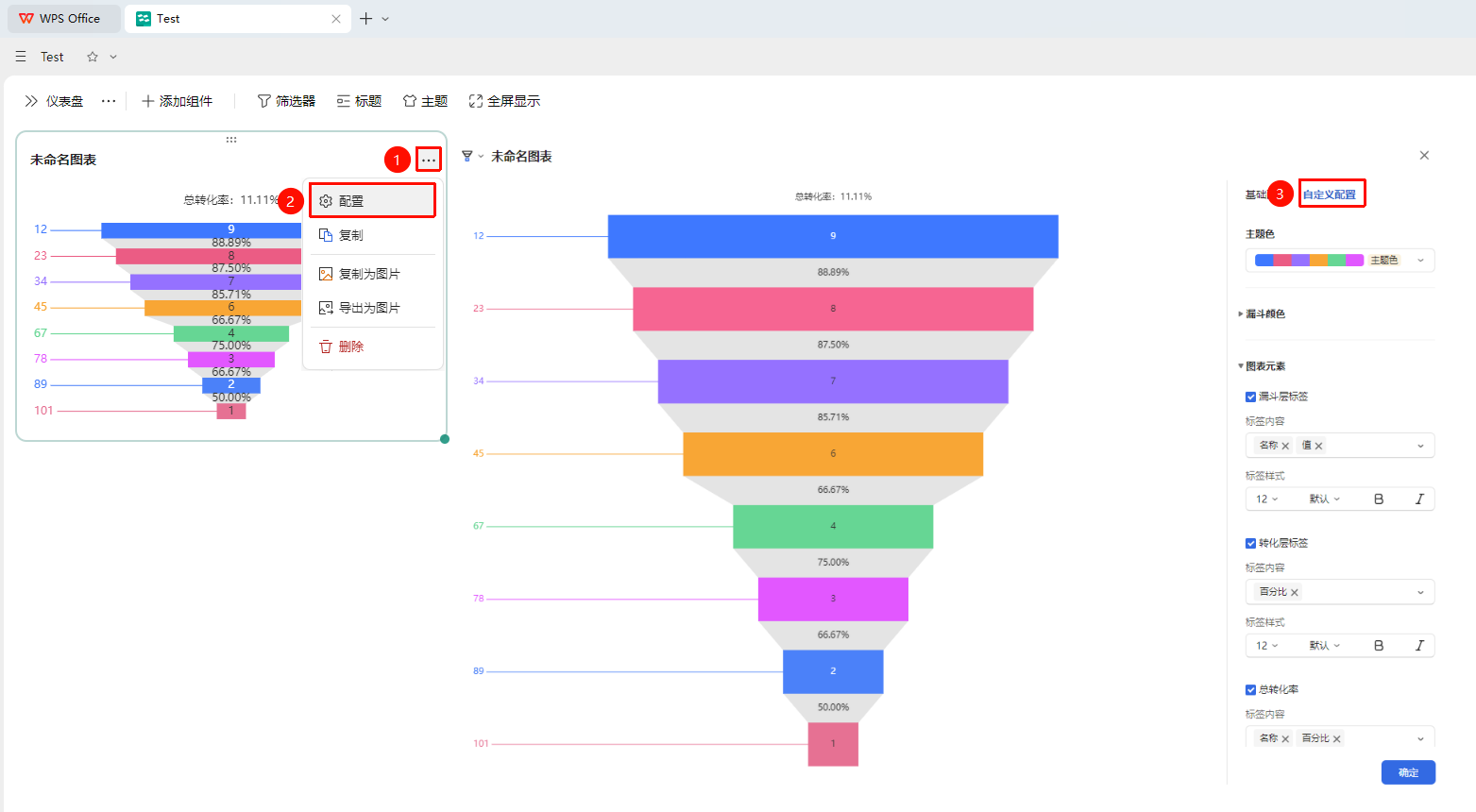
点击已添加图表→右上角「...」图标→「配置」→「自定义配置」标签页
- 点击已添加图表,点击右上角 「...」 图标展开编辑图表下拉菜单
- 在展开的下拉菜单中选择 「配置」 选项进入配置界面
- 切换至 「自定义配置」 标签页编辑以下图形配置
- 主题色:预设配色方案,点击颜色条下拉切换
- 漏斗颜色:展开后自定义每个数据系列的颜色
- 图表元素:展开后设置标签内容、转化层标签、字体字号等
切换设置选项后可在左侧预览窗格后预览效果,点击 「确定」 应用设置
常见问题
问题1:漏斗图适合分析什么场景?
- 解决方案: 漏斗图适合分析有先后顺序的转化流程,如销售漏斗(线索→商机→成交)、注册流程(浏览→注册→激活→留存)等。
问题2:漏斗图的数据应该是递减的吗?
- 解决方案: 是的,漏斗图的数据应从上到下依次递减,代表各阶段的转化情况。如果数据不递减,图表展示效果会不符合预期。
问题3:如何查看每个阶段的转化率?
- 解决方案: 在漏斗图组件中开启数据标签,会显示各阶段的数值和转化比例。
注意事项
- 维度字段的值应代表流程的不同阶段,且有明确的先后顺序
- 数据量过少时漏斗图可能不够直观
- 漏斗图各阶段数据建议从多到少排列