功能摘要
表单视图将数据表转化为可填写的在线表单,适用于外部数据收集、问卷填写、信息登记等场景。
功能说明
| 功能维度 | 说明 |
|---|---|
| 会员限制 | 无会员限制 |
| 版本限制 | 无版本限制 |
操作步骤
创建表单视图
功能入口
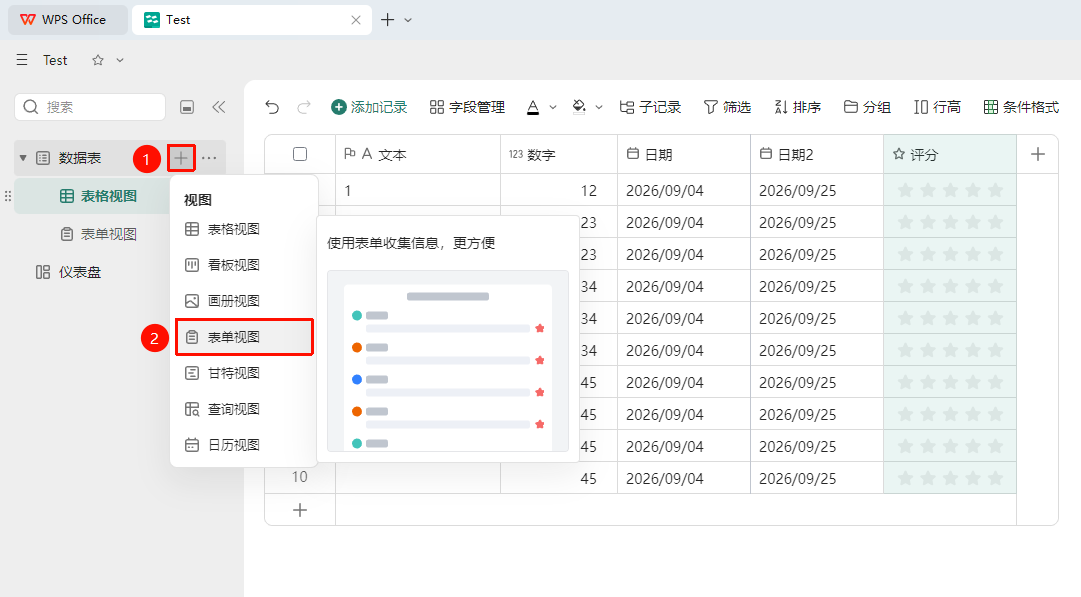
「数据表」→「+」图标→「表单视图」选项
- 打开多维表,在数据表右侧点击 「+」 图标
- 选择表单视图
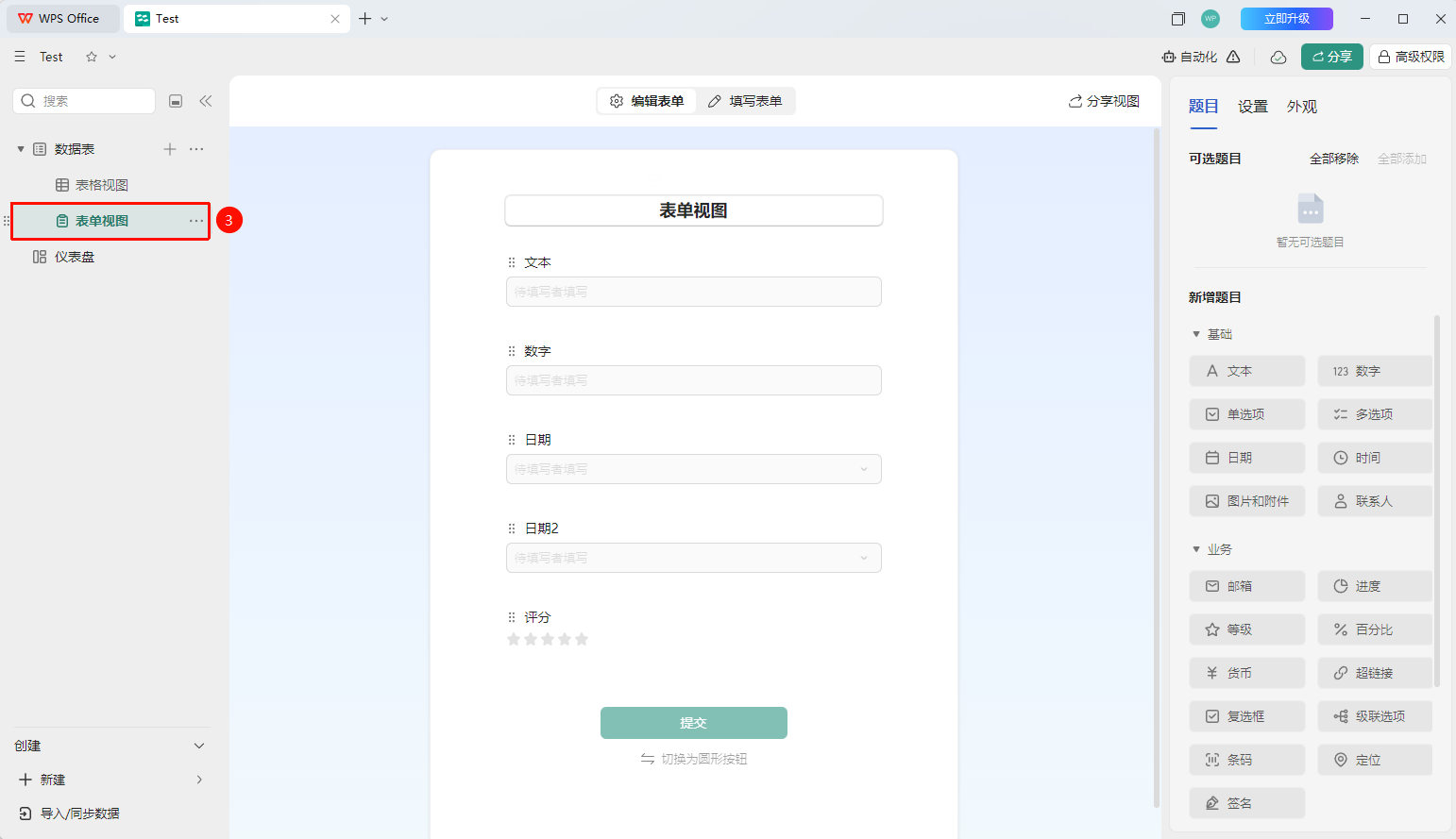
- 进入表单编辑界面,默认会跟随当前数据表表格视图中的字段生成字段
- 可预览表单效果并保存
删除表单字段
功能入口
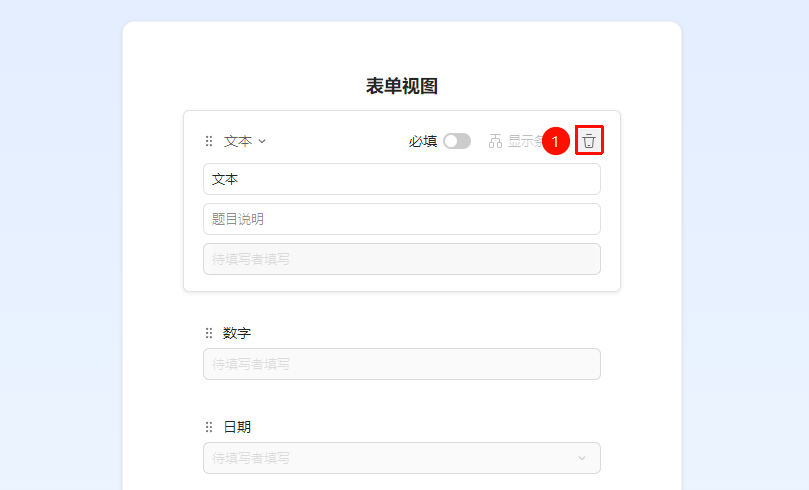
「表单视图」→ 「移除字段」按钮
- 打开表单视图
- 点击需要删除的字段,右侧点击 「移除字段」 按钮
- 点击后完成删除
更改表单字段顺序
功能入口
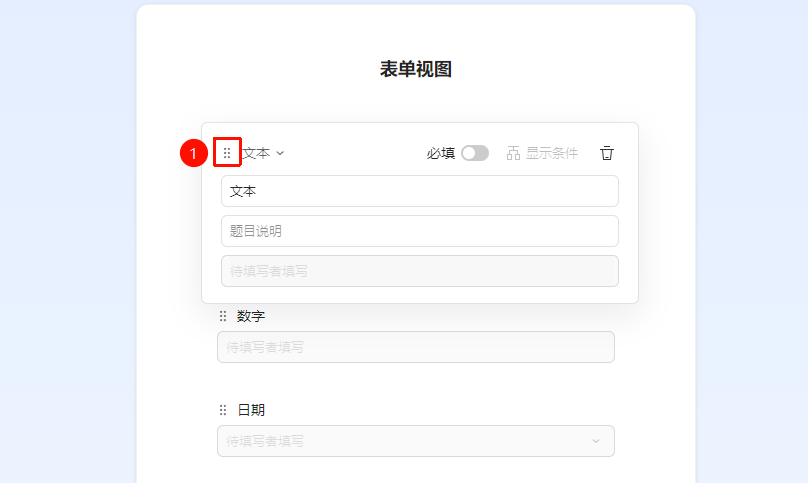
「表单视图」→ 「⠿」图标
- 打开表单视图
- 可拖拽题目前的 「⠿」 图标调整字段顺序
设置表单必填字段
功能入口
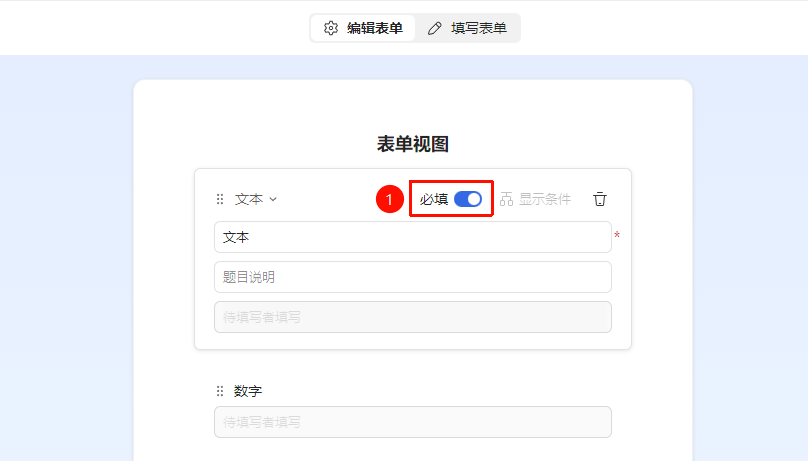
「表单视图」→ 「必填」开关选项
- 打开表单视图
- 点击需要设置必填的字段
- 在顶部打开 「必填」 开关选项
添加表单字段
功能入口
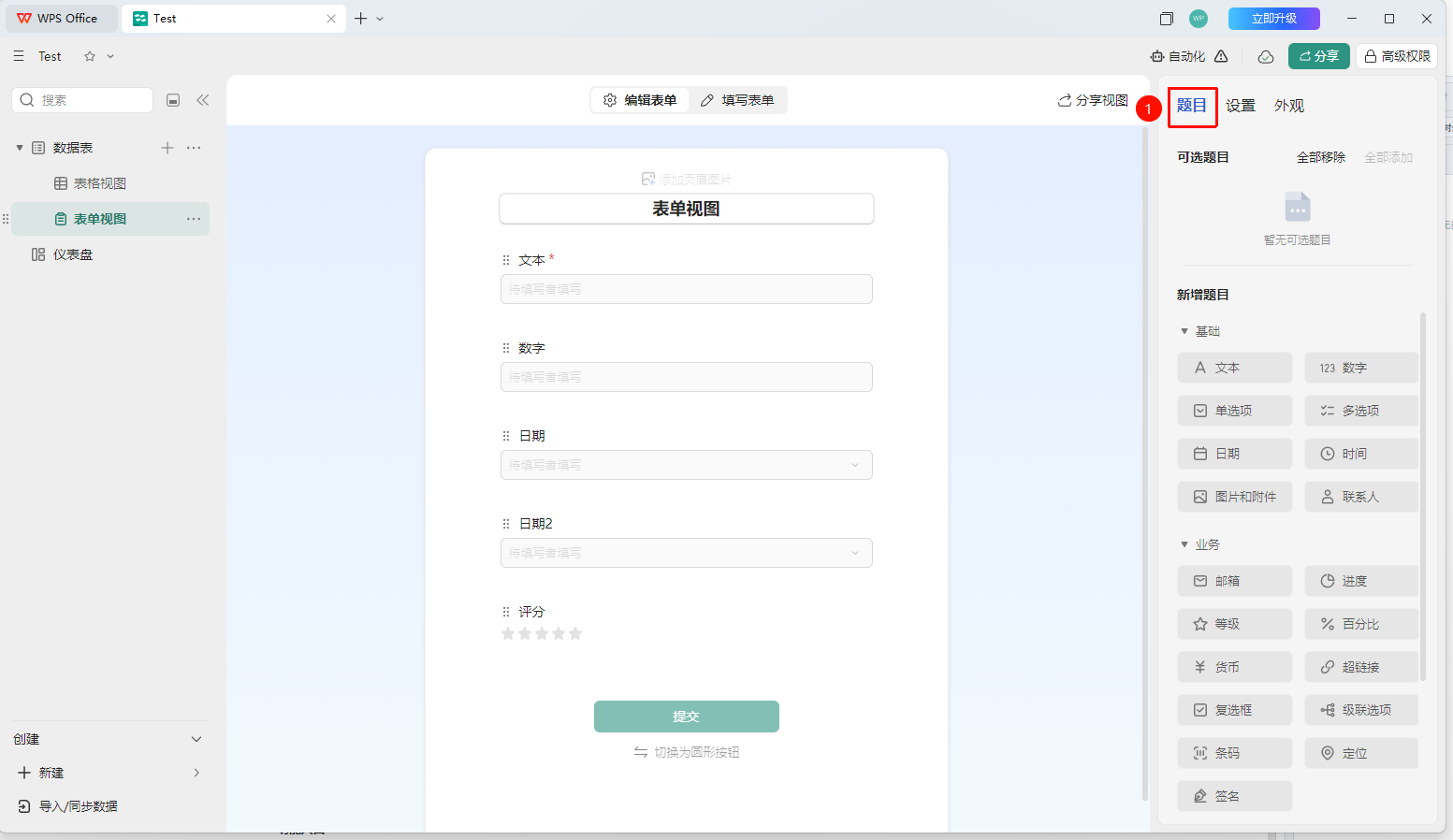
「表单视图」→ 右侧窗口「题目」选项卡
- 打开表单视图
- 在右侧窗口中选择 「题目」 选项卡,点击需要添加的字段
表单视图常用设置
功能入口
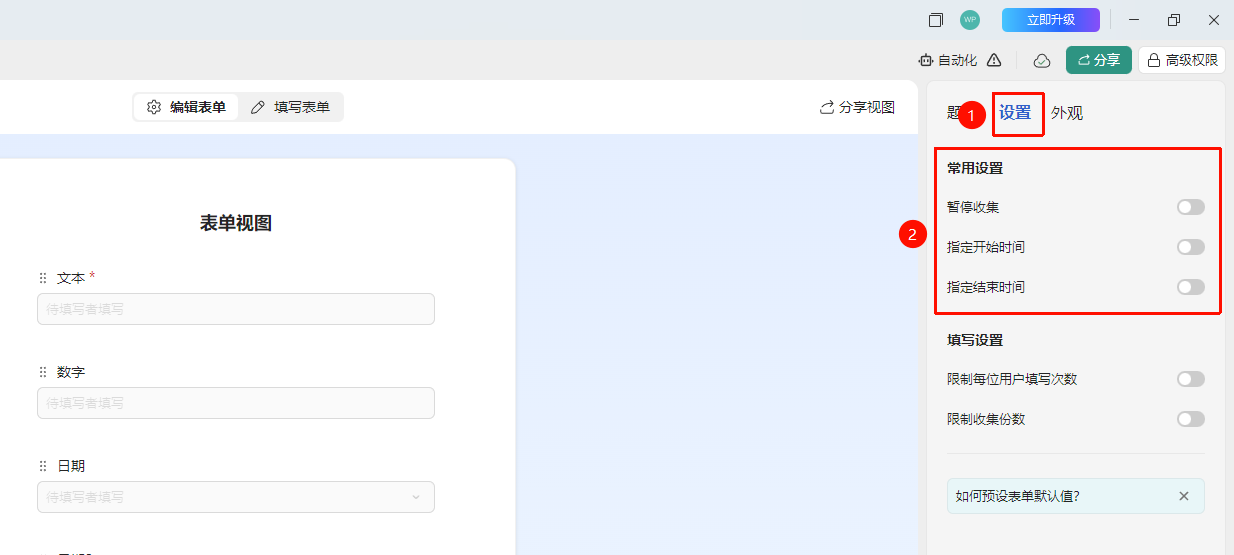
「表单视图」→ 右侧窗口「设置」选项卡
打开表单视图
在右侧窗口中选择 「设置」 选项卡
调整表单视图设置:
- 暂停收集
- 指定开始时间
- 指定结束时间
常见问题
问题1:能否设置表单填写截止时间?
- 解决方案: 在表单设置中开启指定开始时间 和 指定结束时间,填写人在截止后将无法继续提交。
注意事项
- 表单字段建议设置必填项,避免信息不完整
- 每个表单对应一个数据表,无法跨表单收集数据