功能摘要
字段管理是多维表的核心功能,支持新建、编辑、删除字段等功能,帮助用户高效组织和管理数据表结构。
功能说明
| 功能维度 | 说明 |
|---|---|
| 会员限制 | 无会员限制 |
| 版本限制 | 无版本限制 |
操作步骤
新建字段
功能入口
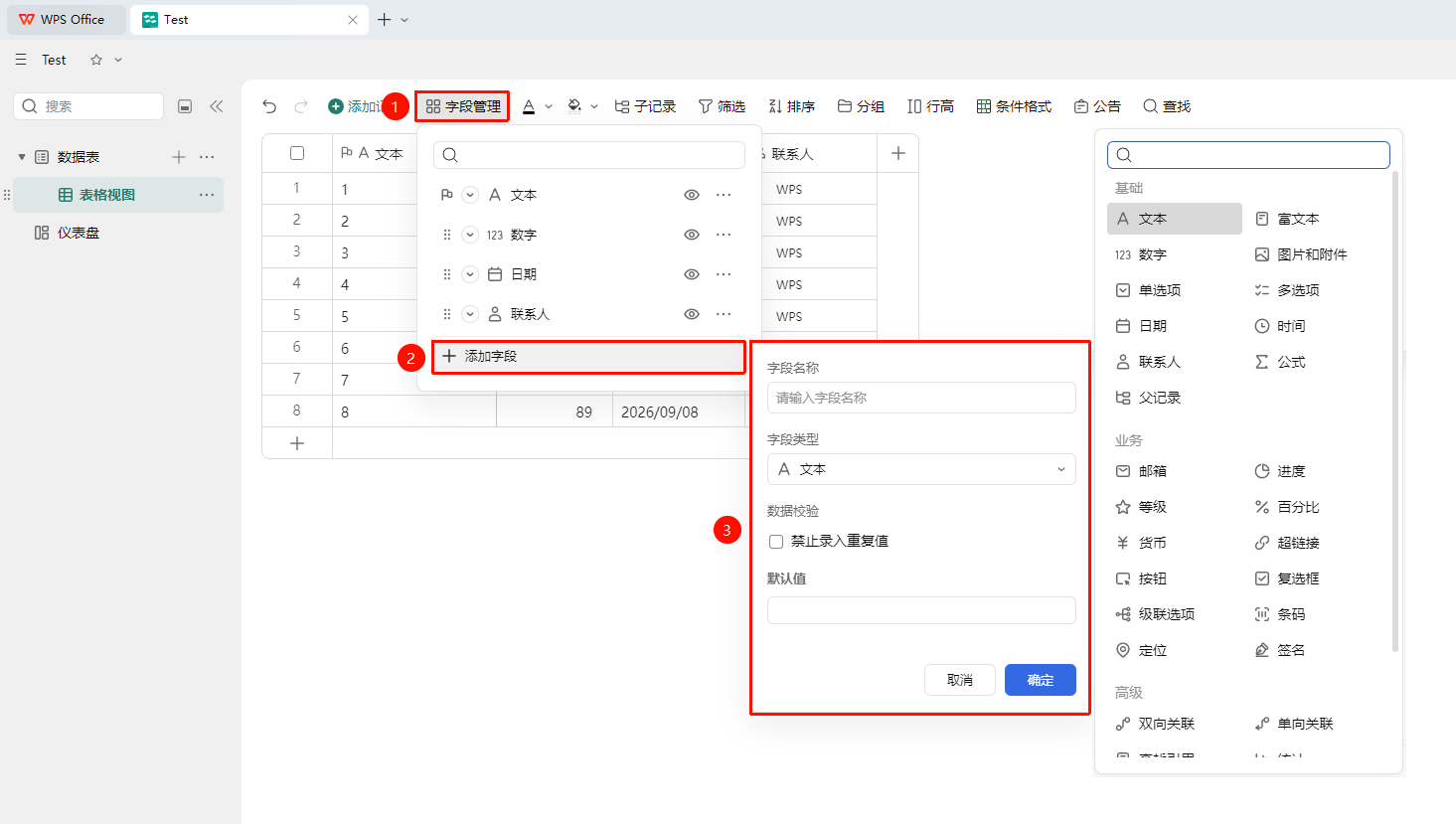
「工具栏」→「字段管理」按钮→「添加字段」选项
- 在工具栏中点击字段管理按钮
- 在弹出的面板中,点击 「添加字段」 按钮,选择需要的字段类型
- 自定义输入字段名称,点击确认完成创建
编辑已有字段
功能入口
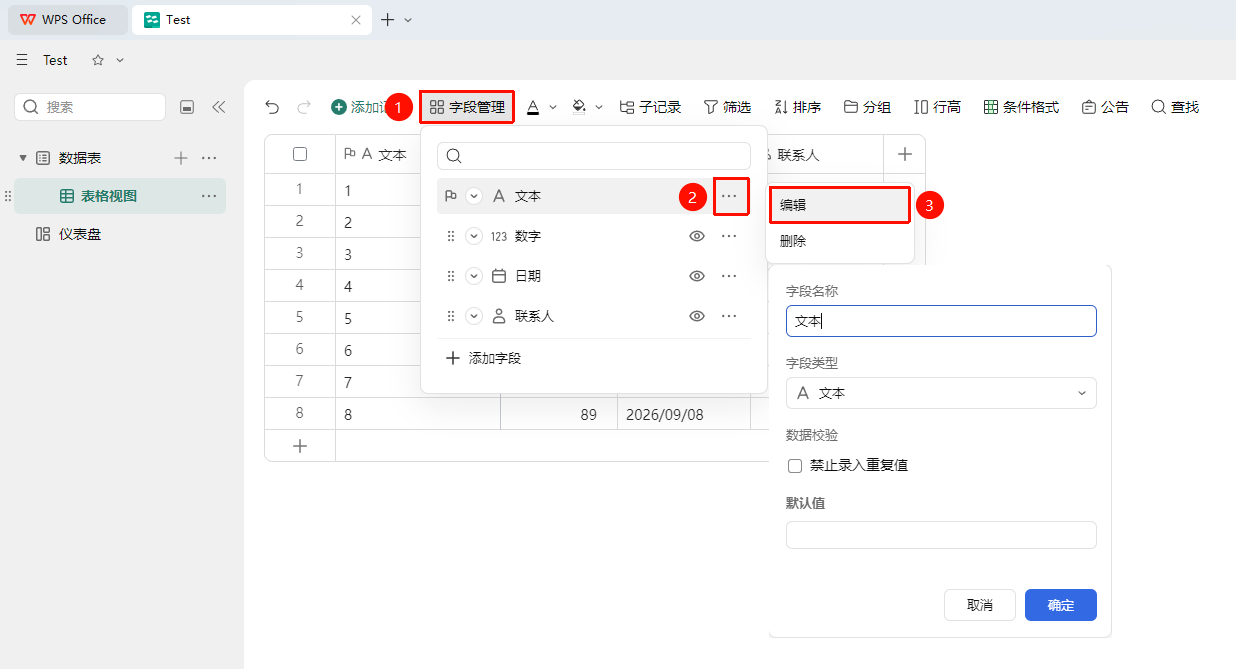
「工具栏」→「字段管理」按钮→「…」图标→「编辑」按钮
- 在工具栏中点击字段管理按钮
- 在弹出的面板中,找到需要编辑的字段
- 点击该字段右侧的 「…」 图标
- 点击 「编辑」 按钮
- 调整字段内,点击确认完成编辑
删除已有字段
功能入口
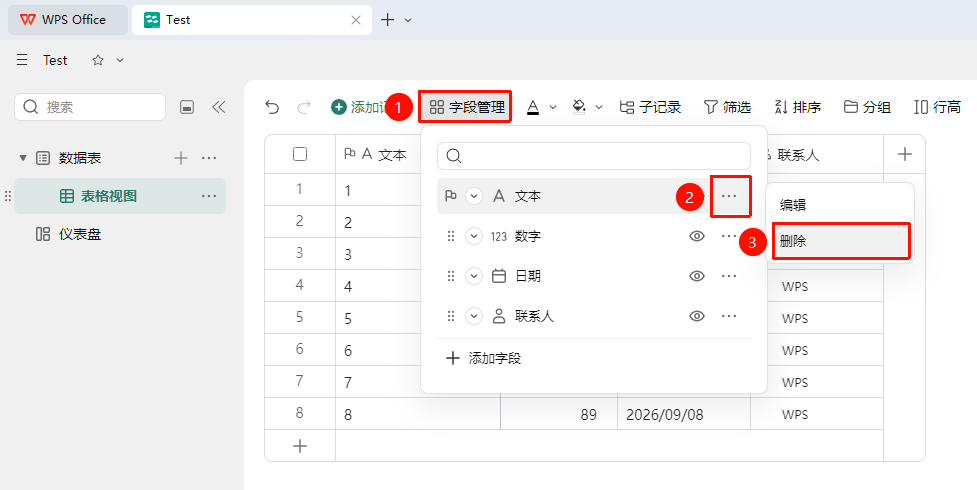
「工具栏」→「字段管理」按钮→「…」图标
- 在工具栏中点击字段管理按钮
- 在弹出的面板中,找到需要删除的字段
- 点击该字段右侧的 「…」 图标
- 点击 「删除」 按钮
调整字段顺序
功能入口
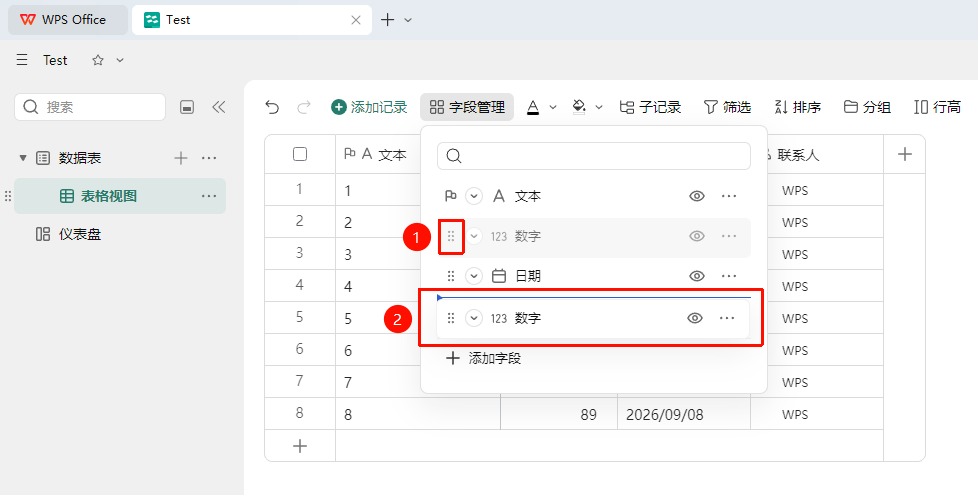
「工具栏」→「字段管理」按钮→「⠿」图标
- 在工具栏中打开 「字段管理」 面板
- 按住字段前的 「⠿」 图标,拖动调整字段位置
- 释放鼠标完成排序
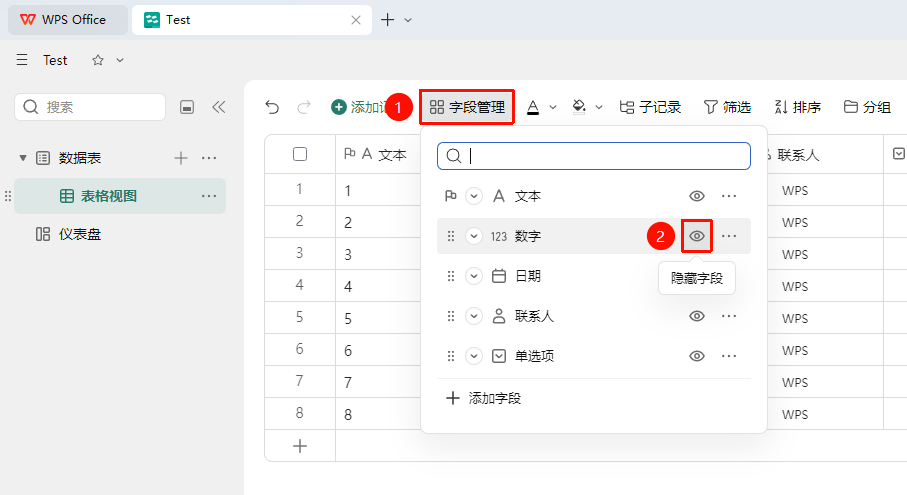
隐藏/显示字段
功能入口
「工具栏」→「字段管理」按钮→「👁」图标
- 在工具栏中点击字段管理按钮
- 在弹出的面板中,找到需要编辑的字段
- 点击该字段右侧的 「👁」 图标
- 首次点击会隐藏字段,再次点击即可恢复显示
常见问题
问题1:如何修改已有字段的类型?
- 解决方案: 右键点击字段标题,选择 「字段设置」,在面板中切换字段类型。注意切换类型可能导致部分数据丢失。
问题2:如何调整字段顺序?
- 解决方案: 打开 「字段管理」 面板,按住字段前的「⠿」图标,拖动到目标位置后释放即可。
问题3:字段被隐藏了如何恢复?
- 解决方案: 打开 「字段管理」 面板,在已隐藏字段列表中点击 「显示」 按钮(眼睛图标)即可恢复显示。
注意事项
- 切换字段类型前请确认数据兼容性,部分类型转换可能导致数据丢失(例如公式)
- 高级字段(如关联字段)需要先创建基础字段才能使用