功能摘要
导出与另存功能可以将多维表数据导出为多种格式文件,方便离线查看、备份或与其他系统对接。核心能力包括:
- 导出为标准Excel格式
- 支持导出为压缩包文件(带附件)
功能说明
| 功能维度 | 说明 |
|---|---|
| 会员限制 | 无需开通会员 |
| 版本限制 | 无版本限制 |
操作步骤
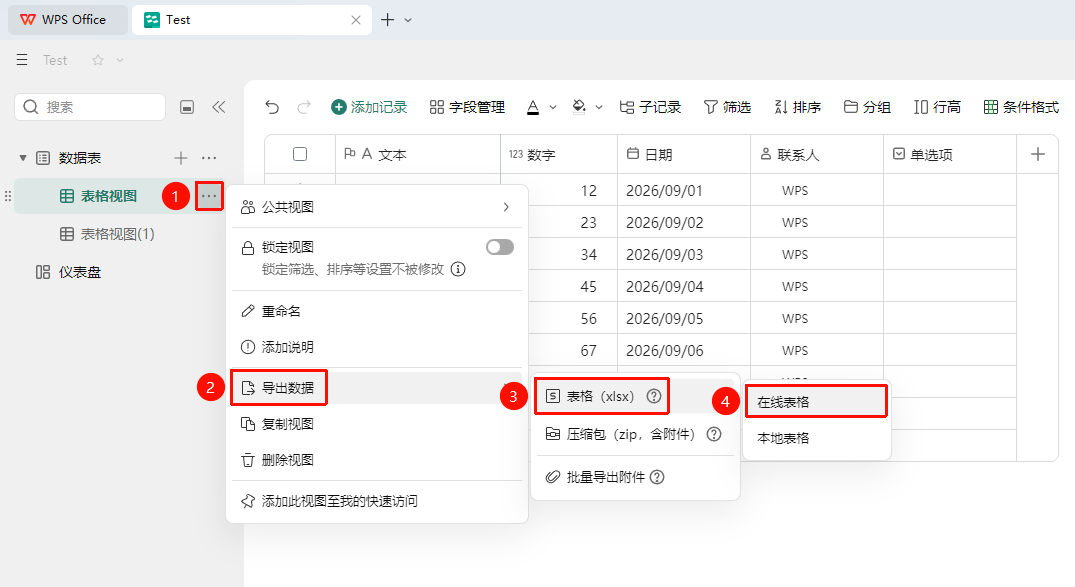
导出为在线表格
功能入口
数据表→「更多操作」按钮→「导出数据」选项→「表格(xlsx)」选项→在线表格
- 打开目标多维表,在左侧工具栏中点击需要导出的表格视图
- 点击表格视图右侧的更多操作按钮(「…」图标)
- 在菜单中选择导出数据
- 选择 表格(xlsx) 选项
- 选择 「在线表格」 选项
导出的表格文件默认保存在我的云文档中
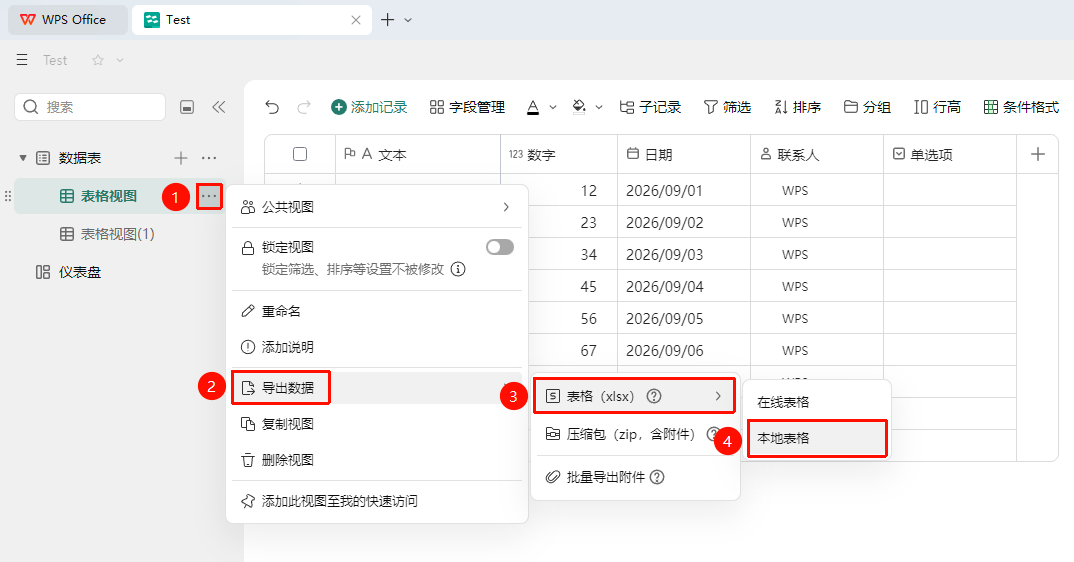
导出为本地表格
功能入口
数据表→「更多操作」按钮→「导出数据」选项→「表格(xlsx)」选项→本地表格
- 打开目标多维表,在左侧工具栏中点击需要导出的表格视图
- 点击表格视图右侧的更多操作按钮(「…」图标)
- 在菜单中选择导出数据
- 选择 表格(xlsx) 选项
- 选择 「本地表格」 选项
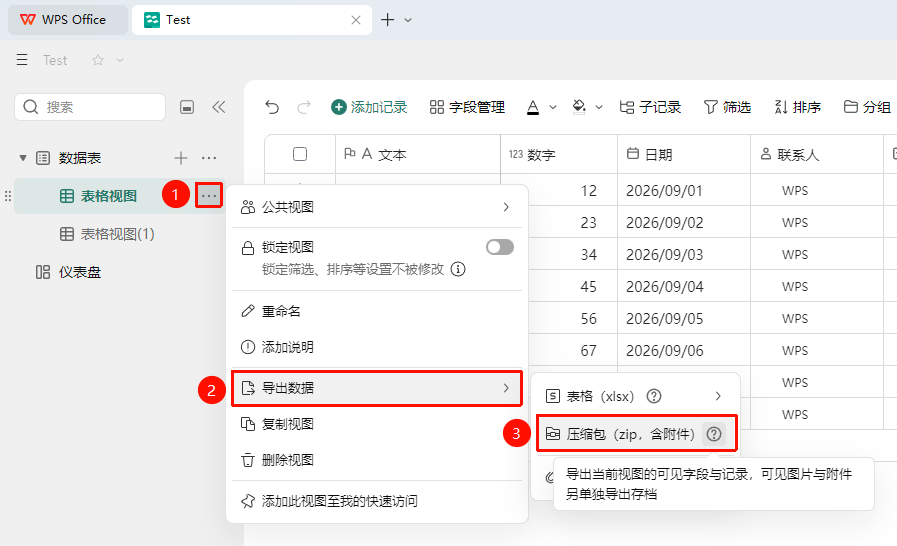
导出为压缩包
功能入口
数据表→「更多操作」按钮→「导出数据」选项→「压缩包」选项
- 打开目标多维表,在左侧工具栏中点击需要导出的表格视图
- 点击表格视图右侧的更多操作按钮(「…」图标)
- 在菜单中选择导出数据
- 选择 「压缩包」 选项
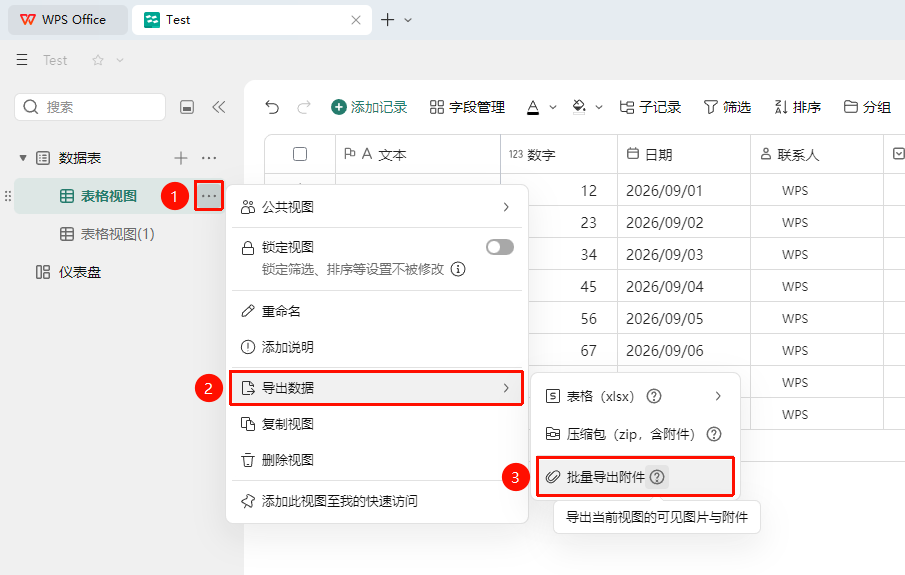
批量导出附件
功能入口
数据表→「更多操作」按钮→「导出数据」选项→「批量导出附件」选项
- 打开目标多维表,在左侧工具栏中点击需要导出的表格视图
- 点击表格视图右侧的更多操作按钮(「…」图标)
- 在菜单中选择导出数据
- 选择 「批量导出附件」 选项
- 导出当前视图可见图片与附件
常见问题
问题1:导出Excel后附件字段的内容丢失怎么办?
- 解决方案: 导出为Excel时,部分多维表特有字段可能以纯数值形式导出,如有附件字段建议导出为压缩包,压缩包会包含表格中的附件。
问题2:导出的数据是否包含被筛选隐藏的记录?
- 解决方案: 不会。导出的数据默认只包含当前视图中可见的记录,被筛选隐藏的记录不会被导出。如需导出全部数据,请先清除所有筛选条件再执行导出操作。
问题3:能否仅导出特定的几个字段(列)?
- 解决方案: 目前导出功能会导出当前视图中的所有可见字段,无法单独选择字段导出。建议先通过字段管理隐藏不需要的列,再执行导出操作。
注意事项
- 表格视图右上角 「导出数据」 按钮亦可执行导出指令
- 导出后的文件不会与多维表数据同步更新
- 大型多维表(超过10万行)导出可能需要较长时间,请耐心等待
- 导出的Excel文件建议在本地妥善存放,避免数据丢失或泄露
- 如需导出整个多维表的数据,可点击左上角 「文件操作」 按钮 → 「导出为」 选项