功能摘要
创建副本功能可以快速复制一个与原数据表或仪表盘结构和数据完全一致的新副本,方便用户在不影响原始数据的情况下进行测试、备份或创建数据变体。
功能说明
| 功能维度 | 说明 |
|---|---|
| 会员限制 | 无会员限制 |
| 版本限制 | 无版本限制 |
操作步骤
创建仪表盘副本
功能入口
左侧数据表栏 → 「更多操作」 →「创建副本」
- 打开目标多维表格,在左侧数据表栏找到需要创建副本的仪表盘
- 点击仪表盘名称右侧的 「更多操作」 按钮 (...图标) 展开下拉菜单
- 在下拉菜单中选择 「创建副本」
- 系统会自动生成一份与原表结构、数据完全一致的仪表盘副本
- 生成后右键点击副本名称,选择 「重命名」 进行区分
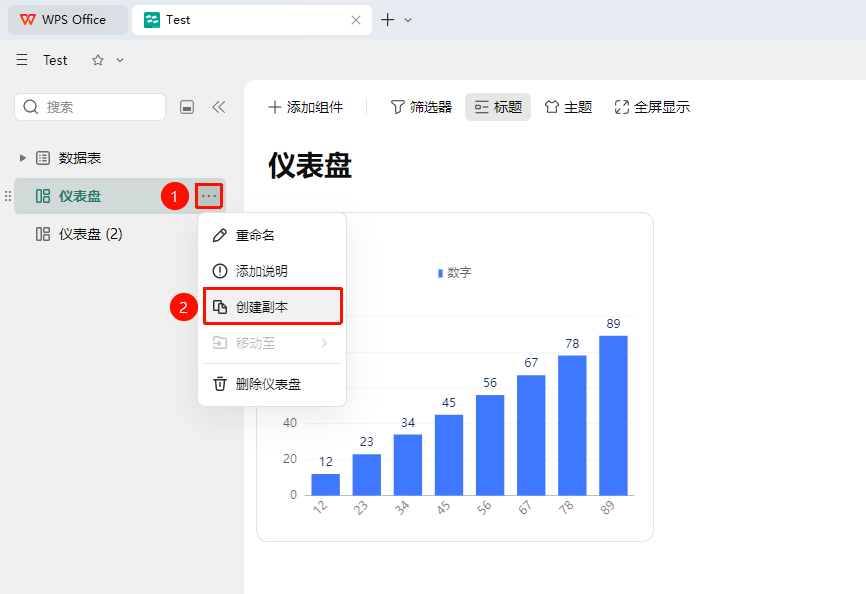
创建数据表副本
功能入口
左侧数据表栏 → 「更多操作」 →「重命名」
- 打开目标多维表格,在左侧数据表栏找到需要重命名的数据表
- 点击数据表名称右侧的 「更多操作」 按钮 (...图标) 展开下拉菜单
- 在下拉菜单中选择 「创建副本」 展开以下选项
- 点击 「仅复制空表和视图」 创建一份结构一样,但不带记录的副本
- 点击 「复制全部内容」 系统会自动生成一份与原表结构、数据完全一致的仪表盘副本
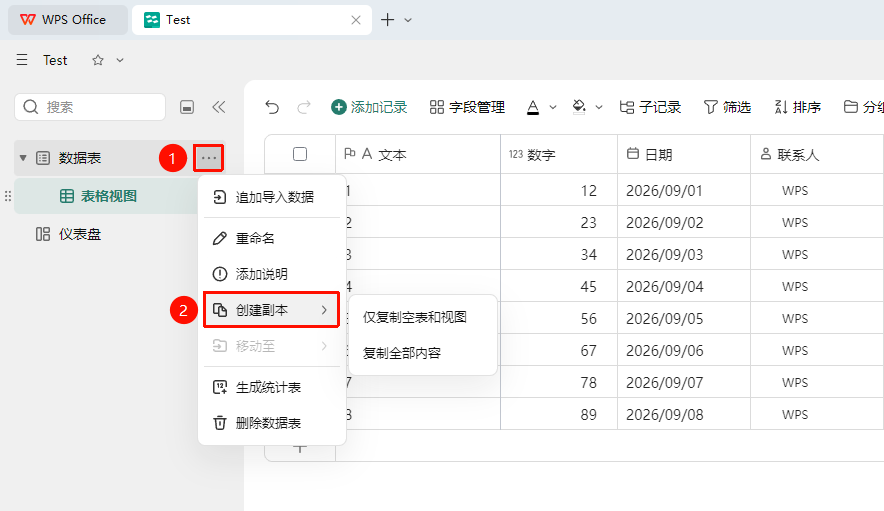
常见问题
问题1:创建的副本缺少部分数据
- 解决方案: 副本会完整复制原数据表/仪表盘的所有数据和结构。如果发现数据缺失,可能是过程中原数据表/仪表盘数据正在变动。
问题2:副本中的公式字段引用错误
- 解决方案: 副本中的公式字段会保留对原数据表的引用关系。如果需要引用副本自身的数据,需要手动修改公式中的数据表引用指向。
问题3:副本是否占用云盘空间
- 解决方案: 副本创建后与原数据表/仪表盘独立,占用与本体同样的空间大小。
注意事项
- 副本会完整复制原数据表的结构、数据、视图和字段设置
- 副本创建后与原表独立,对副本的修改不会影响原表数据
- 副本创建后需占用与本体同样的空间大小,需要留意文件大小