功能摘要
重命名功能允许用户修改多维表格中数据表、视图以及仪表盘的名称,使命名更符合实际业务需求和团队协作规范,方便协作者快速识别用途。
功能说明
| 功能维度 | 说明 |
|---|---|
| 会员限制 | 无会员限制 |
| 版本限制 | 无版本限制 |
操作步骤
重命名
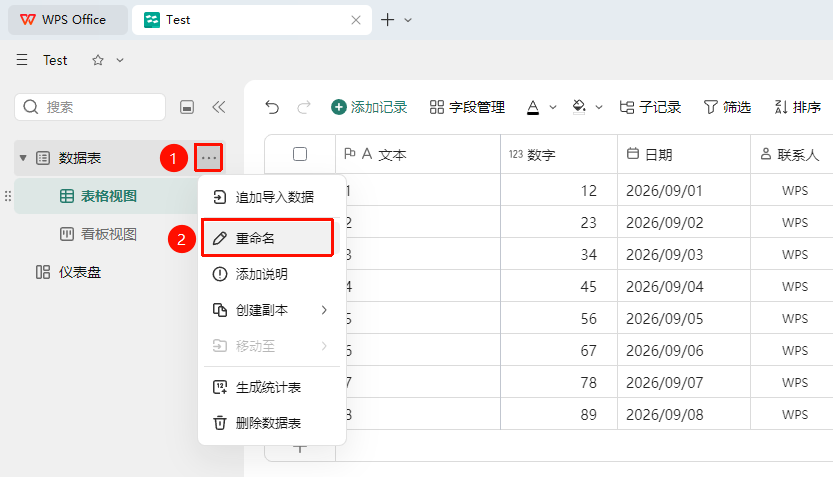
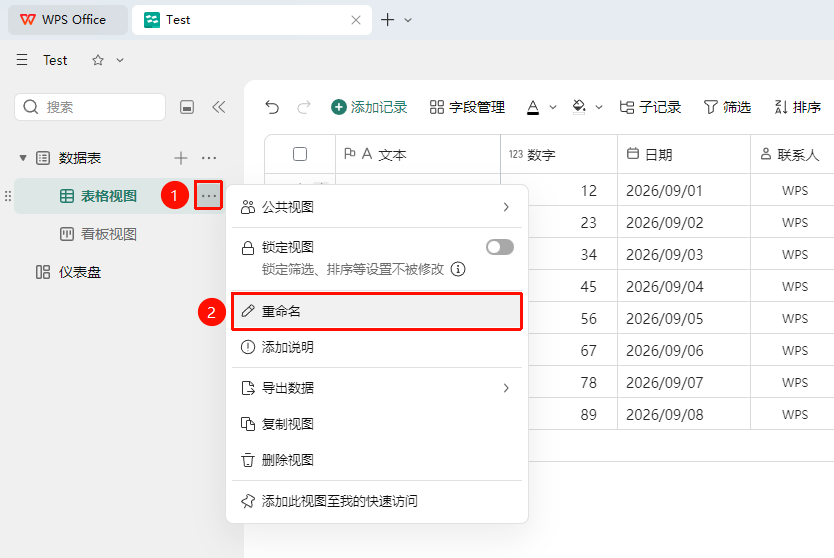
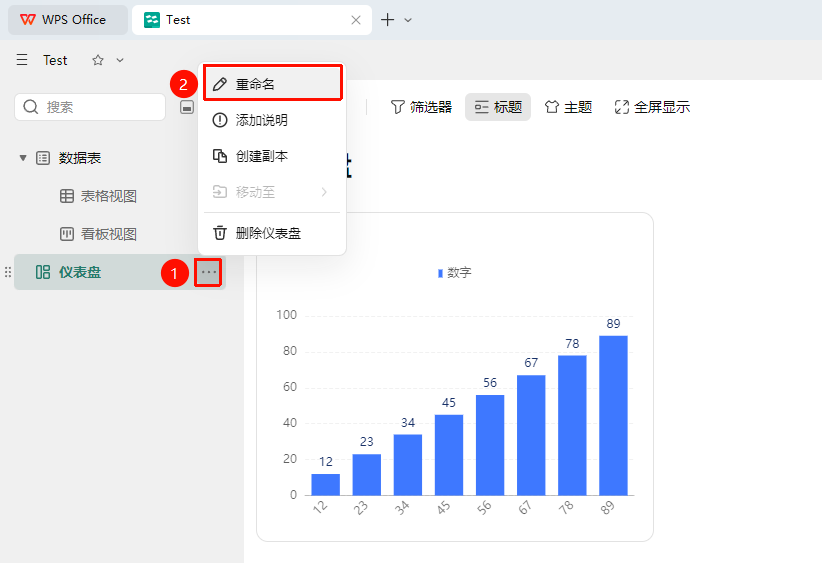
功能入口①
左侧数据表栏 → 「更多操作」 →「重命名」
- 打开目标多维表格,在左侧数据表栏找到需要重命名的数据表、视图以及仪表盘
- 点击数据表、视图以及仪表盘右侧的 「更多操作」 按钮 (...图标) 展开下拉菜单
- 在弹出的菜单中选择 「重命名」
- 数据表名称会变为可编辑状态
- 输入新的数据表名称,按下 回车键 确认即可完成修改
功能入口②
双击左侧数据表、视图以及仪表盘名称
- 打开目标多维表格,找到左侧数据表栏中需要修改的数据表、视图以及仪表盘
- 直接 双击 目标的名称
- 名称会进入可编辑状态
- 输入新名称后点击空白处或按下 回车键 即可完成重命名
常见问题
问题1:重命名后协作者看到的名称没有更新
- 解决方案: 数据表名称修改后会实时同步到所有协作者,如果其他协作者看到的仍是旧名称,请确认其已刷新页面或重新打开文件。
问题2:重命名时提示名称已存在
- 解决方案: 同一多维表格内不允许存在同名的数据表、视图以及仪表盘,请修改为一个不重复的名称。建议在名称中加入编号或日期等区分标识。
问题3:能否批量重命名多个数据表
- 解决方案: 目前多维表格不支持批量重命名功能,需要逐个进行重命名操作。建议提前规划好数据表命名规范,减少后续修改频率。
注意事项
- 重命名操作会实时同步到所有协作者,请在修改前确认不会影响其他人的工作
- 数据表名称修改后,引用该数据表的公式、关联字段等会自动更新引用关系
- 建议使用简洁明了的命名,便于团队成员快速识别数据表用途