功能摘要
复制视图功能可以快速生成一个与原视图配置完全一致的新视图,包括筛选条件、排序规则、分组设置、字段显隐等,方便用户在此基础上进行调整而无需从零配置,大幅提升多视图管理效率。
功能说明
| 功能维度 | 说明 |
|---|---|
| 会员限制 | 无会员限制 |
| 版本限制 | 无版本限制 |
操作步骤
复制视图
功能入口
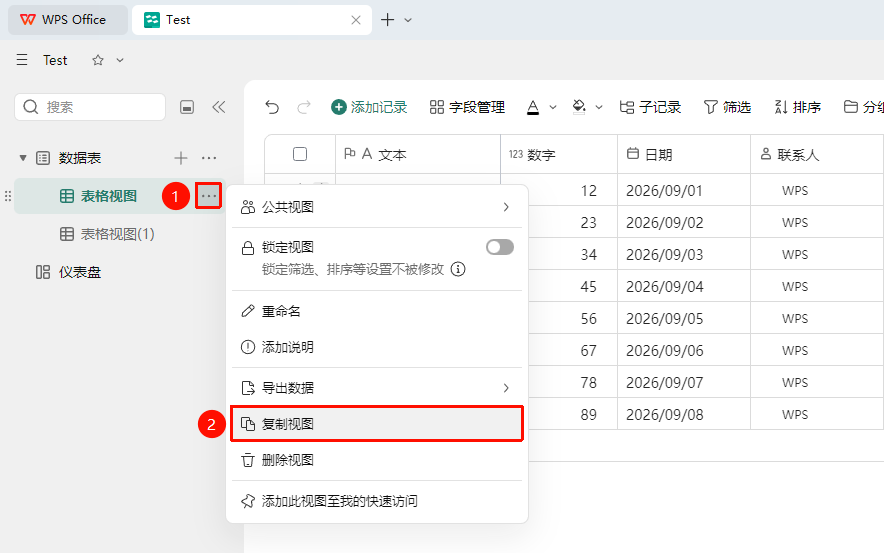
左侧视图列表 → 点击视图右侧「...」按钮 →「复制视图」
- 打开目标多维表格,在左侧数据表栏找到包含目标视图的数据表
- 在左侧视图列表中,点击需要复制的视图右侧的 「...」 更多操作按钮
- 在弹出菜单中选择 「复制视图」
- 系统会自动在当前视图下生成一个与原视图配置完全一致的新视图
- 生成后的新视图名称默认为原视图名称加后缀,可双击视图名称 「重命名」 进行修改
常见问题
问题1:复制视图后数据是否也会复制一份?
- 解决方案: 会。复制视图复制视图的展示配置(筛选、排序、分组、字段显隐等),新视图与原视图共享同一份底层数据,修改任一视图中的数据都会同步更新。
问题2:能否将复制的视图用于其他数据表?
- 解决方案: 目前复制视图仅在当前数据表内生效,不支持跨数据表复制。如需在其他数据表中使用类似视图,需要在目标数据表中手动新建并配置视图。
问题3:复制视图后原视图被修改会影响新视图吗?
- 解决方案: 会。复制完成后,新视图与原视图共享同一份底层数据,修改任一视图中的数据都会同步更新。
注意事项
- 新视图默认生成在当前视图下方,名称默认为原视图名称加后缀
- 如果原视图已锁定,复制后的新视图默认为未锁定状态,可按需开启锁定
- 个人视图设置会连带复制,注意视图可见性