功能摘要
添加到快速访问功能允许用户在多维表格中将常用的视图固定到左侧栏的「快速访问」区域,无需逐个查找,实现一键直达目标视图,显著提升切换效率。
功能说明
| 功能维度 | 说明 |
|---|---|
| 会员限制 | 无会员限制 |
| 版本限制 | 无版本限制 |
操作步骤
添加视图到快速访问
功能入口
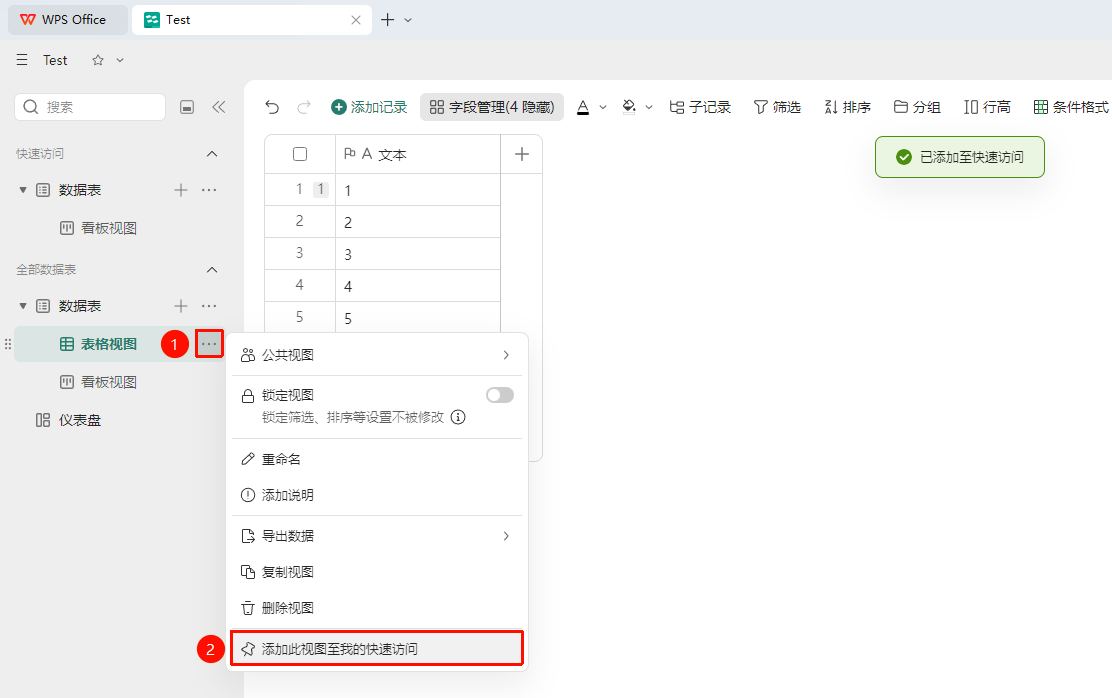
多维表格左侧栏 → 数据表视图右侧「更多操作」按钮 →「添加此视图至我的快速访问」
- 打开多维表格
- 在左侧栏数据表区域中,找到需要添加到快速访问的数据表视图
- 点击该视图名称右侧的 「更多操作」 按钮(…)图标,展开操作菜单
- 在菜单底部选择 「添加此视图至我的快速访问」
- 添加成功后,该视图会自动出现在左侧栏顶部的 「快速访问」 区域中
取消快速访问
功能入口
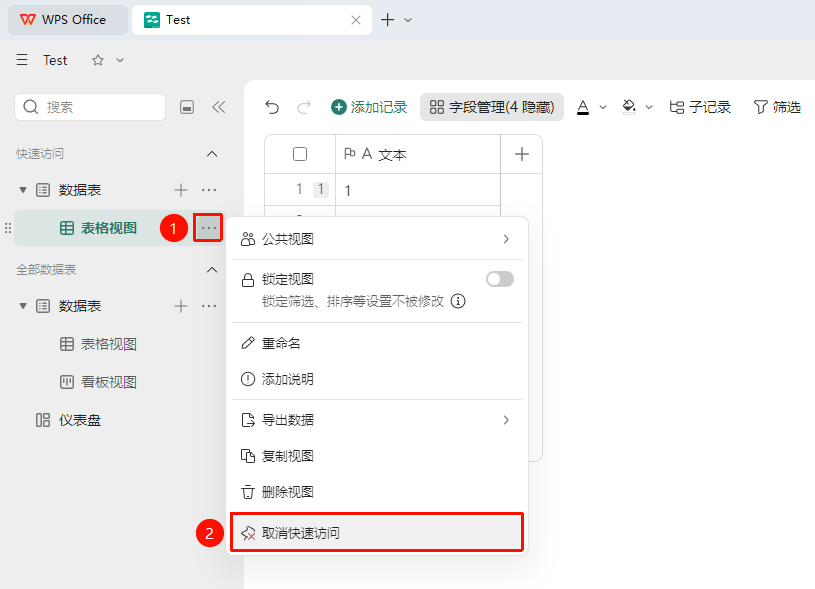
多维表格左侧栏 → 快速访问区域 → 数据表视图右侧「更多操作」按钮 →「取消快速访问」
- 在多维表格左侧栏的 「快速访问」 区域中,找到需要取消的视图
- 点击该视图名称右侧的 「更多操作」 按钮(…)图标,展开操作菜单
- 在菜单底部选择 「取消快速访问」
- 该视图将从「快速访问」区域移除
常见问题
问题1:添加到快速访问后视图显示异常
- 解决方案: 检查是否对原始视图进行了筛选、排序或分组条件的修改。快速访问中的视图会同步显示原始视图的最新状态,刷新页面即可恢复正常显示。
问题2:快速访问中能否添加同一个数据表的多个视图
- 解决方案: 可以。同一个数据表的不同视图(如甘特视图、表格视图、看板视图等)都可以分别添加到快速访问区域,方便快速切换不同维度查看数据。
问题3:取消快速访问后数据会丢失吗
- 解决方案: 不会。取消快速访问仅是从左侧栏的「快速访问」区域移除该视图的快捷入口,该视图仍然保留在「源数据表」中,所有数据和设置均不受影响。
注意事项
- 快速访问是按用户个人维度设置的,每个协作者可独立管理自己的快速访问列表,不会影响其他人的视图设置
- 添加的视图链接为原始视图的快捷入口,对原始视图的任何修改(如重命名、调整筛选条件等)都会同步反映到快速访问中
- 快速访问区域位于左侧栏顶部,当添加的视图较多时,可通过上下滚动查看全部已添加的视图,或点击数据表左侧的 「△」 按钮折叠展开数据表