功能摘要
在WPS演示协作模式下,保存演示文稿或将其导出为PDF、图片等格式,方便分享和使用。
功能说明
| 功能维度 | 说明 |
|---|---|
| 会员限制 | 部分功能需开通会员使用 |
| 版本限制 | 无版本限制 |
操作步骤
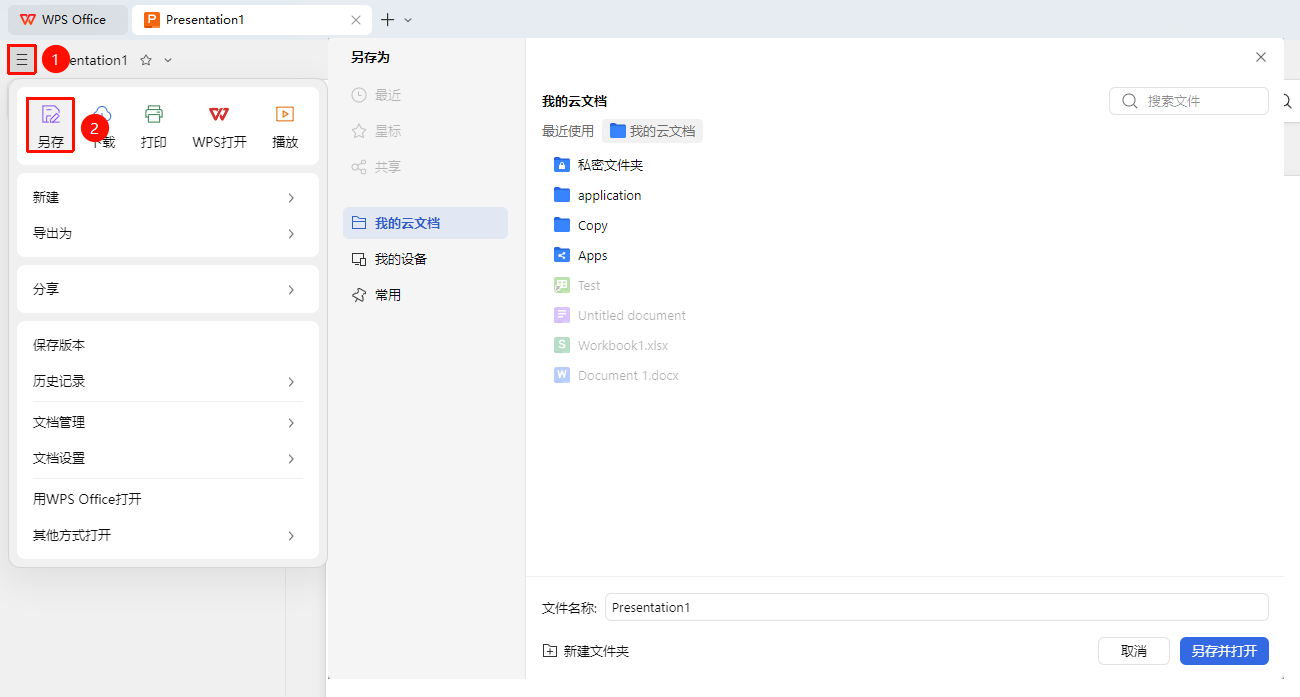
另存文档
功能入口
左上角「文件操作」按钮→「另存」选项
- 点击左上角的 「文件操作」 按钮( ☰ 图标)
- 点击 「另存」 按钮
- 选择保存位置和文件名
- 点击确认完成另存
下载文档
功能入口
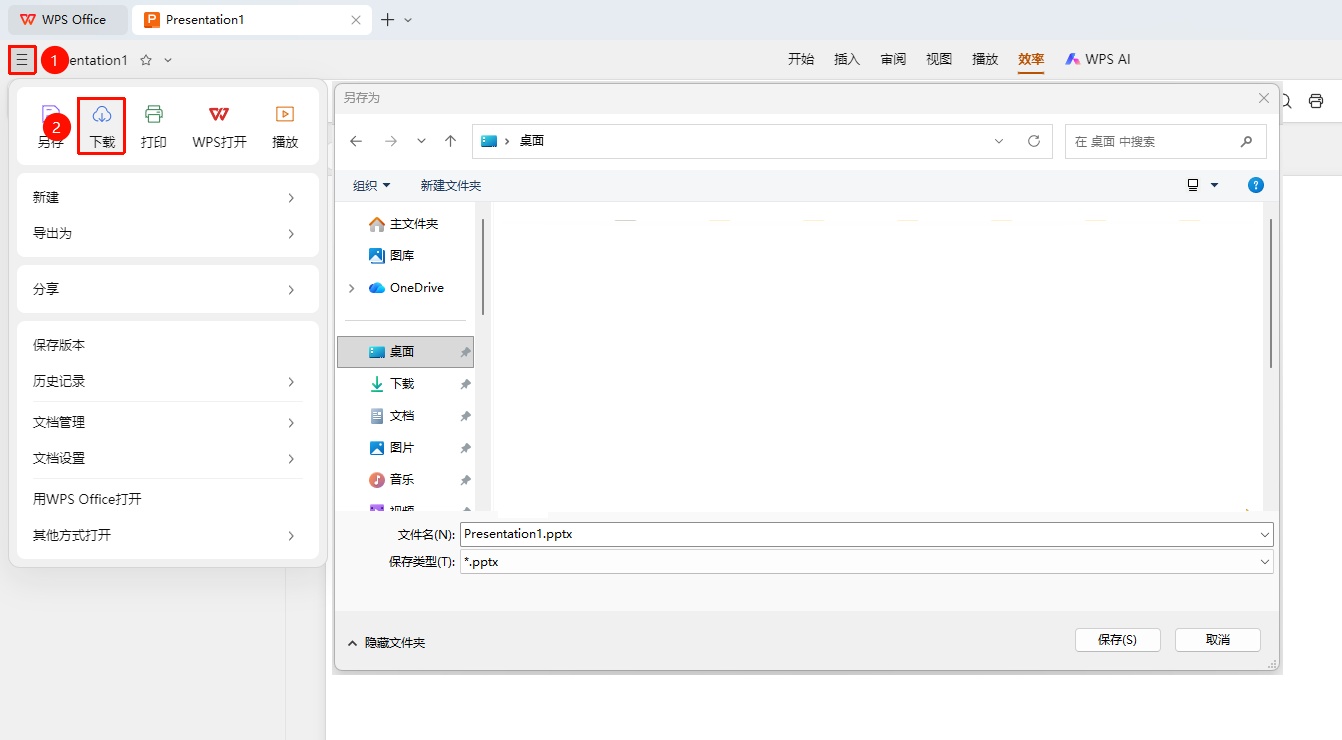
左上角「文件操作」按钮→「下载」按钮
- 点击左上角的 「文件操作」 按钮( ☰ 图标)
- 点击 「下载」 按钮
- 文件将下载到本地默认下载位置
导出为PDF
功能入口 1
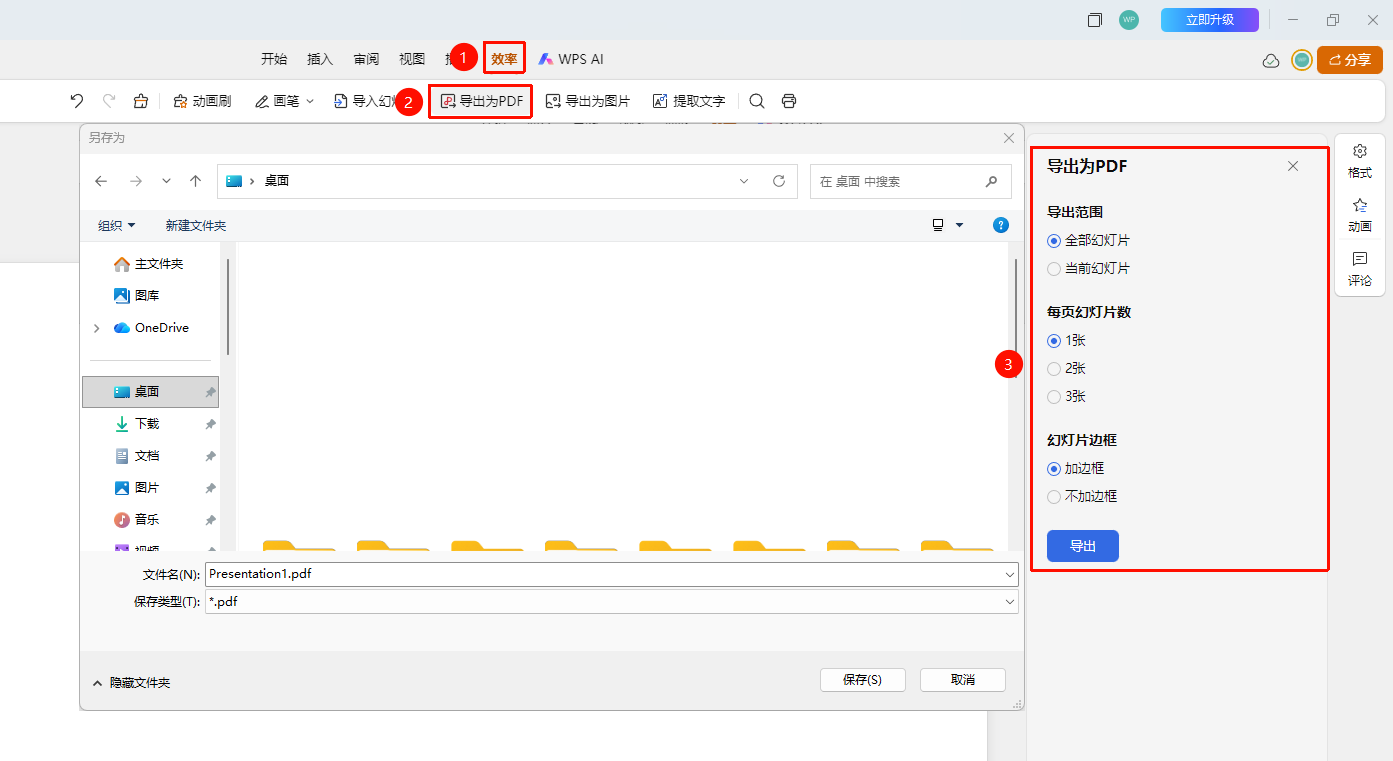
「效率」选项卡→「导出为PDF」按钮
- 点击顶部菜单栏中的 「效率」 选项卡
- 点击 「导出为PDF」 按钮
- 在弹出的右侧对话框中设置导出选项
- 点击 「导出」,选择存储位置
- 系统将根据设置的导出选择,将在线协作演示文档导出为本地PDF文件
功能入口 2
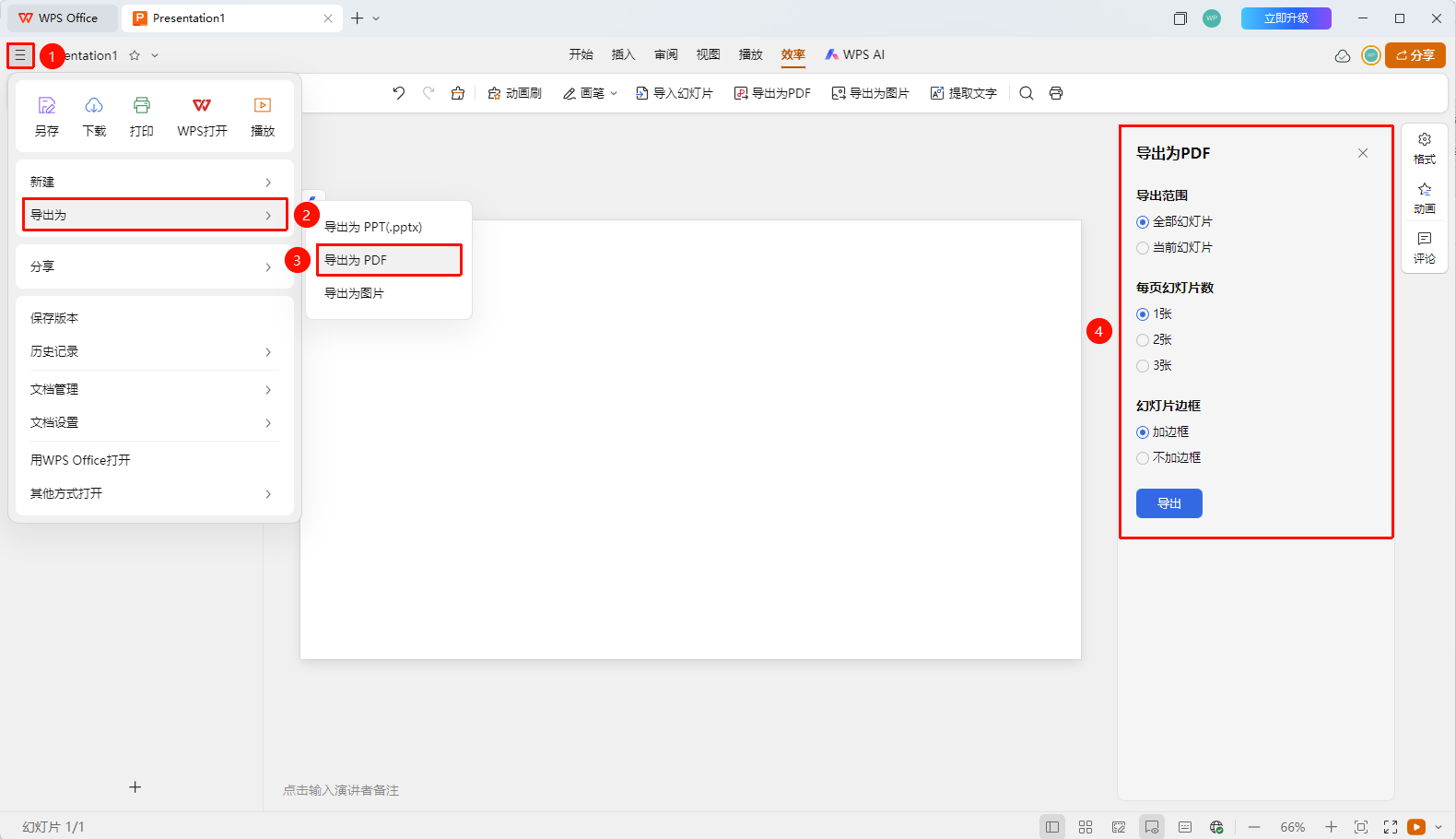
左上角「文件操作」按钮→「导出为」→「导出为PDF」
- 点击左上角的 「文件操作」 按钮( ☰ 图标)
- 找到并点击 「导出为」 选项
- 选择 「导出为PDF」,展开右侧导出对话框
- 在右侧对话框中设置导出选项
- 点击 「导出」,选择存储位置
- 系统将根据设置的导出选择,自动将在线协作演示文档导出为本地PDF文件
导出为图片(含部分会员功能)
功能入口 1
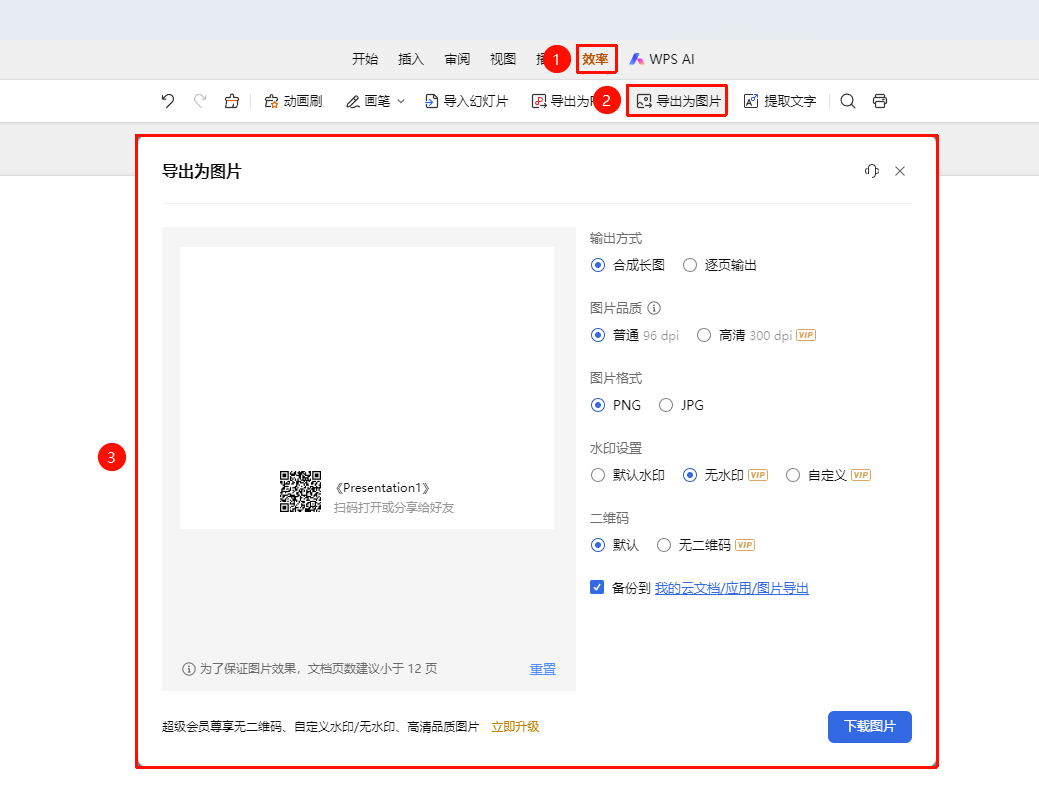
「效率」选项卡→「导出为图片」按钮
点击顶部菜单栏中的 「效率」 选项卡
选择 「导出为图片」 选项
在弹出的界面中进行以下设置:
- 输出方式:选择「合成长图」或「逐页输出」
- 图片品质:设置图片输出的品质
- 图片格式:选择「PNG」或「JPG」
- 水印设置:设置图片输出的水印
- 二维码:选择「默认」或「无二维码
- 备份到:勾选可备份到云盘路径
完成设置后,点击 「下载图片」 按钮导出
功能入口 2
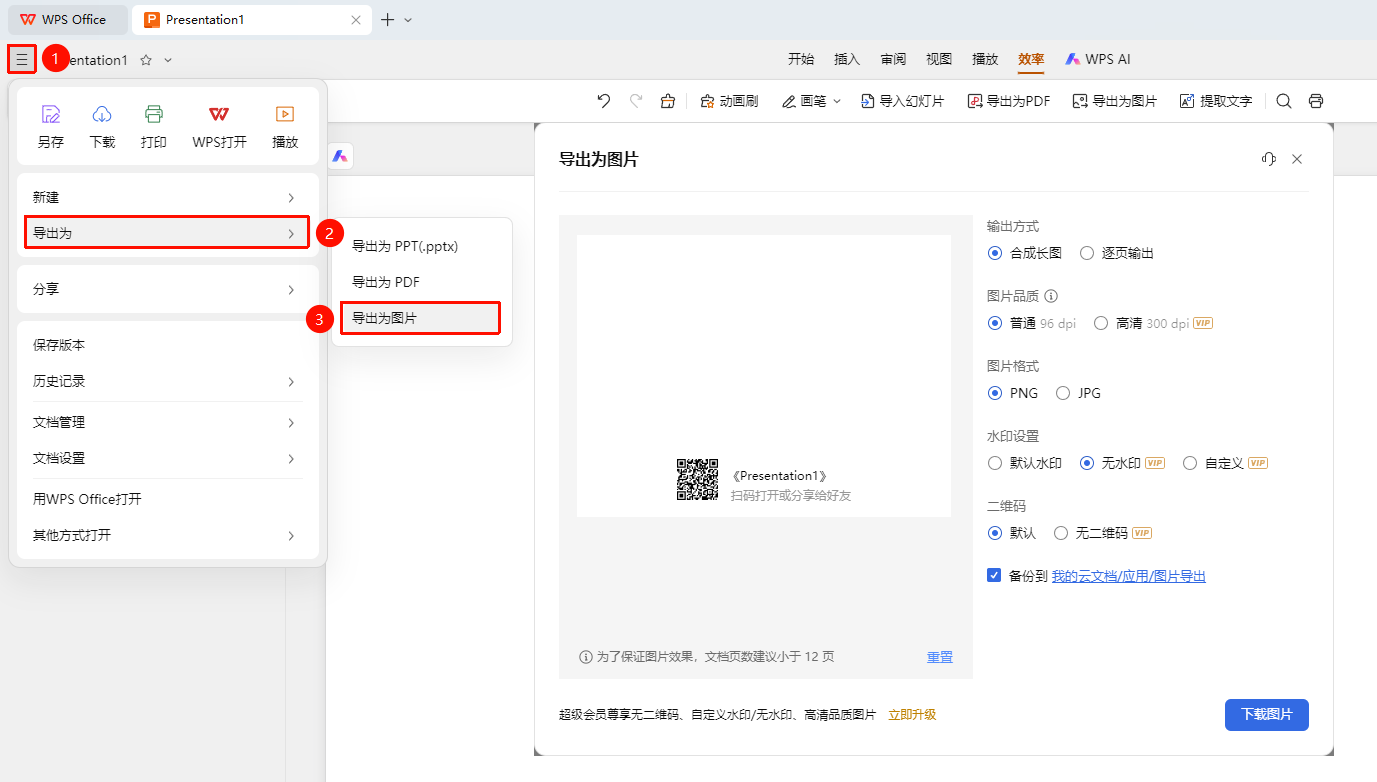
左上角「文件操作」按钮→「导出为」→「导出为图片」
- 点击左上角的 「文件操作」 按钮( ☰ 图标)
- 找到并点击 「导出为」 选项
- 选择 「导出为图片」,展开导出对话框
- 在导出对话框中设置导出选项
- 完成设置后,点击 「下载图片」 按钮导出
- 系统将根据设置的导出选择,自动将在线协作演示文档导出为图片文件
导出为PPT
功能入口
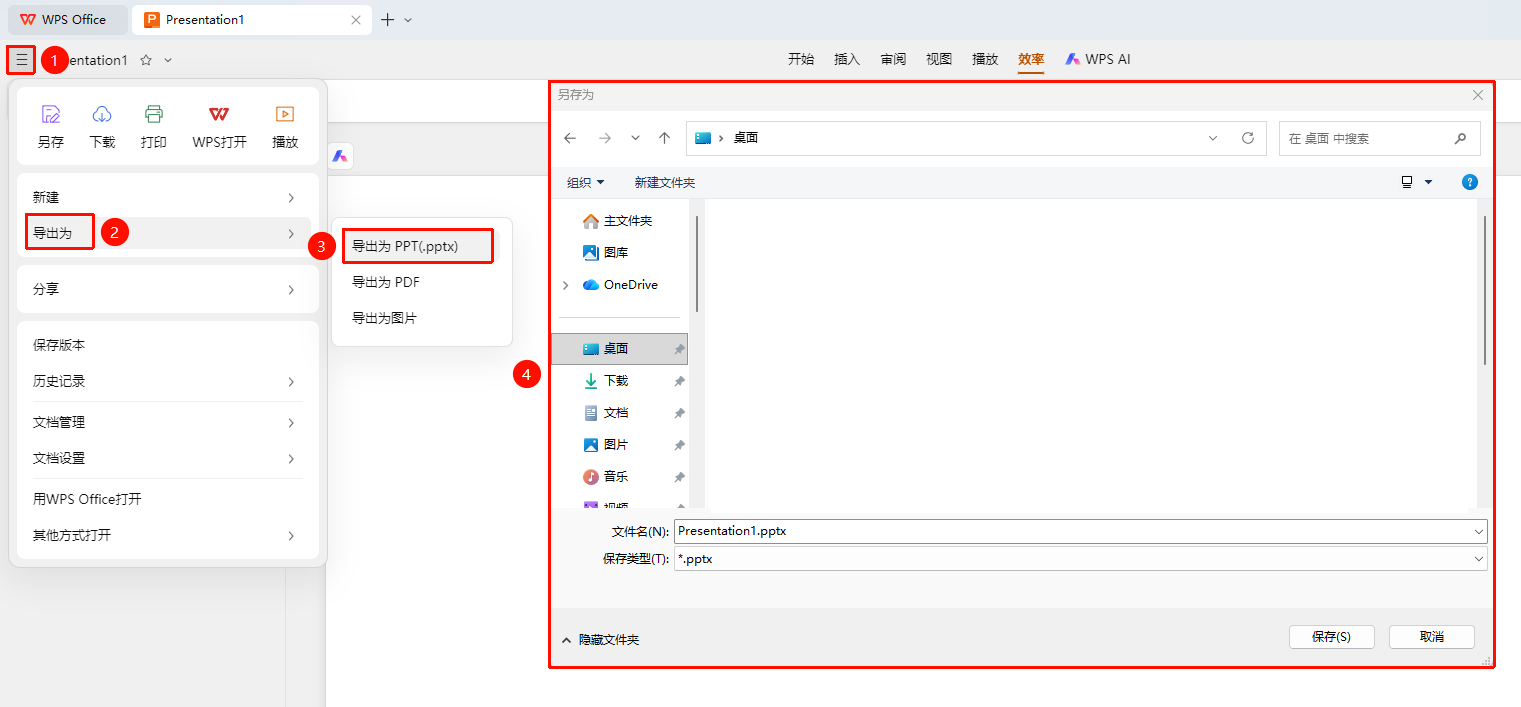
左上角「文件操作」按钮→「导出为」→「导出为PPT」
- 点击左上角的 「文件操作」 按钮( ☰ 图标)
- 找到并点击 「导出为」 选项
- 选择 「导出为PPT」
- 选择存储位置
- 系统将自动把在线协作演示文档导出为本地演示文件(.pptx格式)
常见问题
问题1:另存和下载有什么区别?
- 解决方案: 另存是将文档保存到云端,下载是将协作文档保存到本地。