功能摘要
调整表格的显示缩放比例,查看更大范围或放大细节。
功能说明
| 功能维度 | 说明 |
|---|---|
| 会员限制 | 无会员限制 |
| 版本限制 | 无版本限制 |
操作步骤
通过功能区调整显示比例
功能入口
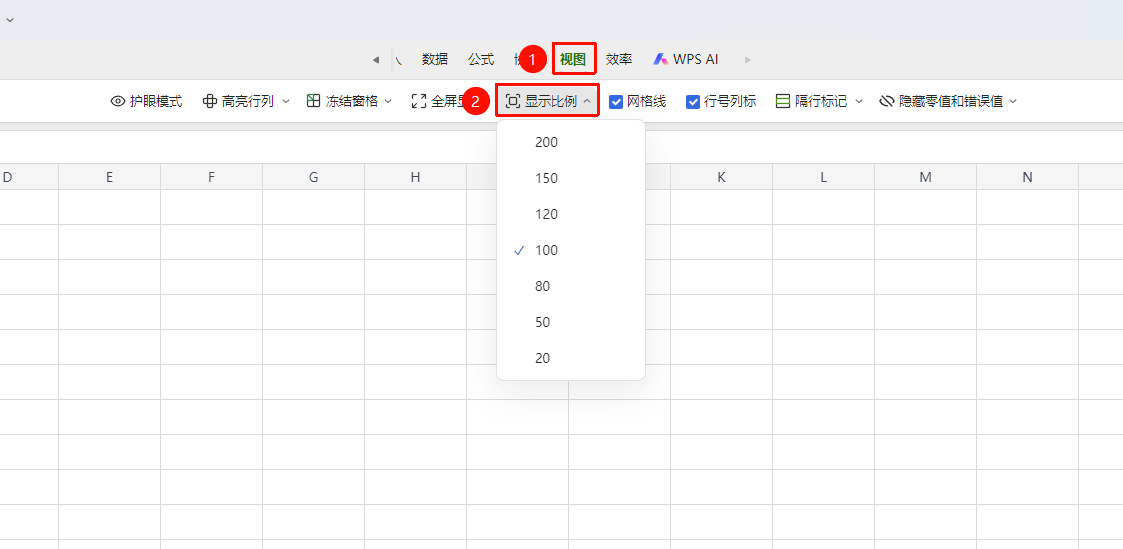
「视图」选项卡→「显示比例」
- 点击顶部 「视图」 选项卡
- 在工具栏中点击 「显示比例」 按钮
- 弹出显示比例设置对话框
- 选择预设比例:120%、100%、80%等
通过状态栏调整
功能入口
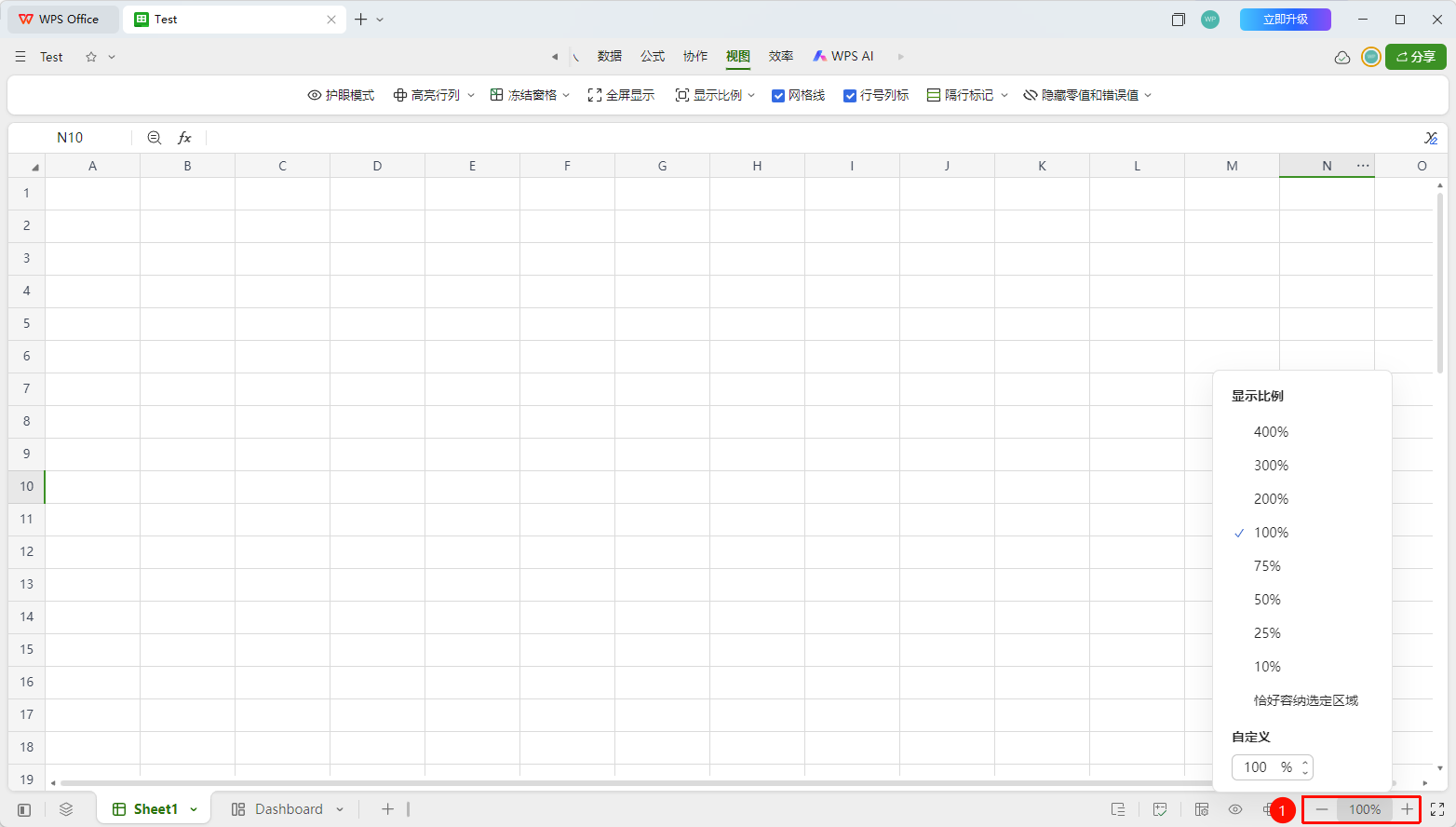
底部状态栏→「+」/「-」
- 在表格窗口底部状态栏找到缩放按钮 「+」 / 「-」
- 点击 「+」 放大,「-」 缩小
- 中间的显示比例当前显示比例百分比
- 点击可直接点击百分比数值,输入具体比例值
常见问题
问题1:显示比例调整会影响打印效果吗?
- 解决方案: 不会。显示比例仅改变屏幕显示大小,不影响打印输出和导出文件的实际尺寸。打印效果由页面布局和打印设置决定。
问题2:如何快速恢复100%显示比例?
- 解决方案: 使用快捷键 Ctrl + 0 可快速恢复到100%显示比例,或在底部显示比例直接输入100。
问题3:显示比例设置对所有协作者生效吗?
- 解决方案: 不会。显示比例是本地显示设置,每位协作者可以独立设置,不影响其他人的显示状态。
注意事项
- 显示比例仅改变屏幕显示,不影响实际数据内容
- 不建议设置过小比例(如50%以下),可能导致数据难以辨认
- 打印和导出文件时显示比例不生效,需另行设置打印缩放
- Ctrl+鼠标滑轮前后滚动可快速调整显示比例