功能摘要
条件格式功能允许用户根据设定的规则自动改变单元格的显示样式,当单元格内容满足条件时自动应用指定的格式,适用于数据高亮、异常标识等场景。
功能说明
| 功能维度 | 说明 |
|---|---|
| 会员限制 | 无会员限制 |
| 版本限制 | 无版本限制 |
操作步骤
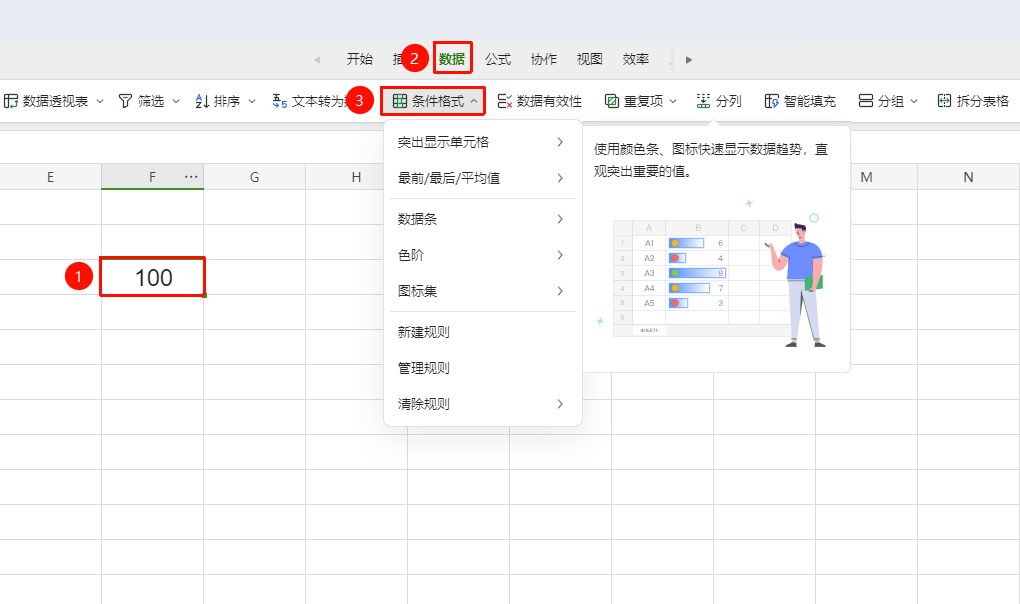
功能入口与预设分类
功能入口
「数据」选项卡→「条件格式」按钮
选中需要设置条件格式的单元格区域
点击数据选项卡中的 「条件格式」 按钮
弹出下拉菜单,包含以下预设分类:
- 突出显示单元格:大于、小于、介于、等于、文本包含、发生日期、重复值、其他规则
- 最前/最后/平均值:排名前10、后10%、高于平均值、低于平均值等
- 数据条:用彩色条形直观显示数值大小
- 色阶:用颜色深浅渐变展示数据分布
- 图标集:用箭头、信号灯等图标标记数据等级
- 新建规则:自定义条件格式规则
- 管理规则:查看和编辑已有规则
- 清除规则:删除已设定的条件格式
新建规则
功能入口
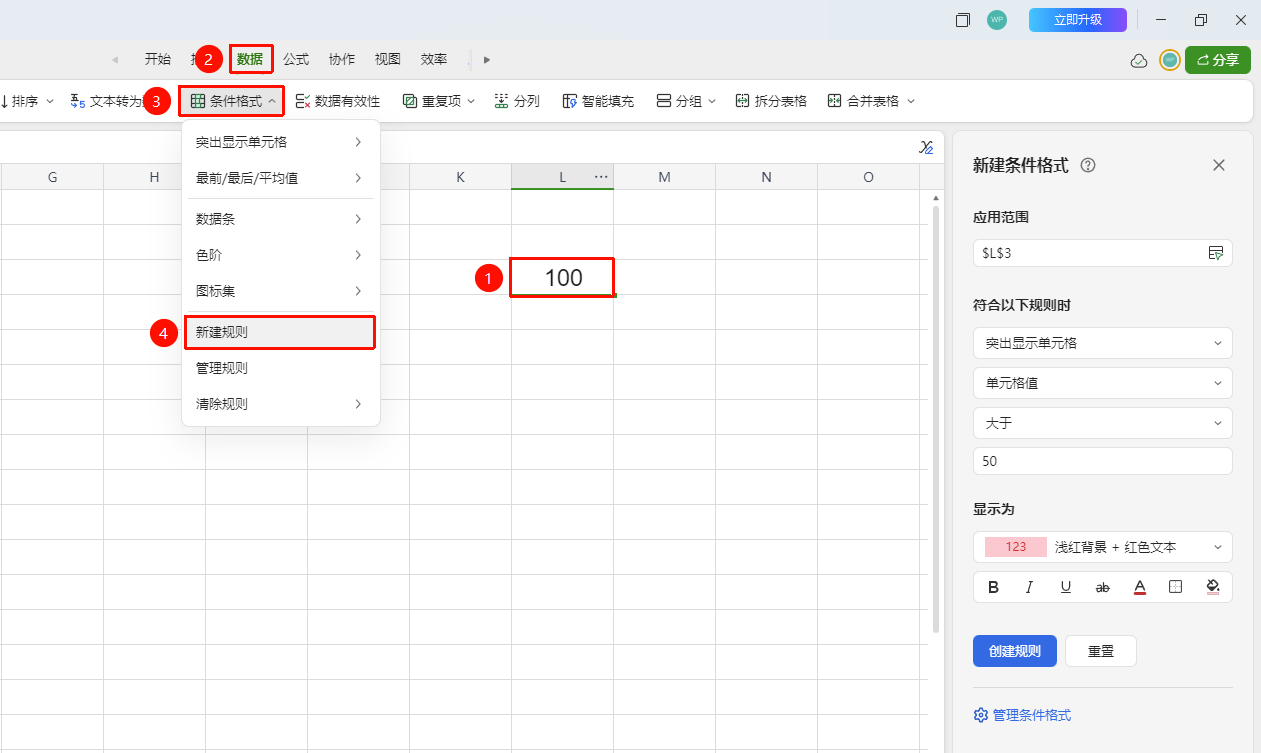
「数据」选项卡→「条件格式」→「新建规则」
选中需要设置条件格式的单元格区域
在 「数据」 选项卡下点击 「条件格式」→「新建规则」
右侧弹出 「新建条件格式」 面板,按以下步骤配置:
- 应用范围:确认或修改应用的单元格区域
- 符合以下规则时:选择规则类型(突出显示单元格 / 最前最后均值 / 数据条 / 色阶 / 图标集等)
- 条件设置:选择判断字段(如「单元格值」)和比较运算符(如「大于」「等于」「文本包含」等)
- 值或公式:输入具体的条件值,支持直接输入数值或公式
- 显示为:选择预设样式(如「浅红背景 + 红色文本」),也可通过下方格式按钮自定义:
- B 加粗 / I 斜体 / U 下划线
- 字体颜色 / 边框 / 填充颜色
设置完成后点击 「创建规则」 按钮即可生效
如需重新设置,点击 「重置」 清空当前配置
快速应用预设规则
功能入口
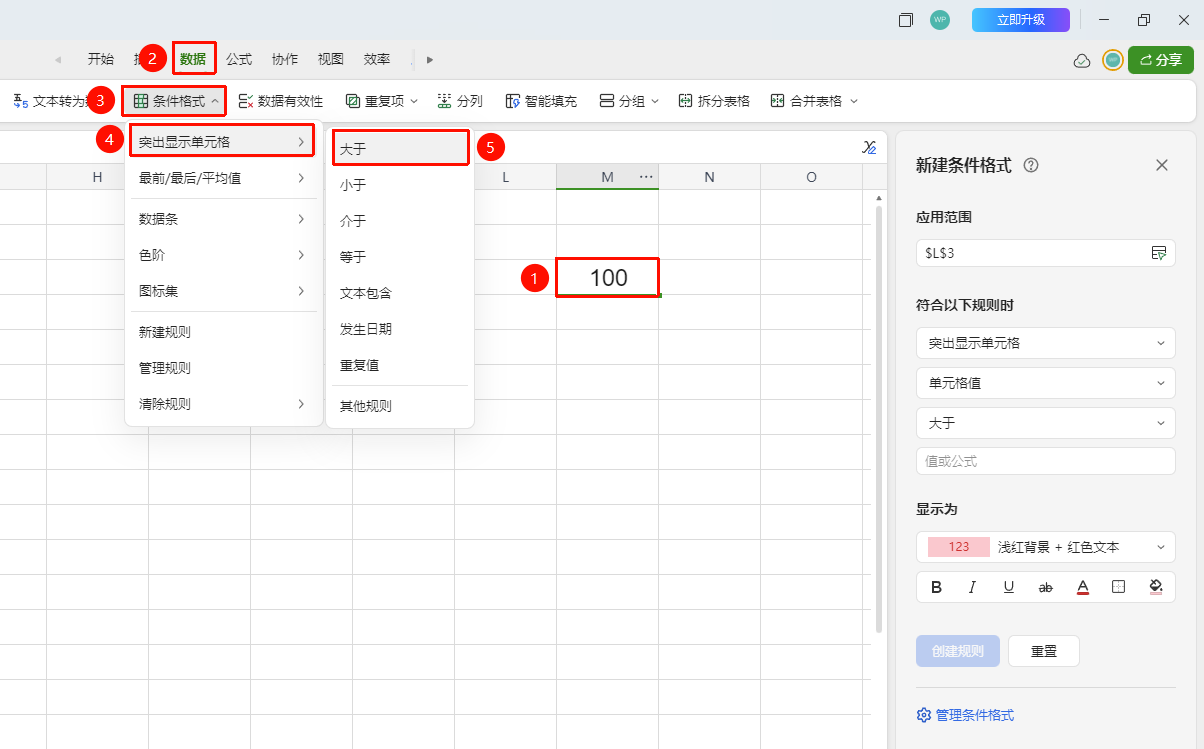
「数据」选项卡→「条件格式」→预设分类的子菜单
- 选中需要设置条件格式的单元格区域
- 在 「数据」 选项卡下点击 「条件格式」,选择预设分类,如 「突出显示单元格」→「大于」
- 在弹出的输入框中输入条件值(如
100) - 选择预设条件格式或自定义显示格式
- 满足条件的单元格将自动应用对应格式
管理规则
功能入口
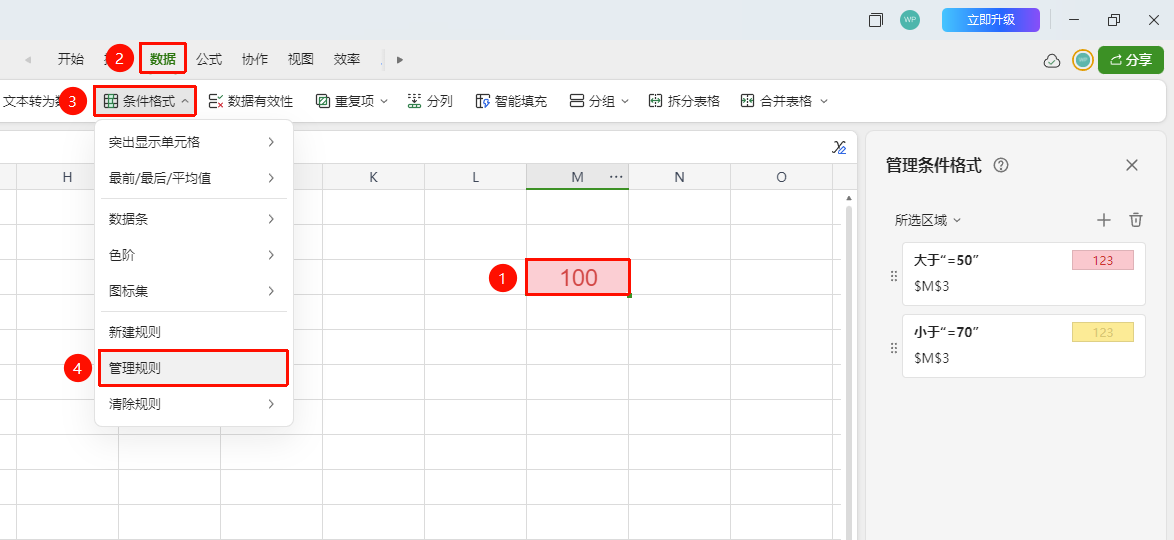
「数据」选项卡→「条件格式」→「管理规则」
选中需要管理条件格式的单元格区域
在 「数据」 选项卡下点击 「条件格式」→「管理规则」,或在新建规则面板底部点击 「管理条件格式」 链接
弹出规则管理界面,可执行以下操作:
- 查看规则列表:显示当前工作表或当前选区的所有条件格式规则
- 修改规则:双击某条规则,可编辑其条件判断和显示格式
- 调整优先级:选中规则后点击上移/下移按钮调整规则的执行顺序(排在上面的优先级更高)
- 新建规则:点击「新建规则」可在管理界面中添加新规则
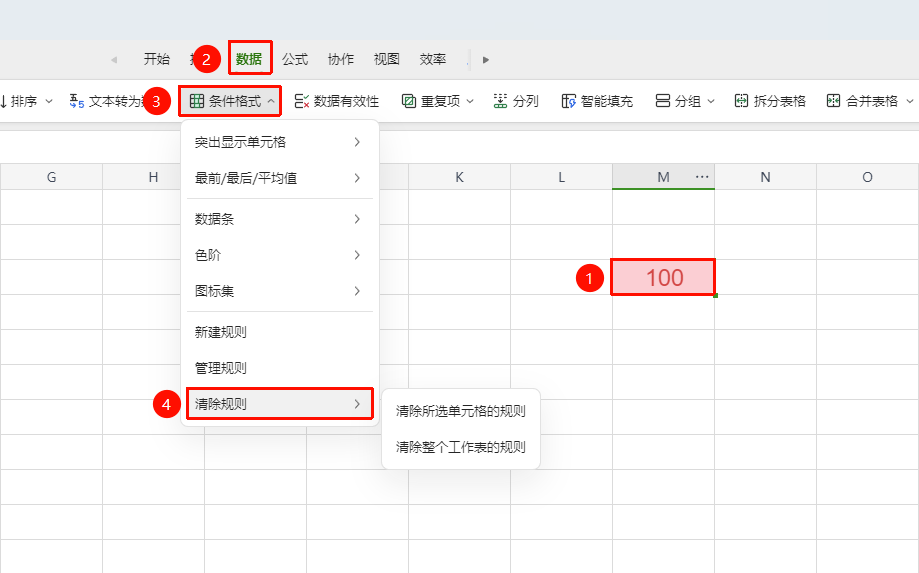
清除规则
功能入口
「数据」选项卡→「条件格式」→「清除规则」子菜单
选中需要清除条件格式的单元格区域
在 「数据」 选项卡下 点击 「条件格式」→「清除规则」
在子菜单中选择清除范围:
- 清除所选单元格的规则:仅清除当前选中区域的条件格式
- 清除整个工作表的规则:清除当前工作表中所有条件格式
点击后对应区域的条件格式将被立即移除
常见问题
问题1:设置条件格式后颜色显示不出来?
- 解决方案: 检查应用范围是否正确覆盖了目标区域;确认条件值是否合理(如将「大于1000」设为「大于10000」则无匹配)。
问题2:多条规则条件都满足时,显示哪个格式?
- 解决方案: 条件格式按优先级从上到下依次执行,排在上面的规则优先级更高。可通过「管理规则」调整上下顺序来变更显示效果。
问题3:条件格式切换设备也依旧适用吗?
- 解决方案: 可以,条件格式规则保存在文档中,其他账号或设备打开此表格依然适用。
注意事项
- 条件格式规则会随文档保存,所有协作者看到的效果一致
- 清除规则后无法撤销,建议操作前确认无需保留
- 自定义公式条件格式中,单元格引用需使用绝对引用($符号)