功能摘要
数据透视表功能用于对智能表格中的大量数据进行汇总、分类和统计分析,帮助用户从多维度快速理解和分析数据。
功能说明
| 功能维度 | 说明 |
|---|---|
| 会员限制 | 无会员限制 |
| 版本限制 | 无版本限制 |
操作步骤
创建数据透视表
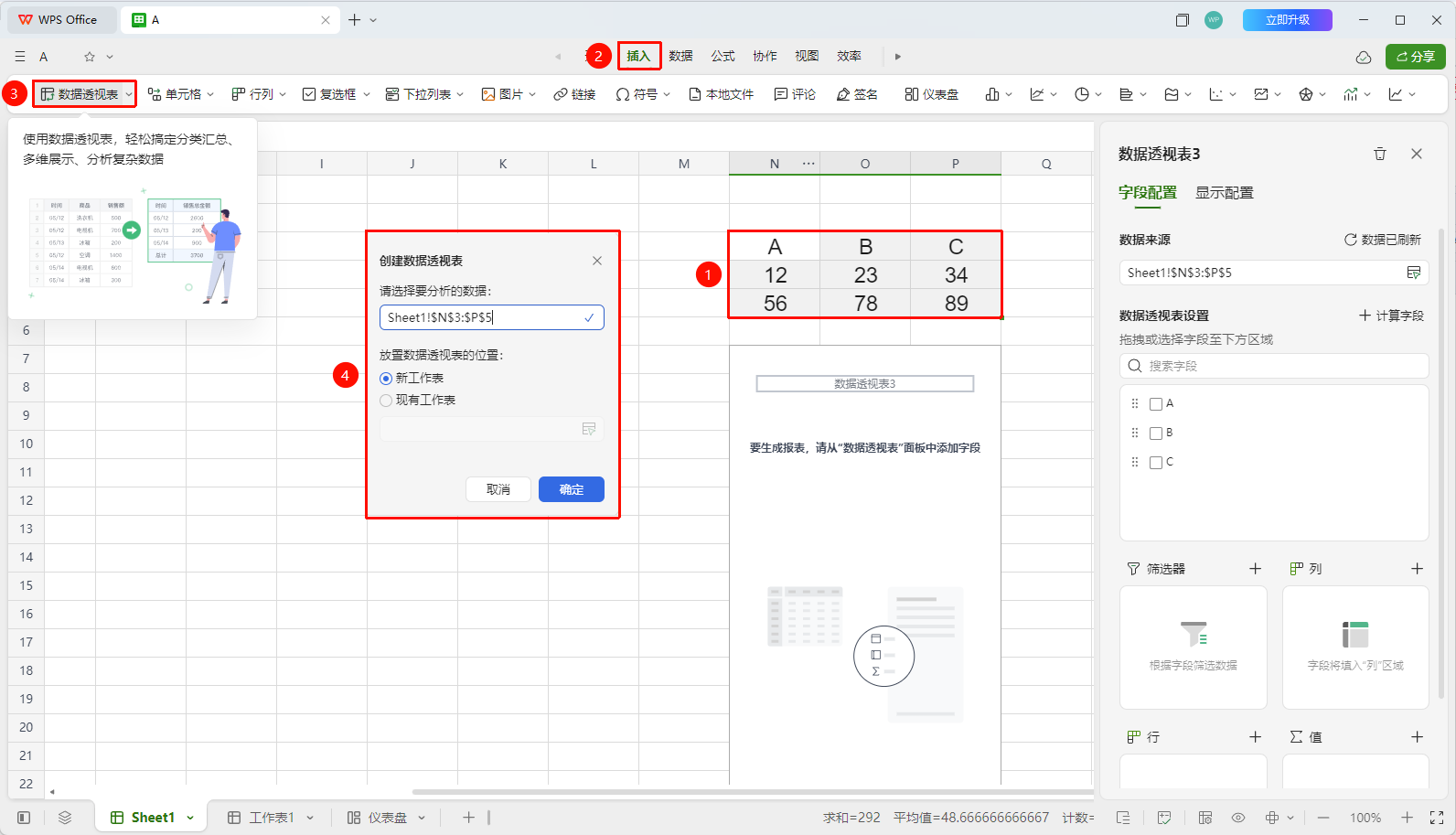
功能入口①
「插入」选项卡→「数据透视表」按钮
- 选中数据源区域的任意单元格(确保数据有完整表头)
- 点击 「插入」 选项卡中的 「数据透视表」 按钮
- 在弹出对话框中选择放置位置:新工作表或现有工作表
- 点击确定后,生成数据透视表,且右侧将出现数据透视表配置面板
功能入口②
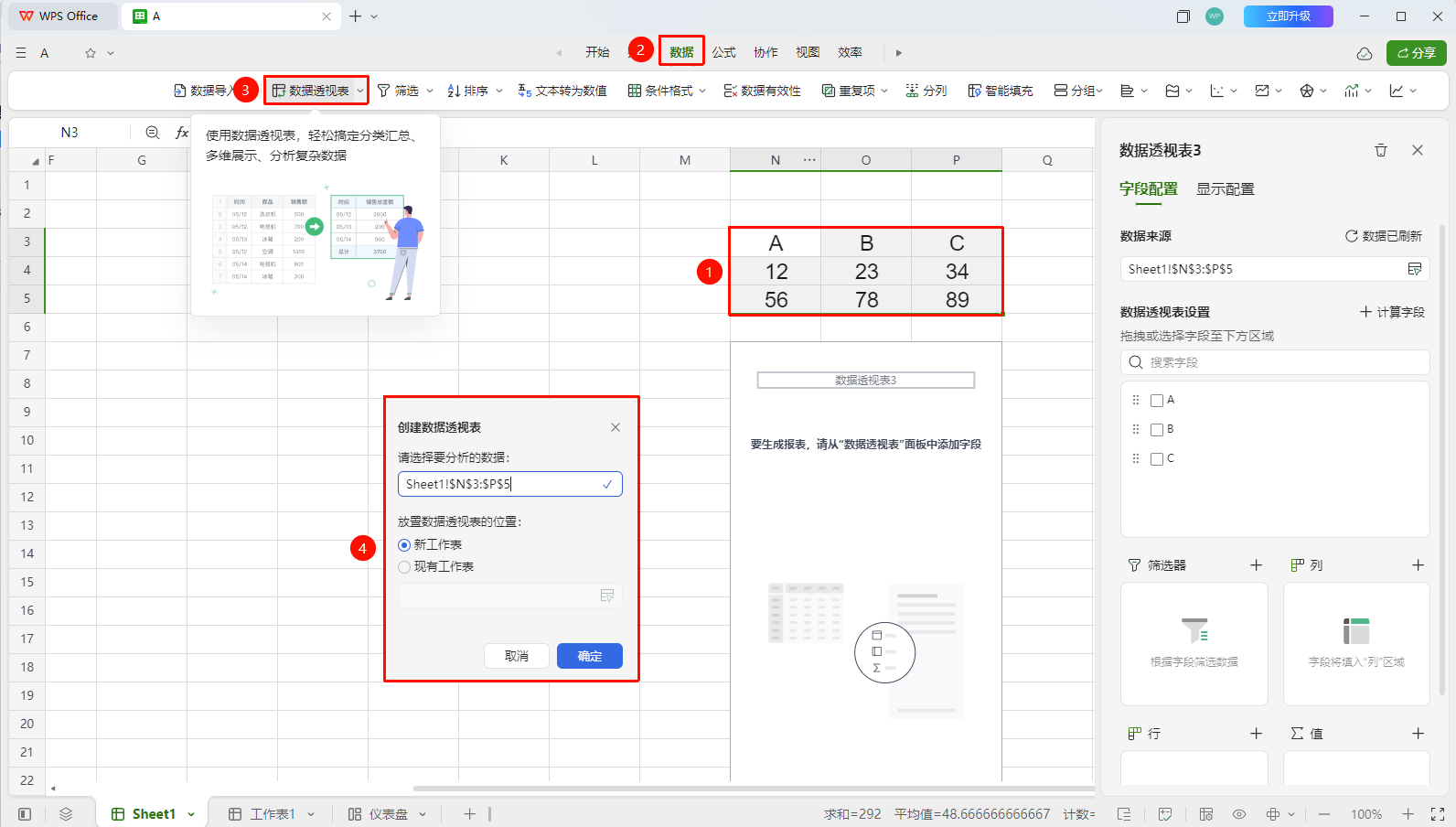
「数据」选项卡→「数据透视表」按钮
- 选中数据源区域的任意单元格(确保数据有完整表头)
- 点击 「数据」 选项卡中的 「数据透视表」 按钮
- 在弹出对话框中选择需要分析的数据范围与放置位置
- 点击确定后,生成数据透视表
打开数据透视表配置面板
功能入口
数据透视表任意单元格
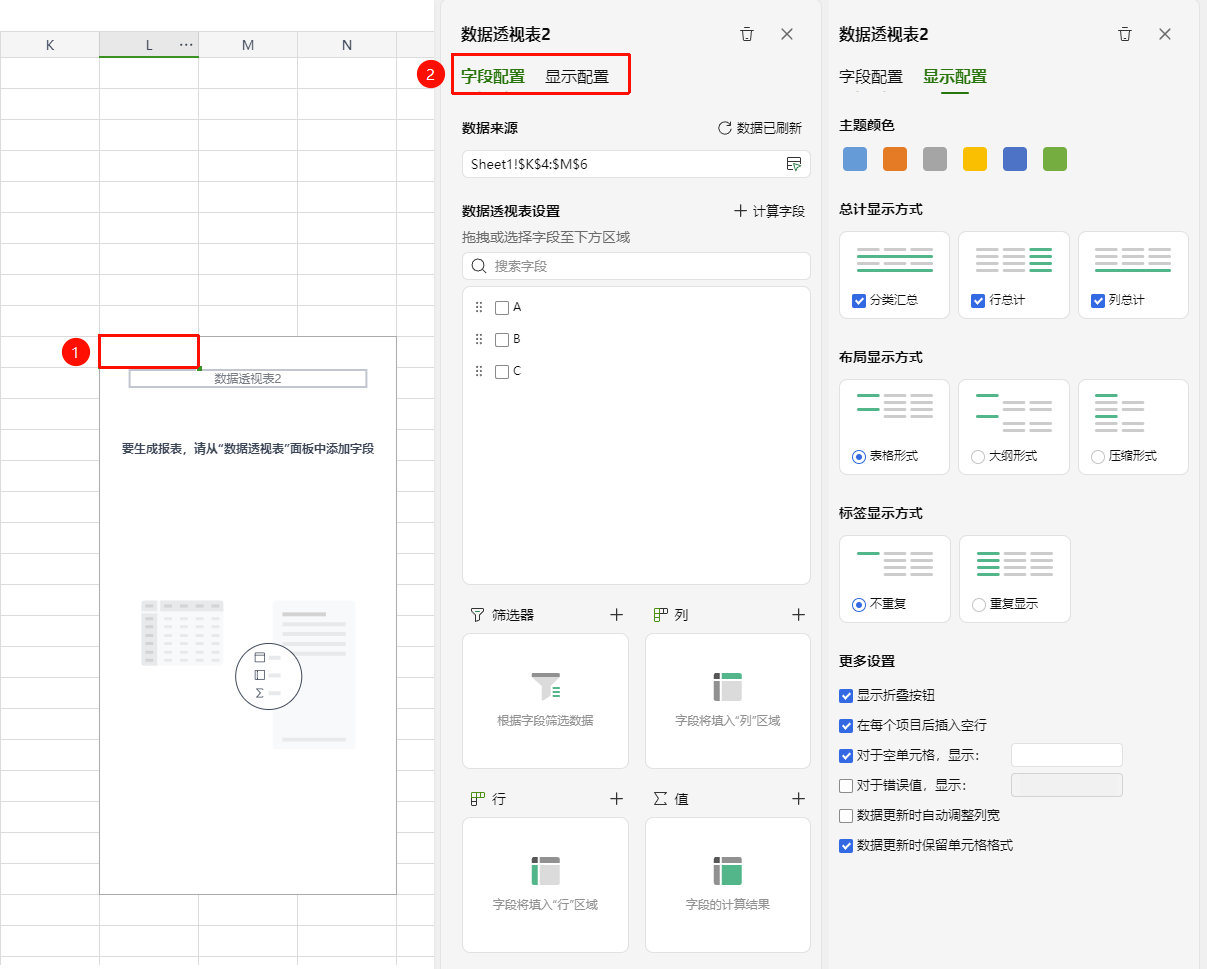
- 点击数据透视表中的任意单元格
- 右侧将自动显示数据透视表配置面板,包含 「字段配置」 和 「显示配置」 两个标签页
字段配置
功能入口
配置面板→「字段配置」标签页
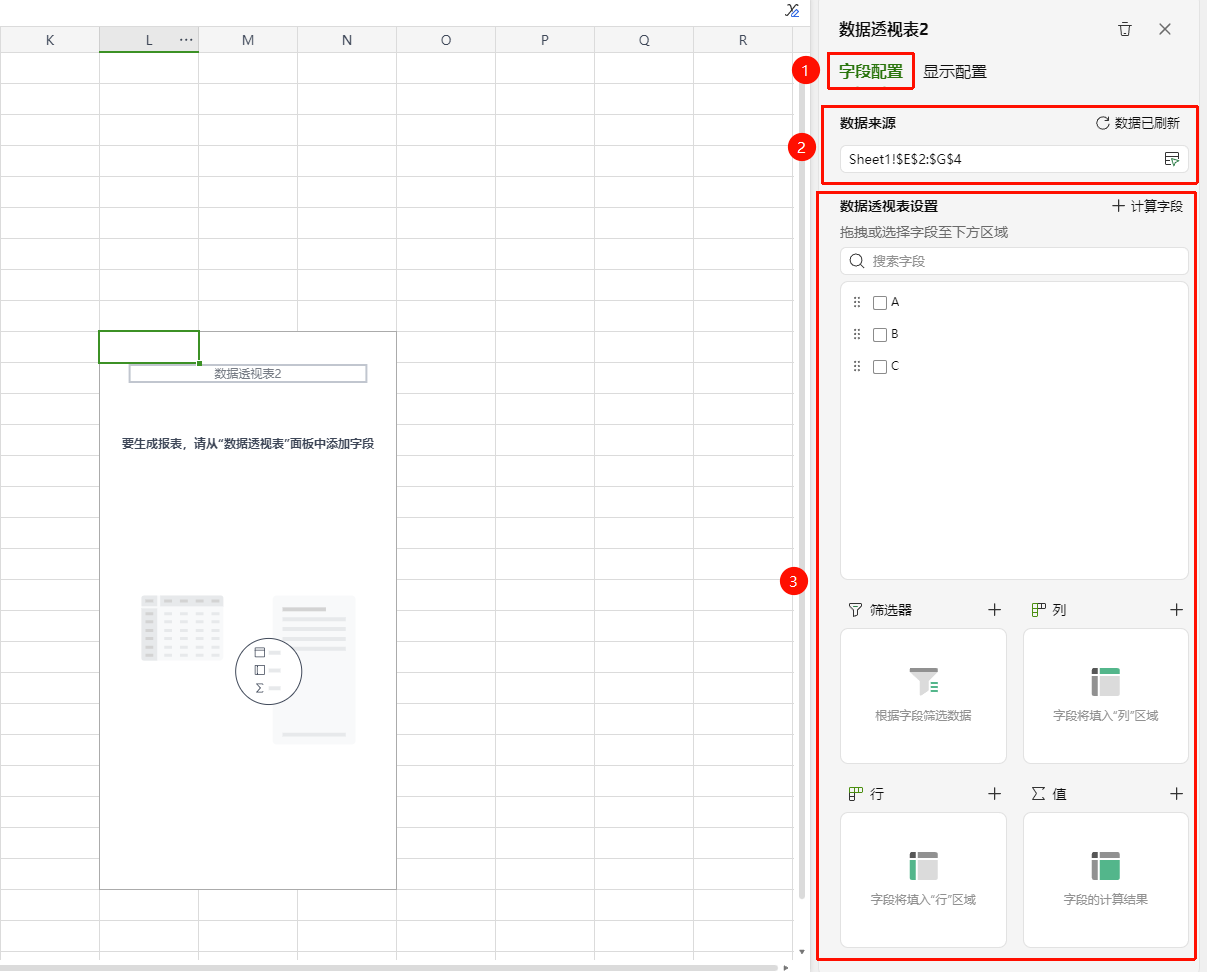
在配置面板顶部点击 「字段配置」 标签页
在 「数据来源」 区域查看当前数据范围,点击 「数据已刷新」 可更新数据
将需要分析的字段拖动到下方四个区域:
- 筛选器:添加全局筛选字段
- 列:将字段作为列标题展开
- 行:将字段作为行标题展开
- 值:将字段进行汇总计算(求和、计数、平均值等)
系统自动在表格中生成透视统计结果
点击 「值」 区域的字段,可选择汇总方式:求和、计数、平均值、最大值、最小值等
显示配置
功能入口
配置面板→「显示配置」标签页
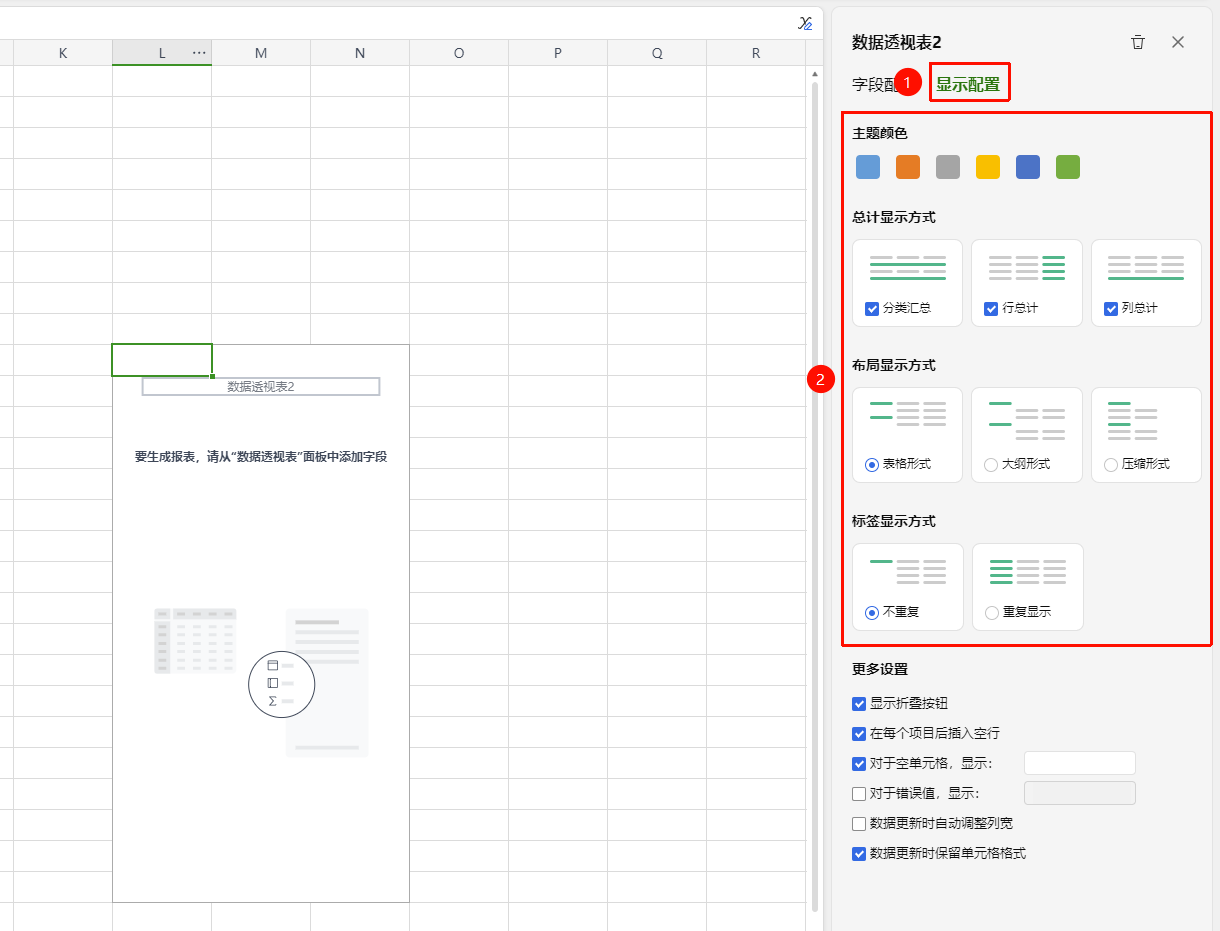
在配置面板顶部点击 「显示配置」 标签页
可设置以下显示选项:
- 主题颜色:选择透视表的配色方案(蓝色、橙色、灰色、黄色、绿色等)
- 总计显示方式:
- 分类汇总:显示每个分类的小计
- 行总计:显示行方向的总计
- 列总计:显示列方向的总计
- 布局显示方式:
- 表格形式:以传统表格布局显示
- 大纲形式:以大纲层级结构显示
- 压缩形式:压缩紧凑布局显示
- 标签显示方式:
- 不重复:相同标签只显示一次
- 重复显示:每个项目都显示标签
更多设置
功能入口
显示配置→「更多设置」区域
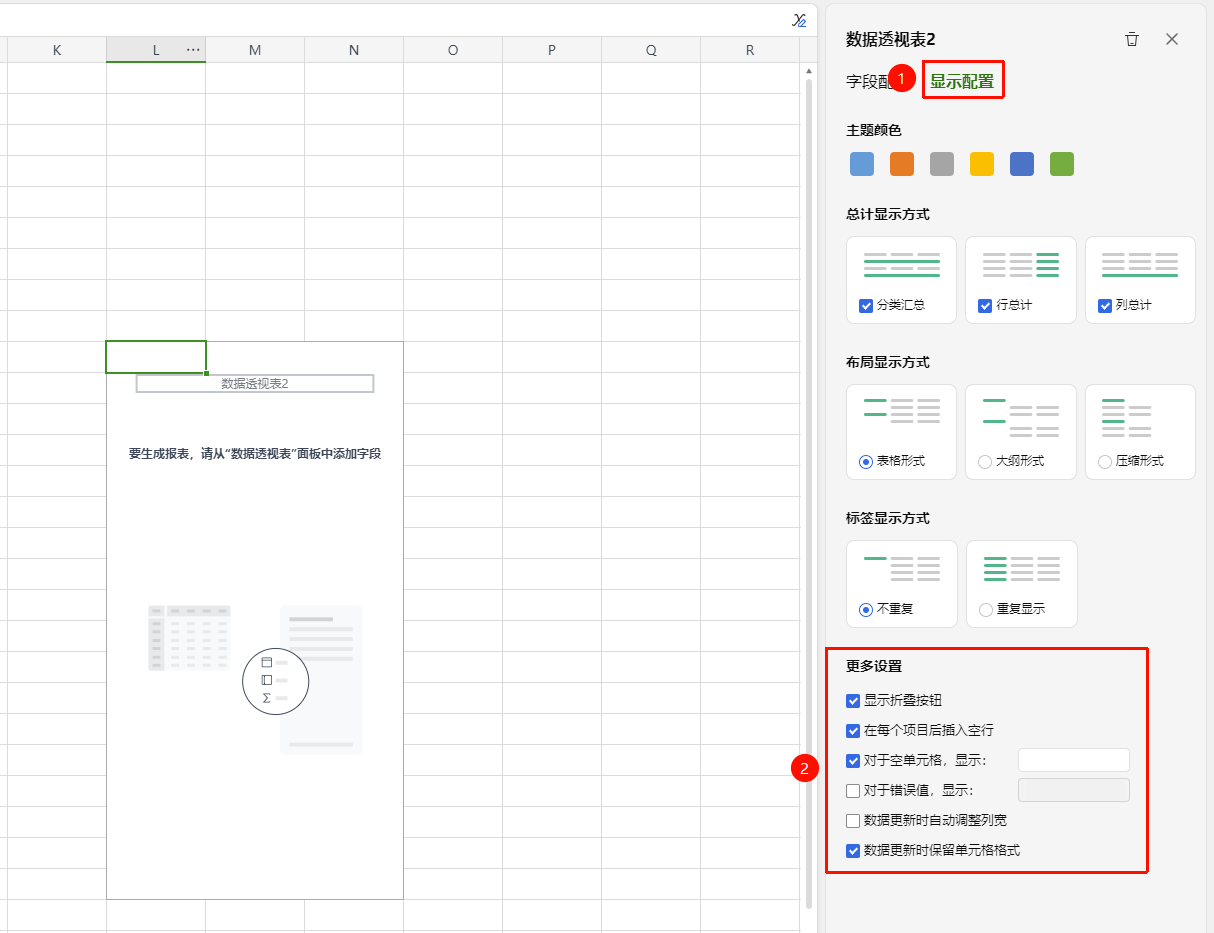
在显示配置底部找到 「更多设置」 区域
可根据需要勾选以下选项:
- 显示折叠按钮:允许折叠/展开分组数据
- 在每个项目后插入空行:在分组间添加空行分隔
- 对于空单元格,显示:自定义空单元格显示内容
- 对于错误值,显示:自定义错误单元格显示内容
- 数据更新时自动调整列宽:刷新数据后自动适应列宽
- 数据更新时保留单元格格式:刷新后保持手动设置的格式
数据透视表右键菜单
功能入口
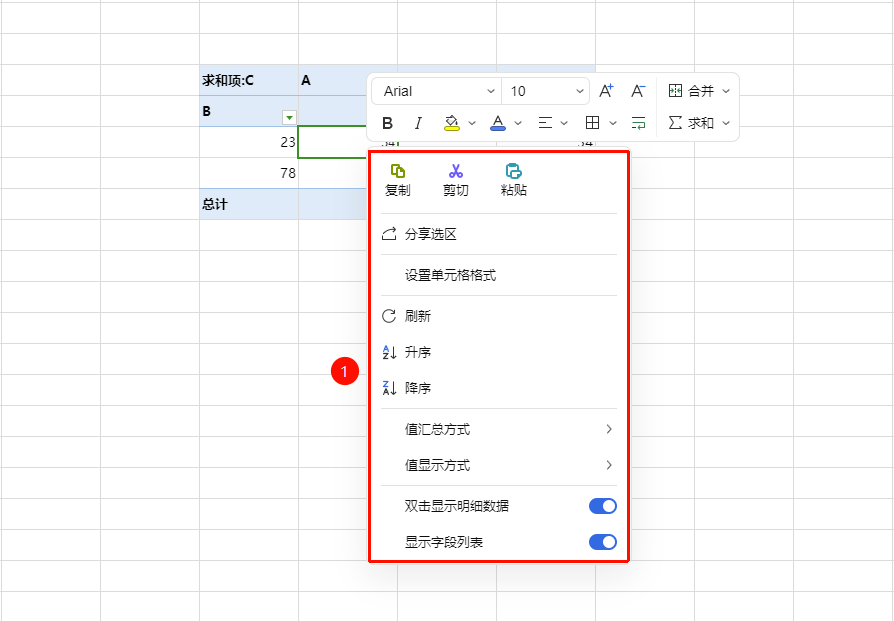
右键点击数据透视表区域
右键点击数据透视表区域
在右键菜单中可进行以下操作:
- 复制/剪切/粘贴:基本编辑操作
- 分享选区:分享选中的数据区域
- 设置单元格格式:设置单元格的格式样式
- 刷新:更新数据透视表数据
- 升序/降序:对字段进行排序
- 双击显示明细数据:双击可查看详细数据(开关控制)
- 显示字段列表:显示/隐藏字段配置面板(开关控制)
切片器
功能入口①
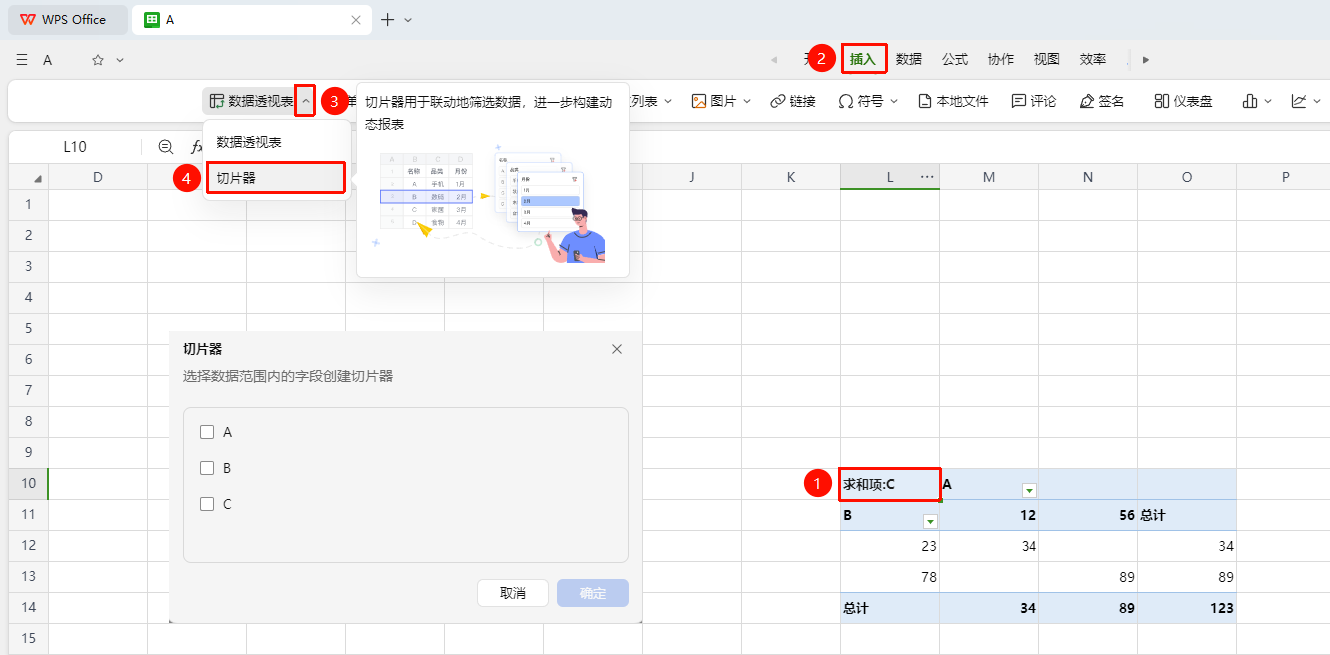
「插入」选项卡→「数据透视表」下拉菜单→「切片器」
- 选中数据透视表的任意单元格
- 点击 「插入」 选项卡中的 「数据透视表」 下拉菜单按钮
- 在下拉菜单中点击 「切片器」
- 在弹出对话框中选择需要分析的字段
- 点击确定后,生成切片器
功能入口②
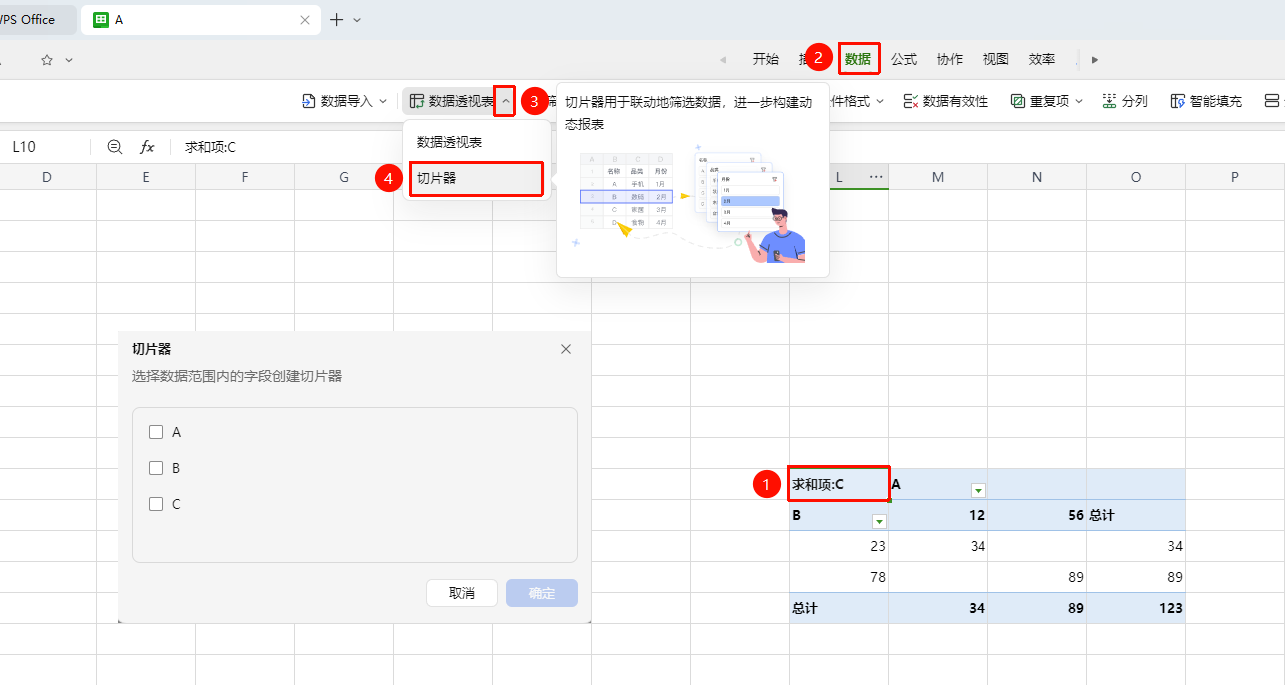
「数据」选项卡→「数据透视表」下拉菜单→「切片器」
- 选中数据透视表的任意单元格
- 点击 「数据」 选项卡中的 「数据透视表」 下拉菜单按钮
- 在下拉菜单中点击 「切片器」
- 在弹出对话框中选择需要分析的字段
- 点击确定后,生成切片器
切片器设置
功能入口
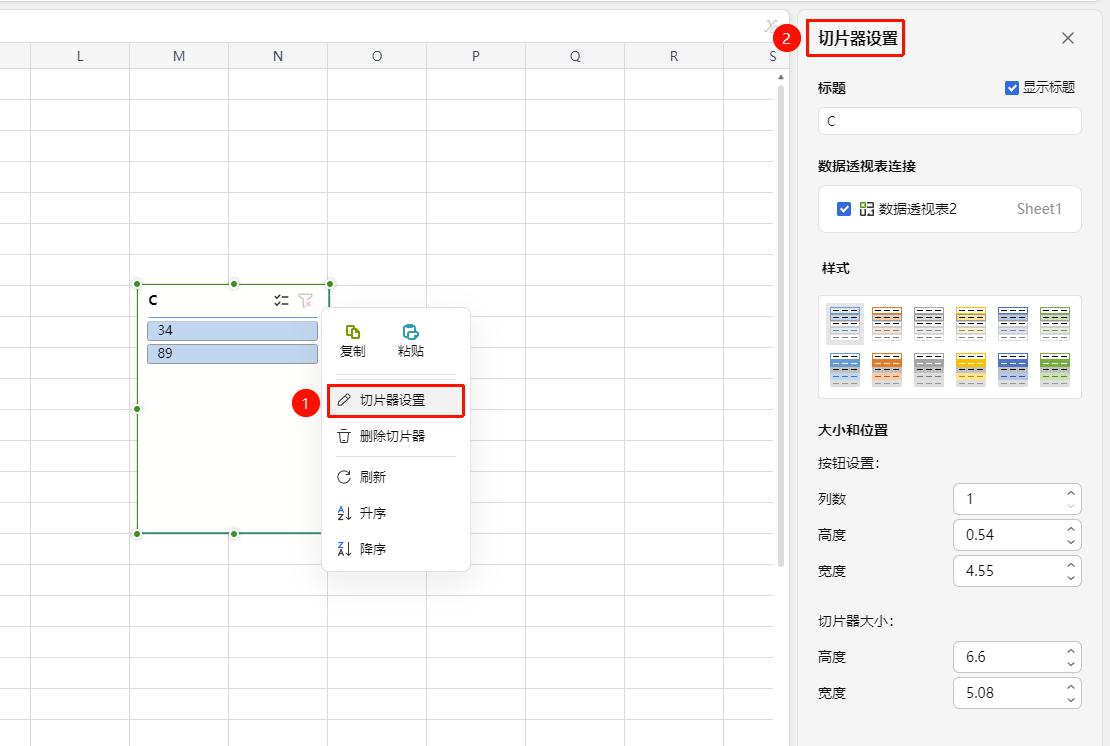
切片器右键菜单→「切片器设置」
右键点击切片器
在右键菜单中选择 「切片器设置」
在右侧设置面板中可进行以下设置:
- 标题:设置切片器标题名称,勾选 「显示标题」 可显示/隐藏标题
- 数据透视表连接:选择切片器关联的数据透视表
- 样式:选择切片器的配色样式
- 大小和位置:
- 按钮设置:设置列数、高度、宽度
- 切片器大小:设置切片器整体的高度和宽度
右键菜单中还可选择:复制、粘贴、删除切片器、刷新、升序、降序
注意事项
- 数据源需包含完整的表头行,且数据区域内不建议有空行空列